
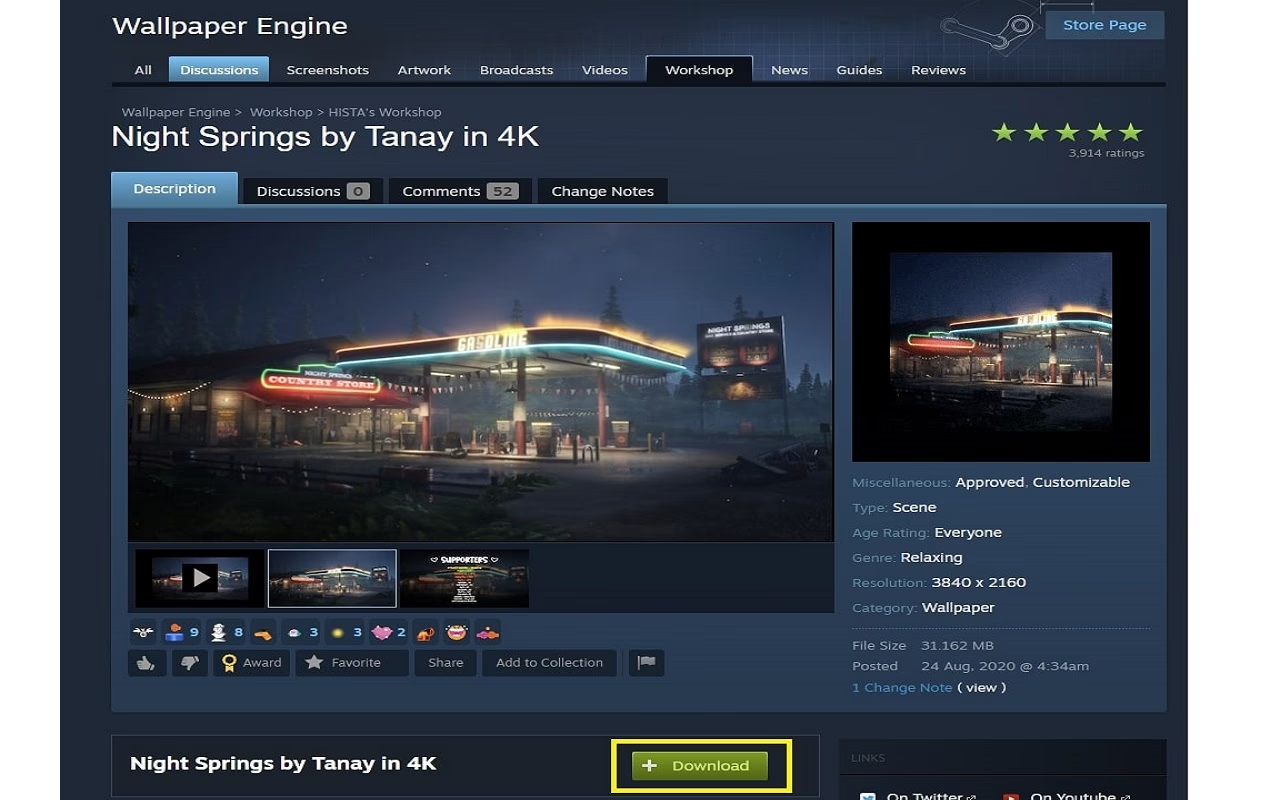
26/06/2014
La personalización es el corazón de la experiencia de juego en PC, y pocas plataformas lo facilitan tanto como la Steam Workshop. Este increíble centro comunitario permite a los jugadores descubrir y descargar contenido adicional para sus juegos favoritos con un solo clic. Sin embargo, aunque la suscripción directa es sencilla, hay momentos en que necesitas un control más granular. Ya sea por problemas de compatibilidad, el deseo de modificar los archivos de un mod, o simplemente para tener una copia de seguridad, saber cómo descargar manualmente un mod de la Workshop es una habilidad invaluable.
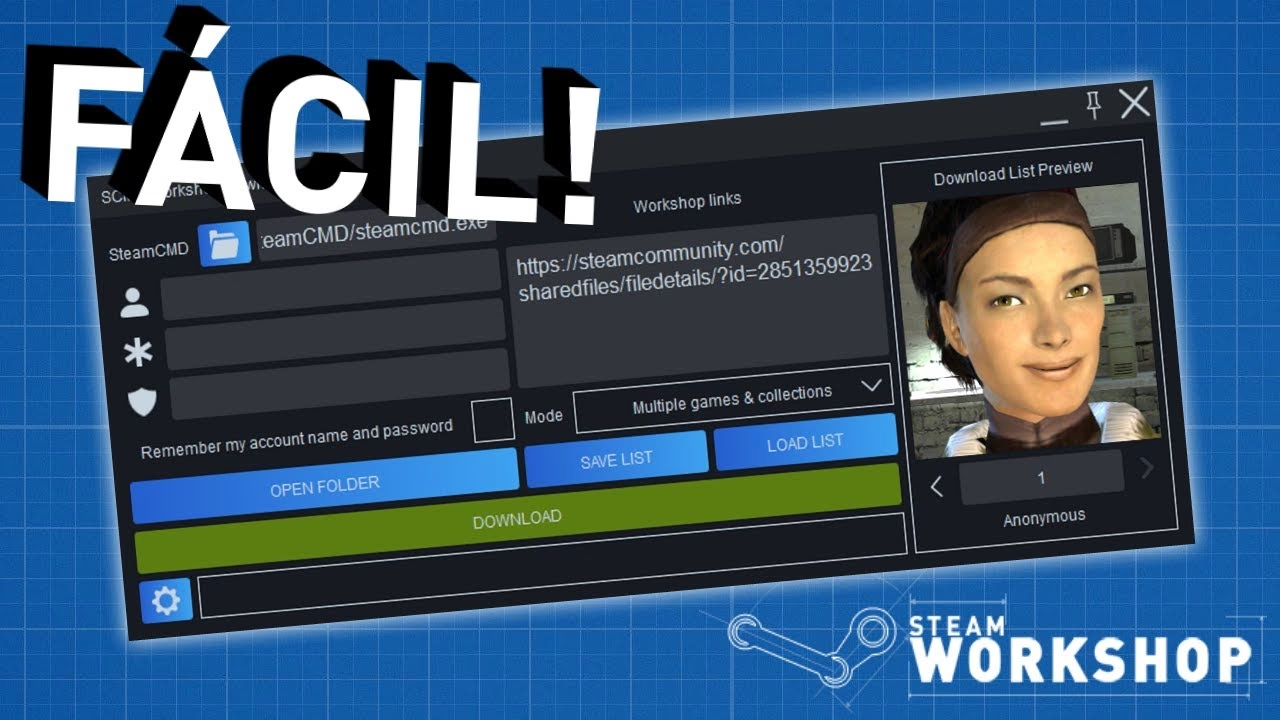
En esta guía completa, te llevaremos de la mano a través de cada paso del proceso para descargar manualmente un mod. Al seguir estas instrucciones, podrás guardar los archivos del mod directamente en tu ordenador e instalarlos en tu juego sin depender exclusivamente del cliente de Steam. No importa si eres un veterano del modding o si recién comienzas, este artículo te dará las herramientas necesarias para una experiencia de juego totalmente personalizada. Antes de empezar, es crucial recordar que este método debe usarse para fines personales y siempre respetando los términos y condiciones del creador del mod. ¡Empecemos a tomar el control de tus mods!
¿Qué es Exactamente la Steam Workshop?
La Steam Workshop es una plataforma impulsada por la comunidad, integrada directamente en Steam, que permite a los jugadores descubrir, compartir y descargar mods, mapas, skins y otro contenido generado por usuarios para sus juegos favoritos. Su principal ventaja es la conveniencia: encontrar e instalar mods se reduce a unos pocos clics.
La integración con el cliente de Steam es su mayor fortaleza. Cuando te suscribes a un mod, este se descarga y actualiza automáticamente cada vez que el creador publica una nueva versión. Esta gestión automatizada elimina muchas de las complicaciones tradicionales del modding, asegurando que siempre tengas la versión más reciente y estable. En la página de la Workshop de cada juego, encontrarás una inmensa variedad de contenido, desde simples cambios cosméticos hasta expansiones que alteran por completo la jugabilidad. El aspecto comunitario es vital, ya que las valoraciones y comentarios de otros usuarios te ofrecen una visión clara sobre la calidad y compatibilidad de cada mod.
¿Por Qué Descargar un Mod Manualmente?
Si el sistema automático es tan bueno, ¿por qué complicarse con la descarga manual? Existen varias razones de peso para optar por este método:
- Control de Versiones: A veces, una actualización de un mod puede romper la compatibilidad con otros mods o con tu partida guardada. La descarga manual te permite conservar una versión específica del mod que sabes que funciona.
- Modificación Personal: Si tienes conocimientos de modding, quizás quieras editar los archivos de un mod para ajustarlo a tu gusto. La instalación manual te da acceso directo a estos archivos.
- Resolución de Problemas: Aislar los archivos de un mod es fundamental para solucionar conflictos o errores. La gestión manual facilita la identificación del mod problemático.
- Copias de Seguridad: Puedes guardar tus mods favoritos en un disco duro externo, asegurándote de no perderlos si son eliminados de la Workshop.
- Uso en otras Plataformas: Si posees el mismo juego en otra tienda (como GOG), a veces puedes usar los mods de la Workshop si los instalas manualmente.
Tabla Comparativa: Descarga Automática vs. Manual
| Característica | Descarga Automática (Suscripción) | Descarga Manual |
|---|---|---|
| Facilidad de Uso | Muy Alta (Un clic) | Media (Requiere seguir pasos) |
| Control sobre los Archivos | Bajo | Total |
| Actualizaciones | Automáticas (Forzadas) | Manuales (Controladas por el usuario) |
| Resolución de Conflictos | Complicada | Más Sencilla |
| Copias de Seguridad | No es posible directamente | Fácil de realizar |
Guía Paso a Paso para la Descarga Manual
Paso 1: Encuentra el Mod en la Steam Workshop
El primer paso es, lógicamente, encontrar el mod que deseas. Abre tu cliente de Steam y ve a la página de la tienda del juego en cuestión. Desde allí, busca una pestaña o sección llamada "Workshop" o "Central de la Comunidad". Al hacer clic, accederás a la página dedicada de la Workshop para ese juego. Utiliza la barra de búsqueda o los filtros para encontrar el mod que te interesa. Una vez localizado, haz clic en él para abrir su página individual. Lee detenidamente la descripción, revisa las imágenes y, lo más importante, echa un vistazo a los comentarios y discusiones para asegurarte de su compatibilidad y calidad.
Paso 2: Suscríbete al Mod
Este paso puede parecer contradictorio, pero es esencial. Para que Steam descargue los archivos del mod a tu ordenador, primero debes suscribirte. En la página del mod, verás un botón verde grande que dice "Suscribirse". Haz clic en él. Steam comenzará a descargar los archivos del mod en segundo plano. No te preocupes, esto no lo instalará de forma permanente en el juego de una manera que no puedas controlar; simplemente coloca los archivos en una carpeta específica de Steam que localizaremos a continuación.
Paso 3: Localiza la Carpeta del Mod
Aquí es donde empieza la parte técnica. Una vez que Steam ha descargado el mod, sus archivos se almacenan en una ubicación específica dentro de tu instalación de Steam. La ruta por defecto suele ser:
C:\Program Files (x86)\Steam\steamapps\workshop\content\
Dentro de la carpeta "content", verás una serie de carpetas con nombres numéricos. Cada uno de estos números es el ID de un juego en Steam. Debes encontrar la carpeta que corresponde al juego para el que descargaste el mod. Una forma fácil de encontrar el ID del juego es ir a su página en la tienda de Steam; el número en la URL es su ID (por ejemplo, para Skyrim Special Edition es `489830`).
Una vez dentro de la carpeta del juego (ej. `489830`), verás otra serie de carpetas numéricas. Estos son los IDs de cada mod que has suscrito para ese juego. Abre la carpeta correspondiente al mod que acabas de descargar. Dentro, encontrarás todos los archivos que componen el mod: texturas, scripts, mallas, etc.
Paso 4: Copia los Archivos del Mod
Ahora que has encontrado los archivos, el siguiente paso es copiarlos. Entra en la carpeta del mod, selecciona todos los archivos y carpetas (puedes usar Ctrl+A en Windows) y cópialos (Ctrl+C o clic derecho y "Copiar"). Ya tienes los archivos del mod listos para ser trasladados a su destino final.
Paso 5: Pega los Archivos en el Directorio del Juego
El siguiente paso es pegar estos archivos en la carpeta de instalación de tu juego. La forma más sencilla de encontrar esta carpeta es ir a tu Biblioteca de Steam, hacer clic derecho sobre el juego, seleccionar "Administrar" y luego "Ver archivos locales". Esto abrirá directamente el directorio del juego.
Dentro de esta carpeta, busca el lugar donde se deben instalar los mods. El nombre de esta carpeta varía enormemente de un juego a otro. Nombres comunes son "Data", "Mods", "Content", "Addons" o similares. Consulta la documentación del mod o guías de la comunidad si no estás seguro. Una vez localizada la carpeta correcta, entra en ella y pega los archivos que copiaste en el paso anterior (Ctrl+V o clic derecho y "Pegar"). Si el sistema te pregunta si quieres reemplazar archivos existentes, generalmente deberás aceptar.
Paso 6: Activa el Mod en el Juego
El último paso es activar el mod dentro del propio juego. Muchos juegos modernos con soporte para mods incluyen un lanzador (launcher) o un menú de "Mods" u "Opciones" en la pantalla principal. Inicia el juego y busca esta sección. Deberías ver el mod que acabas de instalar en una lista. Asegúrate de que esté activado, normalmente marcando una casilla junto a su nombre. Algunos juegos pueden requerir un reinicio para que los cambios surtan efecto. Una vez hecho esto, ¡el mod debería estar funcionando en tu partida!
Preguntas Frecuentes (FAQ)
- ¿Es seguro descargar e instalar mods de esta manera?
- Sí, el proceso en sí es seguro. Sin embargo, la seguridad del mod depende de su creador. Descarga siempre mods populares y con buenas valoraciones de la Workshop oficial para minimizar riesgos.
- ¿Qué hago si el mod no funciona después de instalarlo?
- Verifica que has pegado los archivos en la carpeta correcta dentro del directorio del juego. Asegúrate también de haberlo activado en el menú de mods del juego. Revisa la página del mod en la Workshop por si requiere algún otro mod para funcionar (dependencias).
- ¿Cómo actualizo un mod instalado manualmente?
- Para actualizarlo, deberás repetir todo el proceso. Steam descargará la nueva versión en la carpeta de la workshop. Luego, tendrás que borrar los archivos antiguos del mod del directorio de tu juego y copiar los nuevos.
- ¿Puedo desinstalar un mod manual?
- Sí. La forma más sencilla es volver a la carpeta del directorio del juego donde pegaste los archivos y eliminarlos. Es una buena práctica llevar un registro de los archivos que añade cada mod para facilitar su eliminación.
Conclusión
Dominar la descarga manual de mods de la Steam Workshop te abre un nuevo mundo de posibilidades y control sobre tu experiencia de juego. Aunque requiere más pasos que la simple suscripción, los beneficios en términos de gestión de versiones, solución de problemas y personalización son innegables. Siguiendo esta guía, has aprendido a localizar, copiar e instalar cualquier mod, dándote el poder de curar tu colección de mods a la perfección.
Recuerda siempre respetar el trabajo de los creadores y seguir las indicaciones que proporcionan. El modding es una parte vibrante y creativa de la comunidad de jugadores, y ahora tienes las herramientas para sumergirte en ella de una forma más profunda y controlada. ¡Diviértete explorando las infinitas modificaciones disponibles y transforma tus juegos favoritos en experiencias únicas!
Si quieres conocer otros artículos parecidos a Guía: Descargar Mods de Steam Workshop Manualmente puedes visitar la categoría Guías.