
06/10/2016
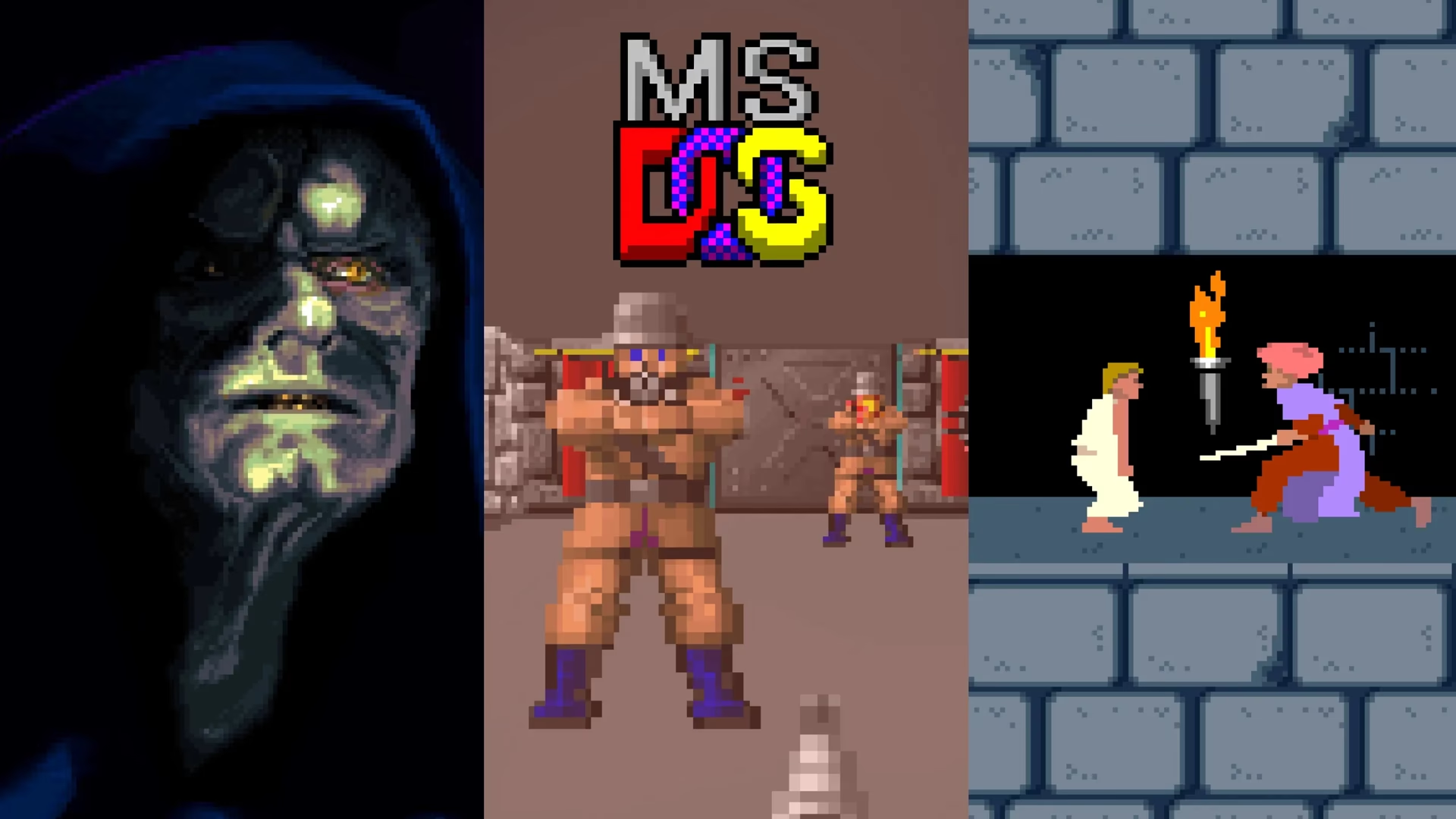
En la era de los gráficos fotorrealistas y los mundos abiertos masivos, una poderosa ola de nostalgia nos lleva de vuelta a los días del pixel art y los disquetes. Muchos de nosotros recordamos con cariño los juegos que definieron nuestra infancia, títulos que corrían bajo el enigmático sistema operativo MS-DOS. Sin embargo, intentar ejecutar estos clásicos en un ordenador moderno es una tarea casi imposible debido a incompatibilidades de hardware y software. Aquí es donde entra en escena una herramienta mágica y esencial para cualquier amante de lo retro: DOSBox. Este no es solo un emulador; es una auténtica máquina del tiempo digital que te permite revivir miles de juegos y aplicaciones de DOS con una fidelidad asombrosa. En este artículo, exploraremos a fondo por qué DOSBox es considerado el mejor emulador de su clase y cómo puedes sacarle el máximo provecho, incluso si nunca has escrito una línea de comandos.
¿Qué es DOSBox y por qué es indispensable?
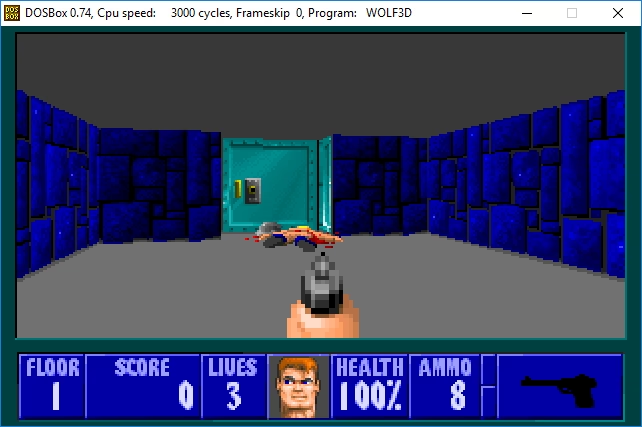
DOSBox es un emulador de código abierto que recrea un entorno completo de un ordenador IBM PC compatible con el sistema operativo MS-DOS. Su objetivo principal, y donde brilla con luz propia, es ejecutar videojuegos clásicos de DOS que, de otro modo, serían injugables en sistemas operativos modernos como Windows, macOS o Linux. A diferencia de otras soluciones que intentan simplemente crear una capa de compatibilidad, DOSBox emula la CPU, la tarjeta de sonido, los gráficos y el resto del hardware de la época. Esto garantiza una altísima compatibilidad y una experiencia de juego auténtica, replicando los sonidos y gráficos tal como los recordamos.
La belleza de DOSBox radica en su versatilidad y en el control que ofrece al usuario. Puedes ajustar la velocidad del procesador emulado para acelerar o ralentizar los juegos, solucionar problemas de velocidad que eran comunes incluso en el hardware original. Es gratuito, cuenta con una comunidad muy activa y es la base de muchas reediciones comerciales de juegos clásicos que se venden en plataformas como GOG.com o Steam, lo que demuestra su fiabilidad y estatus como estándar de la industria para la preservación de videojuegos.
Primeros Pasos: Instalación y Configuración Básica de DOSBox
Aunque la idea de usar una interfaz de línea de comandos puede intimidar a algunos, los pasos básicos para poner en marcha un juego en DOSBox son bastante sencillos. A continuación, te guiamos en el proceso inicial.
1. Descarga e Instalación
El primer paso es visitar el sitio web oficial de DOSBox (DOSBox.com) y descargar la versión correspondiente a tu sistema operativo. La instalación es rápida y directa. Una vez finalizada, tendrás un acceso directo en tu escritorio que abrirá la ventana de la consola de DOSBox.
2. Prepara tu Carpeta de Juegos
Antes de ejecutar DOSBox, es fundamental organizar tus juegos. Crea una carpeta en tu disco duro principal, por ejemplo, `C:\DOSGames`. Es una buena práctica usar nombres de carpeta cortos y sin espacios, ya que esto facilita la escritura de comandos. Mueve todos los archivos de tus juegos de DOS a esta carpeta, cada uno en su propio subdirectorio (ej. `C:\DOSGames\Doom`).
3. El Comando Clave: MOUNT
Una vez que abres DOSBox, te encontrarás con una pantalla negra y un prompt `Z:\>`. DOSBox no tiene acceso directo a tus archivos por seguridad. Debes decirle qué carpeta de tu sistema quieres que funcione como un disco duro virtual. Esto se hace con el comando MOUNT. La sintaxis es la siguiente:
MOUNT [letra_unidad_virtual] [ruta_real_de_tu_carpeta]
Por ejemplo, para que tu carpeta `C:\DOSGames` se convierta en la unidad `C:` dentro de DOSBox, escribirías:
MOUNT C C:\DOSGames
Tras presionar Enter, DOSBox confirmará que la unidad C ha sido montada. Este paso es crucial y deberás repetirlo cada vez que inicies el emulador, a menos que automatices el proceso.
4. Ejecutando tu Primer Juego
Con la unidad ya montada, solo queda navegar hasta la carpeta del juego y ejecutarlo. Los comandos son simples:
- Escribe `C:` y presiona Enter para cambiar a tu nueva unidad virtual.
- Usa `dir` para ver una lista de los archivos y directorios.
- Usa `cd [nombre_directorio]` para entrar en la carpeta del juego (ej. `cd DOOM`).
- Una vez dentro, busca el archivo ejecutable, que generalmente termina en `.EXE`, `.COM` o `.BAT`.
- Escribe el nombre del archivo (ej. `doom.exe`) y presiona Enter para iniciar el juego. ¡Y listo! Estarás jugando a un clásico.
Simplificando la Experiencia: DBGL, el Gestor de Juegos Definitivo
Si bien el uso de la línea de comandos es funcional, puede volverse tedioso si tienes una gran colección de juegos. Aquí es donde una herramienta llamada DBGL (DOSBox Game Launcher) transforma por completo la experiencia. DBGL es un "frontend" o interfaz gráfica que gestiona toda tu biblioteca de juegos de DOSBox por ti.
Con DBGL, puedes decir adiós a escribir comandos repetitivos. Este programa te permite añadir cada uno de tus juegos a una base de datos visualmente atractiva. Para cada juego, puedes crear un perfil con una configuración específica de DOSBox: la velocidad del procesador, el tipo de tarjeta de sonido, los controles, etc. Cuando quieras jugar, simplemente haces doble clic en el nombre del juego en la lista de DBGL, y este se encargará de iniciar DOSBox con la configuración perfecta para ese título.
Otras ventajas de DBGL incluyen:
- Organización: Mantiene toda tu colección ordenada, con carátulas e información que puede descargar de bases de datos como MobyGames.com.
- Portabilidad: Utiliza rutas relativas, lo que significa que puedes mover tu carpeta de juegos y la instalación de DBGL a otro disco u ordenador sin romper nada.
- Facilidad de uso: Incluye plantillas preconfiguradas para diferentes tipos de PCs antiguos (ej. 386, 486, Pentium), simplificando enormemente la configuración inicial.
- Flexibilidad: Es compatible con versiones oficiales y no oficiales de DOSBox, permitiéndote asociar una versión específica del emulador a cada juego si es necesario.
Tabla Comparativa: DOSBox vs. DOSBox con DBGL
| Característica | DOSBox (Uso Básico) | DOSBox + DBGL |
|---|---|---|
| Lanzamiento de Juegos | Manual, mediante líneas de comando. | Automático, con un clic desde una interfaz gráfica. |
| Gestión de Colección | Inexistente, depende de la organización de carpetas del usuario. | Base de datos centralizada con carátulas, descripciones y filtros. |
| Configuración por Juego | Requiere editar archivos .conf manualmente para cada juego. | Perfiles individuales y fáciles de editar a través de menús. |
| Curva de Aprendizaje | Moderada, requiere familiaridad con comandos de DOS. | Baja, muy intuitivo para usuarios de cualquier nivel. |
¿A qué puedo jugar? La Increíble Compatibilidad de DOSBox
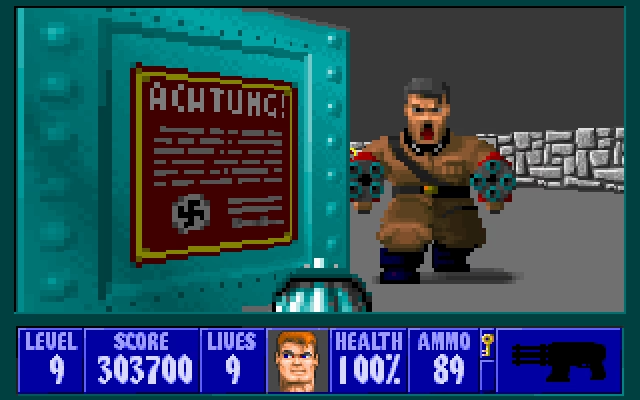
La respuesta corta es: a casi todo. El enfoque principal del desarrollo de DOSBox siempre ha sido la compatibilidad con los videojuegos. El resultado es una lista de compatibilidad que abarca miles de títulos. Desde aventuras gráficas legendarias de LucasArts y Sierra, hasta los shooters en primera persona que definieron un género como Doom y Wolfenstein 3D, pasando por joyas de la estrategia como Dune II o Civilization.
La comunidad mantiene listas de compatibilidad exhaustivas donde los usuarios documentan qué juegos funcionan, cuáles necesitan ajustes específicos y cuáles presentan problemas. Sin embargo, es raro encontrar un juego popular de la era DOS que no funcione a la perfección en la última versión de DOSBox. Además, su capacidad no se limita a los juegos; también puede ejecutar aplicaciones de la época, como editores de texto, lenguajes de programación como Turbo Pascal o incluso versiones antiguas de Windows, como Windows 3.1.
Preguntas Frecuentes (FAQ)
¿Es DOSBox gratuito?
Sí, tanto DOSBox como el frontend DBGL son software libre y de código abierto, distribuidos bajo la licencia GNU General Public License. Puedes descargarlos, usarlos y modificarlos sin coste alguno.
¿Necesito saber mucho de MS-DOS para usarlo?
Para el uso básico, solo necesitas aprender unos pocos comandos como `MOUNT`, `cd` y `dir`. Si decides usar un frontend como DBGL, la necesidad de interactuar con la línea de comandos se reduce a prácticamente cero, haciéndolo accesible para todos.
Mi teclado no escribe la barra invertida (\). ¿Qué hago?
Este es un problema común debido a la asignación de teclas. En DOSBox, puedes presionar `CTRL + F1` para abrir el mapeador de teclas. Aquí puedes reasignar la tecla de la barra invertida para que coincida con la de tu teclado físico y solucionar el problema permanentemente.
¿Tengo que montar la unidad cada vez que inicio DOSBox?
Si usas DOSBox sin modificaciones, sí. Sin embargo, puedes automatizar este proceso editando el archivo de configuración de DOSBox (`dosbox.conf`) y añadiendo los comandos `MOUNT` en la sección `[autoexec]`. Si usas DBGL, este proceso es completamente automático.
¿Qué necesito para usar DBGL?
DBGL es una aplicación Java, por lo que requiere tener instalado el Java Runtime Environment (JRE) en tu sistema. Las versiones más recientes de DBGL (0.99 en adelante) requieren Java 17 o superior de 64 bits. Versiones más antiguas de DBGL son compatibles con versiones anteriores de Java, por si tienes un sistema más antiguo.
Si quieres conocer otros artículos parecidos a DOSBox: Juega Clásicos de PC Hoy Mismo puedes visitar la categoría Juegos.