
24/08/2005
Doom Eternal es una obra maestra de la optimización y la acción frenética, pero ¿y si te dijéramos que puedes llevar su brutal estética a un nivel completamente nuevo? Aquí es donde entra en juego ReShade, una potente herramienta de post-procesado que permite a los jugadores inyectar efectos visuales personalizados en sus juegos favoritos. Sin embargo, su configuración, especialmente en juegos que utilizan la API Vulkan como Doom Eternal, puede ser un desafío para los recién llegados. Muchos usuarios, especialmente con procesadores AMD, se encuentran con problemas de arranque y buscan una opción para "desactivar ReShade globalmente en Vulkan" que parece no existir.
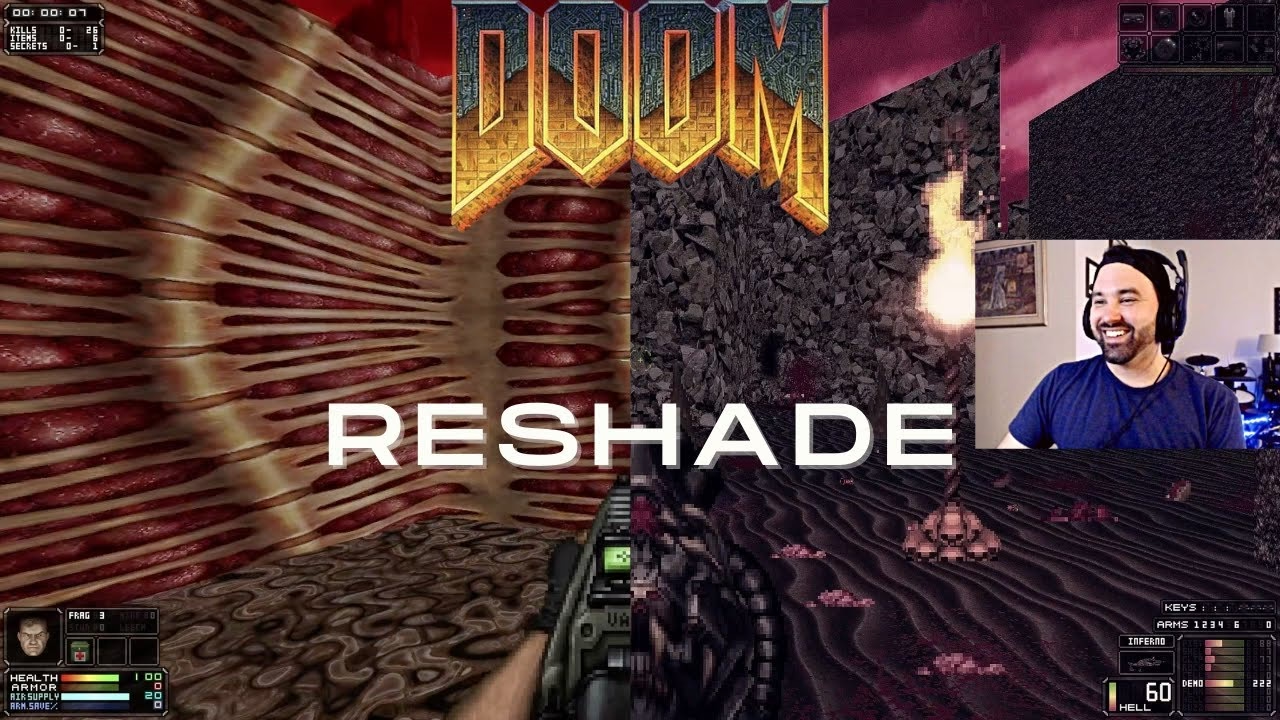
No te preocupes. En esta guía completa, te llevaremos de la mano a través de todo el proceso: desde la descarga e instalación correcta de ReShade para Doom Eternal, hasta la configuración de tus primeros efectos y, lo más crucial, cómo solucionar los problemas más comunes que puedan surgir. Olvídate de la frustración y prepárate para masacrar demonios con un estilo visual que tú mismo has creado.
¿Qué es ReShade y por qué deberías usarlo en Doom Eternal?
Imagina ReShade como una capa de filtros de Instagram, pero para tus videojuegos y con un poder infinitamente mayor. Es un software que se intercala entre el juego y el controlador de tu tarjeta gráfica para aplicar en tiempo real una serie de "shaders" o efectos. Estos pueden variar desde simples correcciones de color y mejoras de nitidez hasta efectos complejos como oclusión ambiental avanzada, reflejos por screen-space o filtros cinematográficos.
En un juego con una dirección de arte tan marcada como Doom Eternal, ReShade te permite:
- Mejorar la nitidez: Acentuar los detalles de las armaduras, las armas y los grotescos diseños de los demonios.
- Corregir el color: Puedes hacer que los rojos sean más sangrientos, los azules más fríos o darle al juego un aspecto de película de terror de los 80.
- Añadir profundidad: Efectos como la Oclusión Ambiental (MXAO) pueden añadir sombras de contacto sutiles que hacen que el mundo se sienta más tridimensional y realista.
- Crear ambientes únicos: ¿Quieres jugar en un mundo en blanco y negro con solo la sangre en rojo? Con ReShade, es posible.
Es importante tener en cuenta que estos efectos tienen un coste en el rendimiento. Cuantos más shaders y más complejos sean, más fotogramas por segundo (FPS) podrías perder. Sin embargo, con una configuración equilibrada, el impacto puede ser mínimo y la mejora visual, espectacular.
Guía de Instalación Paso a Paso para Doom Eternal (Vulkan)
La clave para que ReShade funcione correctamente en Doom Eternal es seleccionar la API gráfica correcta durante la instalación. El juego utiliza Vulkan, no DirectX. Sigue estos pasos con atención:
- Descarga ReShade: Ve a la página web oficial de ReShade (reshade.me) y descarga la última versión.
- Ejecuta el instalador: Abre el archivo .exe que acabas de descargar. Verás una ventana pidiéndote que selecciones un juego.
- Localiza el ejecutable del juego: Haz clic en "Click here to select a game and manage its ReShade installation". Navega hasta la carpeta de instalación de Doom Eternal. La ruta suele ser algo como
C:\Program Files (x86)\Steam\steamapps\common\DOOMEternal. Dentro de esa carpeta, selecciona el archivoDOOMEternalx64vk.exe. Es crucial que elijas este y no otro. - Selecciona la API de renderizado: El instalador te preguntará qué API gráfica utiliza el juego. Es aquí donde la mayoría comete el error. Debes seleccionar Vulkan.
- Instala los paquetes de shaders: A continuación, se te ofrecerá descargar una colección de paquetes de shaders estándar (SweetFX, qUINT, etc.). Para empezar, te recomendamos marcar todos y darles a descargar. Esto te dará una amplia paleta de efectos con la que experimentar más tarde.
- Finaliza la instalación: Una vez que los shaders se hayan descargado, la instalación estará completa. Ya puedes cerrar el instalador.
¡Listo! La próxima vez que inicies Doom Eternal, deberías ver una barra gris en la parte superior de la pantalla durante unos segundos, indicando que ReShade se está cargando correctamente.
Configuración Básica y Uso de Presets
Una vez dentro del juego, pulsa la tecla "Home" (o "Inicio") en tu teclado para abrir la interfaz de ReShade. La primera vez, te aparecerá un breve tutorial que te recomendamos seguir.
La interfaz principal se compone de:
- Lista de shaders: En la pestaña principal, verás una larga lista con todos los efectos que instalaste. Puedes activarlos y desactivarlos marcando la casilla junto a su nombre.
- Panel de configuración: Al activar un shader, su panel de configuración aparecerá en la parte inferior de la ventana, permitiéndote ajustar cada parámetro a tu gusto (intensidad, radio, color, etc.).
- Pestaña de configuración (Settings): Aquí puedes cambiar la tecla para abrir el menú, crear una tecla para activar/desactivar todos los efectos al instante y configurar otras opciones de la herramienta.
El verdadero poder de ReShade reside en los presets. Un preset es simplemente un archivo de configuración que guarda un conjunto de shaders activos y sus ajustes específicos. Puedes crear los tuyos propios o descargar los que la comunidad ha creado en sitios como Nexus Mods. Para usar un preset, simplemente colócalo en la carpeta principal del juego y selecciónalo desde el menú desplegable en la parte superior de la interfaz de ReShade.
Solución de Problemas: El Juego no Inicia o Funciona Mal
Aquí abordamos el problema principal. Has instalado ReShade y ahora Doom Eternal se cierra al iniciar o sufre de parpadeos y cuelgues. Esto es común con Vulkan.
El Mito de "Desactivar ReShade Globalmente en Vulkan"
Muchos usuarios, especialmente con hardware de AMD, buscan esta opción en el software Adrenalin o en la configuración de Windows y no la encuentran. La razón es simple: esa opción no existe como un interruptor en el panel de control de tu gráfica. La "instalación global de Vulkan" se refiere a cómo ReShade instala una "capa" que se carga para todas las aplicaciones Vulkan, pero su gestión se hace a través del propio ReShade o manualmente, no desde el software de AMD o NVIDIA.
Para desactivar o desinstalar ReShade y arreglar tu juego, tienes dos métodos principales:
Método 1: La Desinstalación Limpia (Recomendado)
- Vuelve a ejecutar el instalador de ReShade.
- Selecciona de nuevo el archivo
DOOMEternalx64vk.exe. - El instalador detectará una instalación existente y te dará la opción de modificarla o desinstalarla.
- Elige "Uninstall" (Desinstalar).
- El programa eliminará todos los archivos y capas que creó. Tu juego volverá a su estado original y debería funcionar sin problemas.
Método 2: Desactivación Manual Rápida (Para Pruebas)
Si solo quieres comprobar rápidamente si ReShade es la causa de tus problemas sin desinstalarlo todo, puedes hacerlo renombrando un solo archivo. Esto es muy útil.
- Ve a la carpeta de instalación de Doom Eternal.
- Busca los archivos que ReShade ha creado. En el caso de Vulkan, puede ser un poco más complejo, pero a menudo encontrarás un archivo
d3d12.dll,dxgi.dllo una carpeta llamada "reshade-shaders". - Localiza el archivo principal del inyector (normalmente
dxgi.dllo `d3d12.dll` aunque el juego sea Vulkan, ya que ReShade usa estos nombres a menudo). - Renómbralo a algo como
dxgi.dll.bak. - Intenta iniciar el juego. Si arranca, has confirmado que el problema era ReShade.
Tabla Comparativa: Rendimiento vs. Calidad Visual
No todos los shaders son iguales. Algunos apenas afectan el rendimiento, mientras que otros pueden reducir tus FPS a la mitad. Aquí tienes una tabla orientativa.
| Tipo de Shader | Impacto en Rendimiento | Efecto Visual Principal |
|---|---|---|
| LUTs / Technicolor / Tonemap | Muy Bajo | Altera la paleta de colores general del juego. |
| LumaSharpen / Clarity | Bajo | Aumenta la nitidez y el detalle de las texturas. |
| FXAA / SMAA | Bajo - Medio | Suaviza los bordes de sierra (antialiasing). |
| Bloom / Lens Flare | Medio | Intensifica las fuentes de luz y crea destellos. |
| MXAO / SSAO | Alto | Añade sombras de contacto para mayor profundidad. |
| Depth of Field (DoF) | Alto | Desenfoca el fondo o el primer plano, efecto cinematográfico. |
| Screen Space Reflections (SSR) | Muy Alto | Crea reflejos en superficies como el agua o el metal. |
Preguntas Frecuentes (FAQ)
- ¿Usar ReShade puede provocar un baneo en el multijugador de Doom Eternal?
Generalmente, no. ReShade solo manipula información gráfica y no altera los archivos del juego ni te da una ventaja competitiva. Sin embargo, algunos sistemas anti-trampas pueden ser muy agresivos y detectarlo como un programa de terceros. Aunque el riesgo es muy bajo para Doom, úsalo bajo tu propia responsabilidad en el modo multijugador.
- Mi juego se ve muy oscuro/brillante con un preset que descargué. ¿Cómo lo arreglo?
Abre el menú de ReShade (tecla Home) y busca shaders como Tonemap, Levels o Curves. Estos controlan el brillo, el contraste y la exposición. Ajusta sus valores hasta que la imagen se vea a tu gusto y no olvides guardar los cambios en tu preset.
- ¿Puedo usar ReShade con la versión de Game Pass o Bethesda.net?
Sí, el proceso es idéntico. Lo único que cambia es la ubicación de la carpeta del juego donde tienes que buscar el archivo
DOOMEternalx64vk.exe.
En conclusión, ReShade es una herramienta fantástica para personalizar la experiencia visual de Doom Eternal, pero requiere una instalación cuidadosa, especialmente por su uso de Vulkan. Si te encuentras con problemas, recuerda que la solución no está en un panel de control oculto de AMD, sino en una desinstalación limpia y sencilla a través del propio instalador de ReShade. Ahora, ¡ve y experimenta para encontrar el look perfecto para tu masacre de demonios!
Si quieres conocer otros artículos parecidos a Guía ReShade para Doom: Instalación y Soluciones puedes visitar la categoría Guías.