
18/02/2015
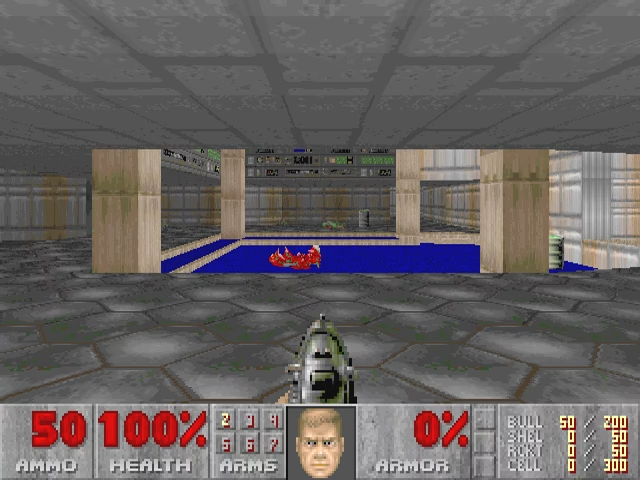
Doom, el abuelo de los shooters en primera persona, sigue siendo un titán reverenciado en el mundo de los videojuegos. Su acción frenética, su diseño de niveles laberíntico y su icónica banda sonora marcaron a toda una generación. Sin embargo, intentar ejecutar esa joya de MS-DOS en un sistema operativo moderno como Windows 10 puede convertirse en una pesadilla de incompatibilidades. Si has sentido la llamada para volver a masacrar demonios en las lunas de Marte pero te has topado con un muro técnico, no temas. Has llegado al lugar correcto. En esta guía completa, te mostraremos los métodos más efectivos y populares para revivir Doom, Doom II, Heretic y Hexen en tu PC actual, con gráficos mejorados o en su estado más puro y pixelado.
¿Por Qué es Difícil Jugar al Doom Original Hoy?
La raíz del problema es tecnológica. Los juegos originales del motor de Doom fueron diseñados para el sistema operativo MS-DOS y arquitecturas de 16 bits. Los sistemas Windows modernos, especialmente las versiones de 64 bits (que son el estándar actual), tienen un soporte muy limitado o nulo para estas aplicaciones antiguas. Esto provoca todo tipo de problemas: desde fallos gráficos y de sonido hasta la imposibilidad total de ejecutar el juego. Incluso la versión oficial para Windows, conocida como Doom95, presenta serios problemas de compatibilidad en sistemas operativos recientes. Afortunadamente, la apasionada comunidad de modders y programadores ha creado soluciones brillantes: los source ports.
La Solución Moderna: ¿Qué son los Source Ports?
Un "source port" (o puerto del código fuente) es, en esencia, una versión moderna del motor del juego original, reconstruida por la comunidad para funcionar en sistemas operativos y hardware actuales. Estos motores utilizan los archivos de datos originales del juego (los famosos archivos .WAD) para recrear la experiencia. La gran ventaja es que no solo permiten jugar, sino que a menudo añaden una cantidad increíble de mejoras y opciones, como soporte para altas resoluciones, controles modernos, efectos gráficos avanzados y mucho más. Existen decenas de source ports, cada uno con su propio enfoque, pero nos centraremos en dos de las rutas más populares: una para una experiencia visualmente mejorada y otra para una configuración rápida y auténtica.
Método Recomendado: Doomsday Engine para Gráficos de Alta Definición
Si buscas darle un lavado de cara al clásico sin perder su esencia, Doomsday Engine es tu mejor aliado. Este source port se especializa en ofrecer una experiencia visual de alta gama, permitiéndote jugar a Doom, Heretic y Hexen con resoluciones de hasta 1920x1080 o más, modelos 3D para enemigos y objetos, y texturas en alta resolución. Es la forma perfecta de ver cómo luciría Doom si se hubiera creado hoy.
¿Qué Necesitas para Empezar?
Antes de sumergirte en la acción, asegúrate de tener lo siguiente:
- Una tarjeta gráfica moderna: Doomsday Engine aprovecha el hardware actual, por lo que una GPU dedicada es recomendable.
- El motor Doomsday Engine: Puedes descargarlo desde su página oficial.
- Los archivos
.WADoriginales: Estos son los archivos de datos del juego. El motor los necesita para funcionar. Puedes obtenerlos de tus copias originales de los juegos, comprándolos en plataformas como GOG.com o Steam, o utilizando las versiones Shareware gratuitas. Los archivos más comunes son:doom1.wad(Doom Shareware)doom.wad(The Ultimate Doom)doom2.wad(Doom II)tnt.wad/plutonia.wad(Final Doom)heretic.wad(Heretic)hexen.wad(Hexen)
Instalación y Configuración Paso a Paso
Sigue estas instrucciones para poner todo en marcha:
- Descarga e instala Doomsday Engine: Ejecuta el instalador y sigue los pasos. Es un proceso sencillo.
- Organiza tus archivos WAD: Dentro de la carpeta de instalación de Doomsday, busca el directorio
data. Dentro, verás carpetas específicas para cada juego (jdoom,jheretic,jhexen). Copia tus archivos.WADen la carpeta correspondiente. Por ejemplo,doom2.waddebe ir en...\Doomsday\data\jdoom\. - Añade los Addons (Opcional): Si has descargado paquetes de texturas en HD o modelos 3D, estos deben ir en la carpeta
...\Doomsday\snowberry\addons\. - Ejecuta Doomsday: Al abrir el programa, se iniciará un asistente de configuración que te ayudará a localizar tus juegos.
- Configura los Addons: En la ventana principal de Doomsday, selecciona un juego (por ejemplo, Doom II). Ve a la pestaña "Addons" y marca las casillas de los paquetes de mejoras que quieras activar.
- Verifica la configuración del juego: En la pestaña "Settings", asegúrate de que el "Game data file" apunte al
.WADcorrecto que quieres jugar. - Ajusta los gráficos: Ve al menú "Shared Settings" y haz clic en "Display". Aquí puedes configurar tu resolución, si quieres jugar en pantalla completa o en modo ventana.
- ¡A jugar!: Pulsa el botón "Play" para lanzar el juego y empezar a masacrar demonios.
Ajustes Finos: Personaliza tu Experiencia Visual
Una vez dentro del juego, puedes presionar Shift + Esc para abrir la barra de tareas de Doomsday. Desde aquí puedes acceder a configuraciones avanzadas.
Gráficos Suavizados vs. Pixelados
Por defecto, Doomsday utiliza un renderizador que suaviza los píxeles (filtrado bilineal), lo que puede dar una apariencia "borrosa" que no gusta a todos los puristas. Tienes dos opciones para lograr un aspecto retro y nítido:
Opción A (La más retro): En la barra de tareas, ve a Configuración > Renderer y en "Appearance preset" elige "Vanilla (built-in)". Esto desactivará todos los efectos modernos, incluyendo los modelos 3D y la iluminación dinámica, para ofrecer la experiencia visual más original posible.
Opción B (Lo mejor de ambos mundos): Si quieres mantener los modelos 3D y los efectos pero con texturas pixeladas, ve a Configuración > Renderer. Junto a "Appearance preset", haz clic en el icono de engranaje y selecciona "Edit". Navega hasta la sección "Materials" y desactiva todas las opciones que digan "Bilinear filtering".
| Característica | Renderizador "Custom" (Default) | Renderizador "Vanilla" |
|---|---|---|
| Apariencia | Suavizada y moderna | Pixelada, nítida y retro |
| Efectos | Soporta modelos 3D, iluminación dinámica y más | Todos los efectos modernos desactivados |
| Ideal para | Jugadores que buscan una experiencia modernizada | Puristas que quieren la sensación clásica |
La Vía Rápida y Auténtica: Chocolate Doom
Si todo lo anterior te parece complicado y lo único que quieres es jugar a Doom tal y como era, pero sin los quebraderos de cabeza de la compatibilidad, Chocolate Doom es la solución perfecta. Su objetivo es emular el comportamiento del ejecutable original de DOS con la mayor fidelidad posible, pero funcionando de forma nativa en Windows 10.
Guía Rápida de Instalación
- Consigue el juego: Instala tu versión de Doom o descarga la versión shareware gratuita (suele venir en un archivo llamado
doom95.zip). Extrae los archivos del juego en una carpeta, por ejemplo,C:\Games\Doom. - Descarga Chocolate Doom: Ve a su web oficial y descarga la última versión para Windows.
- Combina los archivos: Extrae el contenido del archivo ZIP de Chocolate Doom en la misma carpeta donde tienes los archivos del juego (
C:\Games\Doom). - Ejecuta el juego: Haz doble clic en
chocolate-doom.exe. ¡Y ya está! El juego se iniciará al instante. - Configuración adicional: Si necesitas cambiar los controles, el sonido o las opciones de vídeo, puedes ejecutar el archivo
chocolate-setup.exeque se encuentra en la misma carpeta.
Preguntas Frecuentes (FAQ)
¿Necesito el juego original para usar un source port?
Sí, es indispensable. Los source ports son solo el motor; necesitan los archivos de datos del juego (.WAD) para funcionar. Puedes usar los de tu copia original, los de versiones de GOG/Steam, o empezar con la versión shareware gratuita del primer Doom, que es legalmente distribuible.
¿Doomsday Engine es la única opción para gráficos mejorados?
No, es una de las más populares y completas, pero existen otras alternativas muy potentes como GZDoom, que es conocido por su increíble nivel de personalización y soporte para mods complejos. La elección dependerá de tus preferencias personales.
¿Puedo jugar a Heretic y Hexen con estos métodos?
¡Absolutamente! Tanto Doomsday Engine como muchos otros source ports (incluido GZDoom) son compatibles con Heretic, Hexen y sus expansiones. El proceso es el mismo: solo necesitas tener los archivos .WAD correspondientes y colocarlos en la carpeta correcta.
¿Es legal usar source ports?
Sí, el uso de source ports es completamente legal. El código fuente del motor de Doom fue liberado por id Software en 1997, permitiendo a la comunidad crear estas versiones mejoradas. Lo único que requiere una licencia es el contenido del juego (los archivos .WAD), que debes poseer legalmente.
En definitiva, gracias al increíble trabajo de la comunidad, jugar a Doom en pleno 2024 no solo es posible, sino que es una experiencia más accesible y personalizable que nunca. Ya sea que busques la nostalgia pixelada en su máxima pureza con Chocolate Doom o una versión renovada y espectacular con Doomsday Engine, las puertas del infierno están abiertas de par en par en tu PC con Windows 10. Solo queda una pregunta: ¿estás listo para la mejor carnicería retro de tu vida?
Si quieres conocer otros artículos parecidos a Doom en Windows 10: La Guía Definitiva puedes visitar la categoría Guías.