
01/03/2008
Te has sumergido en el vasto universo de Steam, acumulando una biblioteca de juegos que podría hacer sonrojar a cualquier coleccionista. Pero de repente, surge la pregunta: ¿a dónde van a parar todos esos gigabytes de datos? Ya sea porque necesitas liberar espacio, quieres hacer una copia de seguridad de tus partidas o simplemente por pura curiosidad, saber dónde se esconden los archivos de tus juegos es fundamental. No te preocupes, no es un secreto guardado bajo siete llaves. En esta guía completa, te llevaremos de la mano para que te conviertas en un maestro de la gestión de archivos de Steam.
El método más sencillo: Usando el propio cliente de Steam
Antes de sumergirnos en las profundidades de las carpetas de nuestro sistema, la forma más fácil y segura de encontrar y gestionar tus juegos es a través del propio cliente de Steam. La plataforma de Valve nos ofrece herramientas integradas para no perdernos. Sigue estos sencillos pasos:
- Inicia la aplicación de Steam en tu ordenador.
- En la esquina superior izquierda, haz clic en el menú "Steam" y luego selecciona "Parámetros" (o "Preferencias" en Mac).
- En la ventana que se abre, busca y selecciona la pestaña "Descargas" en el menú lateral.
- Haz clic en el botón que dice "Carpetas de biblioteca de Steam".
¡Y listo! Se abrirá una nueva ventana que te mostrará todas las carpetas donde tienes juegos instalados. La mayoría de los usuarios solo tendrán una, la predeterminada, pero desde aquí puedes ver la ruta exacta, cuánto espacio ocupa cada una e incluso añadir nuevas carpetas de biblioteca en otros discos duros. Esta es una función increíblemente útil si tienes un SSD pequeño para el sistema operativo y un HDD más grande para los juegos.
Búsqueda manual: Las rutas por defecto
Si prefieres el método tradicional o necesitas acceder a los archivos directamente desde el explorador de tu sistema operativo, también puedes hacerlo. La ubicación de los juegos de Steam es bastante predecible. La carpeta clave que buscas se llama steamapps, y dentro de ella, la subcarpeta common.
En Windows
Para la gran mayoría de los usuarios del sistema operativo de Microsoft, la ruta por defecto donde se instalan los juegos de Steam es la siguiente:
C:\Archivos de programa (x86)\Steam\steamapps\common
Dentro de la carpeta "common", encontrarás una lista de directorios, cada uno con el nombre de uno de los juegos que tienes instalados. Estos son los archivos de instalación del juego: ejecutables, texturas, sonidos, todo lo que hace que el juego funcione.
En Mac OS X
Los usuarios de Apple también tienen una ruta predeterminada. Para encontrarla, deberás navegar a tu carpeta de usuario:
~/Biblioteca/Application Support/Steam/SteamApps/common
El proceso es similar: la carpeta "common" contiene todos los directorios de los juegos instalados en tu Mac.
Una distinción crucial: Archivos del juego vs. Partidas guardadas
Aquí es donde muchos usuarios se confunden. Una cosa es dónde se instala el juego y otra muy distinta es dónde se guardan tus progresos. Es muy raro que las partidas guardadas se almacenen en la misma carpeta "common". ¿Por qué? Para protegerlas. Si desinstalas un juego desde Steam, se borrará su carpeta en "common", pero si tus partidas están en otro lugar, permanecerán a salvo por si decides reinstalarlo en el futuro.
Entonces, ¿dónde están mis partidas guardadas?
La respuesta es... depende del juego. No existe una única ubicación estándar, ya que cada desarrollador puede decidir dónde almacenarlas. Sin embargo, hay varios lugares comunes donde deberías buscar:
- La carpeta "Documentos": Muchos juegos crean una carpeta propia dentro de
C:\Usuarios\[TuNombreDeUsuario]\Documentoso en una subcarpeta llamada "My Games". - La carpeta AppData: Esta es una carpeta oculta de Windows. La forma más fácil de acceder es escribir
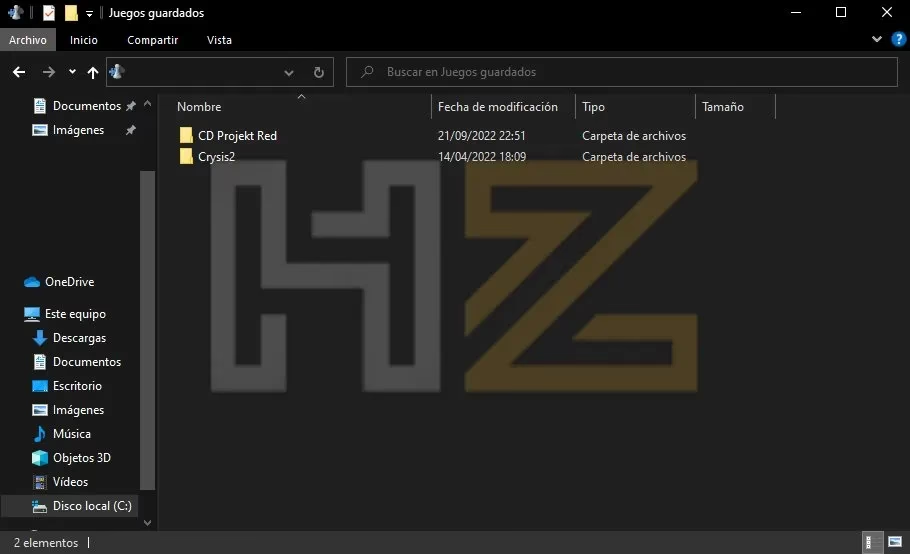
%APPDATA%o%LOCALAPPDATA%en la barra de búsqueda del menú de inicio y presionar Enter. Muchos juegos guardan sus datos aquí para mantenerlos separados del usuario. - La carpeta "Juegos guardados": Una ubicación más moderna que algunos títulos utilizan, localizada en
C:\Usuarios\[TuNombreDeUsuario]\Saved Games. - Dentro de la carpeta de Steam: Algunos juegos más antiguos o específicos pueden guardar los datos en una carpeta llamada "data" o "saves" dentro de su propio directorio en
steamapps/common, aunque esto es cada vez menos frecuente.
La nube al rescate: La magia de Steam Cloud
Para evitar todo este lío de buscar carpetas, Valve implementó una de las mejores características de la plataforma: Steam Cloud. Si un juego es compatible, esta función guarda automáticamente tus partidas en los servidores de Steam.
Las ventajas son enormes:
- Sincronización automática: Juega en tu PC de sobremesa y continúa la partida exactamente donde la dejaste en tu portátil.
- Copias de seguridad: Si tu disco duro falla, tus partidas están seguras en la nube.
- Comodidad: No tienes que preocuparte de hacer copias manuales.
Para asegurarte de que tienes Steam Cloud activado, ve a `Steam > Parámetros > Cloud` y marca la casilla "Activar la sincronización con Steam Cloud para las aplicaciones que lo soporten". Puedes ver si un juego específico usa Steam Cloud en su página de la tienda o haciendo clic derecho sobre él en tu biblioteca y yendo a "Propiedades".
Tabla Comparativa de Ubicaciones
| Tipo de Archivo | Ubicación Típica en Windows | Método de Acceso Fácil |
|---|---|---|
| Archivos de Instalación del Juego | C:\...\Steam\steamapps\common | Desde la biblioteca de Steam: Clic derecho en el juego > Propiedades > Archivos locales > Explorar... |
| Partidas Guardadas (Local) | Documentos, AppData, Juegos Guardados | Búsqueda manual o consultar foros específicos del juego. |
| Partidas Guardadas (Nube) | Servidores de Valve | Automático si Steam Cloud está activado. |
Preguntas Frecuentes (FAQ)
¿Puedo instalar juegos de Steam en otro disco duro?
¡Sí! Y es muy recomendable. Desde la ventana de "Carpetas de biblioteca de Steam" (`Steam > Parámetros > Descargas`), puedes hacer clic en el botón "+" para añadir una nueva carpeta de biblioteca en cualquier otro disco que tengas. La próxima vez que instales un juego, Steam te preguntará en cuál de tus bibliotecas quieres instalarlo.
¿Qué pasa si borro la carpeta de un juego manualmente?
No lo hagas. Si eliminas la carpeta desde el explorador de archivos, Steam seguirá pensando que el juego está instalado y te dará errores. La forma correcta de desinstalar un juego es hacer clic derecho sobre él en tu biblioteca de Steam, ir a "Administrar" y seleccionar "Desinstalar".
¿Todos los juegos son compatibles con Steam Cloud?
No. Es una característica que los desarrolladores deben implementar en sus juegos. Siempre puedes comprobarlo en la página del juego en la tienda de Steam, donde aparecerá un icono de una nube si es compatible.
¿Dónde se guardan las capturas de pantalla que hago con F12?
Steam tiene un gestor de capturas propio. Puedes acceder a él desde el menú "Ver" > "Capturas". Desde allí puedes verlas, subirlas a tu perfil o hacer clic en "Mostrar en disco" para abrir la carpeta local donde se almacenan, que suele estar en una ubicación algo compleja dentro de la carpeta de Steam.
Conocer la estructura de archivos de Steam te da un control mucho mayor sobre tu biblioteca y tu almacenamiento. Ya sea para gestionar el espacio, hacer copias de seguridad o simplemente para entender mejor cómo funciona tu PC, ahora tienes todas las herramientas necesarias para navegar por las carpetas de Steam como un auténtico profesional.
Si quieres conocer otros artículos parecidos a Ubicación de descargas de Steam: Guía completa puedes visitar la categoría Guías.