
26/08/2007
Don't Starve, la obra maestra de supervivencia de Klei Entertainment, es conocido por su mundo implacable y su encantadora estética gótica. Encarnando al científico Wilson, nos vemos arrojados a un entorno hostil donde cada día es una lucha por la supervivencia contra el hambre, la locura y criaturas aterradoras. Una de las características más notorias y, a menudo, frustrantes del juego es su sistema de guardado, especialmente la temida muerte permanente. Perder decenas de horas de progreso por un descuido puede ser devastador. Por eso, entender cómo y dónde guarda el juego tus preciadas partidas es un conocimiento fundamental. Esta guía completa te llevará de la mano para que te conviertas en un maestro de tus archivos de guardado, ya sea para encontrarlos, transferirlos o incluso para crear un seguro de vida contra el destino.
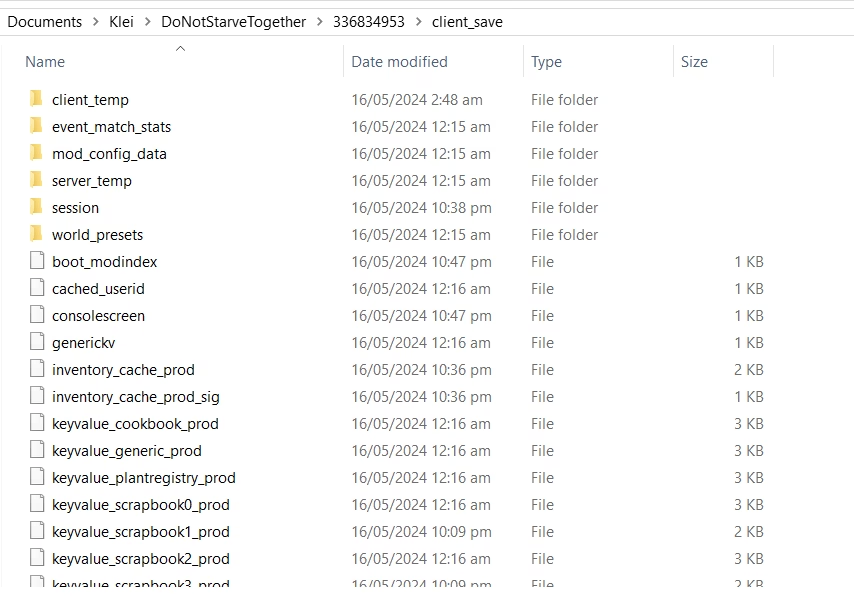
¿Cómo Funciona el Sistema de Guardado en Don't Starve?
Antes de sumergirnos en las carpetas de nuestro sistema, es crucial entender la mecánica de guardado del juego. Don't Starve no te permite guardar manualmente en múltiples ranuras para volver atrás cuando las cosas salen mal. El sistema está diseñado para que tus decisiones tengan peso y consecuencias.
- Guardado Automático: El juego guarda tu progreso de forma automática en intervalos regulares, generalmente al comienzo de cada nuevo día en el juego. También se crea un punto de guardado cada vez que decides salir de la partida a través del menú.
- Resurrección y Guardado: Si tienes la suerte de poseer un objeto de resurrección (como un Amuleto Vital o una Efigie de Carne), el juego guardará automáticamente tu estado justo antes de revivirte.
- La Muerte Permanente (Permadeath): Este es el pilar de la experiencia. Si tu personaje muere y no tienes ningún medio de resurrección, esa partida se acaba para siempre. El archivo de guardado asociado a ese mundo se borrará permanentemente. ¡No hay vuelta atrás! La única excepción es el Modo Aventura, donde la muerte te devuelve frente a la Puerta de Maxwell sin eliminar tu progreso en el mundo principal.
- El Morgue: Aunque tu mundo desaparezca, tu muerte no será en vano. Cada fallecimiento queda registrado en el "Morgue", un registro de todas tus partidas, que detalla la causa de la muerte y los días que sobreviviste.
El juego base ofrece cuatro ranuras de guardado, que se amplían a cinco con el DLC Reign of Giants. Este conocimiento es la base para entender por qué la ubicación de los archivos es tan importante para muchos jugadores.
La Ubicación Principal: Steam Cloud al Rescate
Por defecto, si juegas a Don't Starve a través de Steam, el juego utiliza una función increíblemente útil: Steam Cloud. Esto significa que tus partidas no se almacenan localmente en la típica carpeta de "Mis Documentos", sino que se sincronizan con los servidores de Steam.
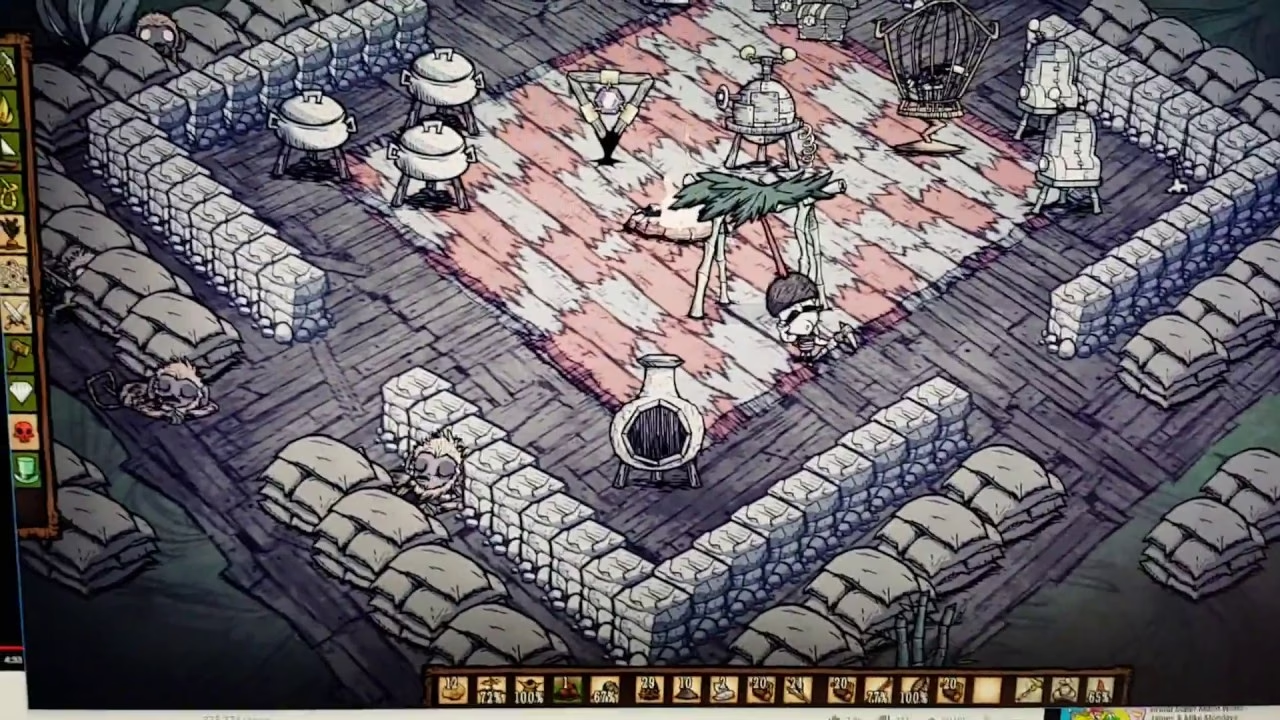
Las ventajas de esto son enormes. Si cambias de ordenador, formateas tu sistema o simplemente quieres jugar en el portátil de un amigo, solo tienes que iniciar sesión con tu cuenta de Steam y tus partidas estarán ahí, esperándote. Elimina por completo la necesidad de transferir archivos manualmente.
Para encontrar tus archivos de guardado sincronizados con Steam Cloud, debes seguir una ruta específica. Ten en cuenta que algunas de estas carpetas pueden estar ocultas en tu sistema.
La ruta universal es: Carpeta de instalación de Steam > userdata > [Tu SteamID3] > 219740 > remote
- [Tu SteamID3]: Es una carpeta con un número único que identifica tu perfil de Steam. Si solo una cuenta usa Steam en tu PC, solo habrá una carpeta. Si hay varias, tendrás que identificar cuál es la tuya.
- 219740: Este es el ID de aplicación oficial de Don't Starve en la base de datos de Steam.
Dentro de la carpeta `remote`, encontrarás tus archivos de guardado con nombres como survival_1, survival_2, etc., correspondiendo a cada una de las ranuras de guardado del juego.
Rutas Alternativas: Guardado Local sin Steam Cloud
¿Qué sucede si has desactivado Steam Cloud para Don't Starve o estás jugando una versión que no es de Steam? En ese caso, el juego recurrirá al almacenamiento local, guardando los archivos directamente en tu disco duro. Las ubicaciones varían según tu sistema operativo.
Aquí tienes una tabla para localizar fácilmente tus partidas guardadas en cada plataforma:
| Sistema Operativo | Ruta de Guardado Local |
|---|---|
| Windows | %UserProfile%\Documents\Klei\DoNotStarve\save |
| Mac OS X | ~/Documents/Klei/DoNotStarve/save/ |
| Linux | ~/.klei/DoNotStarve/ |
Estas rutas te llevarán a la misma estructura de archivos que encontrarías en la carpeta remota de Steam Cloud, permitiéndote gestionarlos directamente.
El Truco Definitivo: Cómo Hacer Copias de Seguridad (Backups)
Ahora que sabes dónde viven tus partidas, puedes realizar el truco más valioso para cualquier superviviente: el backup manual. Hacer una copia de seguridad te permite crear un punto de restauración personal, un seguro de vida contra la permadeath. Si mueres o si una actualización corrompe tu mundo, puedes simplemente restaurar tu copia y continuar desde ese punto.
Guía paso a paso para crear tu copia de seguridad:
- Cierra el juego por completo: Es fundamental que Don't Starve no se esté ejecutando para evitar archivos corruptos.
- Localiza tu carpeta de guardado: Usa las rutas que te hemos proporcionado antes, ya sea la de Steam Cloud o la local.
- Identifica los archivos clave: Necesitas copiar dos tipos de archivos. Por ejemplo, si quieres respaldar la partida de la primera ranura:
- El archivo de la partida:
survival_1 - El archivo de índice:
saveindex
- El archivo de la partida:
El archivo saveindex es crucial. Actúa como un registro que le dice al juego qué partidas son válidas. Sin él, el juego no reconocerá tu archivo de guardado. Debes respaldar ambos.
- Copia y guarda: Crea una nueva carpeta en un lugar seguro (en tu escritorio, en otra unidad de disco, en la nube) y pega los archivos que copiaste. ¡Felicidades, has creado tu backup!
Cómo restaurar tu partida:
Si ocurre una catástrofe y necesitas volver a tu punto de guardado, el proceso es igual de sencillo:
- Cierra el juego.
- Ve a la carpeta de guardado original.
- Borra los archivos actuales (por ejemplo,
survival_1ysaveindex) de la partida que quieres restaurar. - Copia los archivos de tu carpeta de backup.
- Pégalos en la carpeta de guardado original.
Al iniciar el juego, tu partida estará exactamente como la dejaste cuando hiciste la copia de seguridad. Puedes hacer esto tan a menudo como quieras: después de una gran hazaña, antes de enfrentarte a un jefe o al final de cada sesión de juego.
Preguntas Frecuentes (FAQ)
¿Esta guía se aplica a Don't Starve Together (DST)?
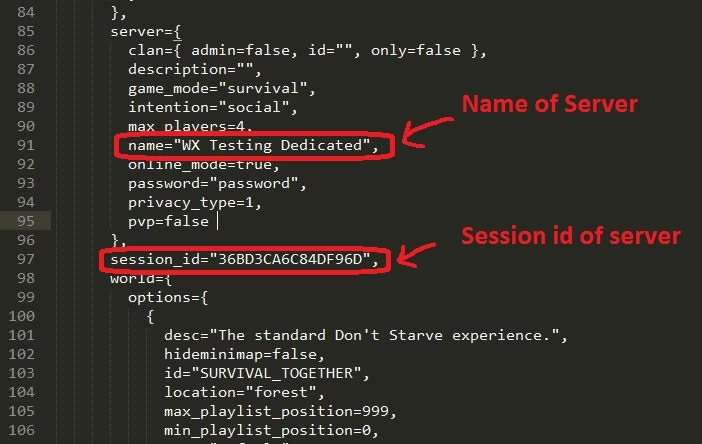
No directamente. Esta guía se centra en el juego base de Don't Starve para un solo jugador. Don't Starve Together maneja los mundos de forma diferente, ya que están diseñados para ser persistentes y online. Los mundos de DST se guardan en el lado del servidor (si juegas en servidores dedicados) o en una estructura de carpetas diferente para los mundos alojados localmente, por lo que el proceso es más complejo.
¿Qué es el archivo "profile" en la carpeta de guardado?
El archivo `profile` es muy importante. No guarda el progreso de un mundo específico, sino tu progreso general en el juego. Esto incluye la experiencia (XP) que has acumulado y, lo más importante, los personajes que has desbloqueado. Es independiente de tus partidas `survival_X`, por lo que borrar una partida no te hará perder a Wickerbottom o a Woodie.
¿Pierdo la experiencia para desbloquear personajes si borro una partida?
Sí. La experiencia se concede al final de una partida (es decir, al morir). Si decides borrar manualmente un archivo de guardado desde el menú del juego en lugar de morir, no recibirás la experiencia acumulada en esa partida. Por lo tanto, si tu objetivo es desbloquear a todos los personajes, es mejor morir en el juego que simplemente borrar la ranura.
¿Puedo mover mis partidas de una PC a otra sin Steam Cloud?
¡Absolutamente! Simplemente localiza tu carpeta de guardado local en la computadora de origen, cópiala entera a una unidad USB o a un servicio en la nube, y luego pégala en la ubicación correspondiente en la nueva computadora. Asegúrate de que las rutas coincidan según el sistema operativo.
Si quieres conocer otros artículos parecidos a Guía de Guardado de Don't Starve: Ubicaciones puedes visitar la categoría Guías.