
27/07/2011
Nintendo ha forjado un legado imborrable en la historia de los videojuegos, con consolas como la GameCube y la Wii que nos regalaron joyas atemporales. Títulos como Super Mario Sunshine, The Legend of Zelda: The Wind Waker o Metroid Prime siguen vivos en la memoria de millones de jugadores. Afortunadamente, la nostalgia no tiene por qué quedarse en el pasado. Gracias a la magia de la emulación, es posible revivir estas experiencias, y muchas más, en nuestras plataformas modernas. Aquí es donde entra en escena Dolphin, el emulador por excelencia para estas dos consolas. En esta completa guía, te llevaremos de la mano para que aprendas a instalar, configurar y optimizar Dolphin en tu PC con Windows y en tu dispositivo Android, asegurando que tu viaje al pasado sea con la mejor calidad posible.
¿Qué es Exactamente Dolphin Emulator?
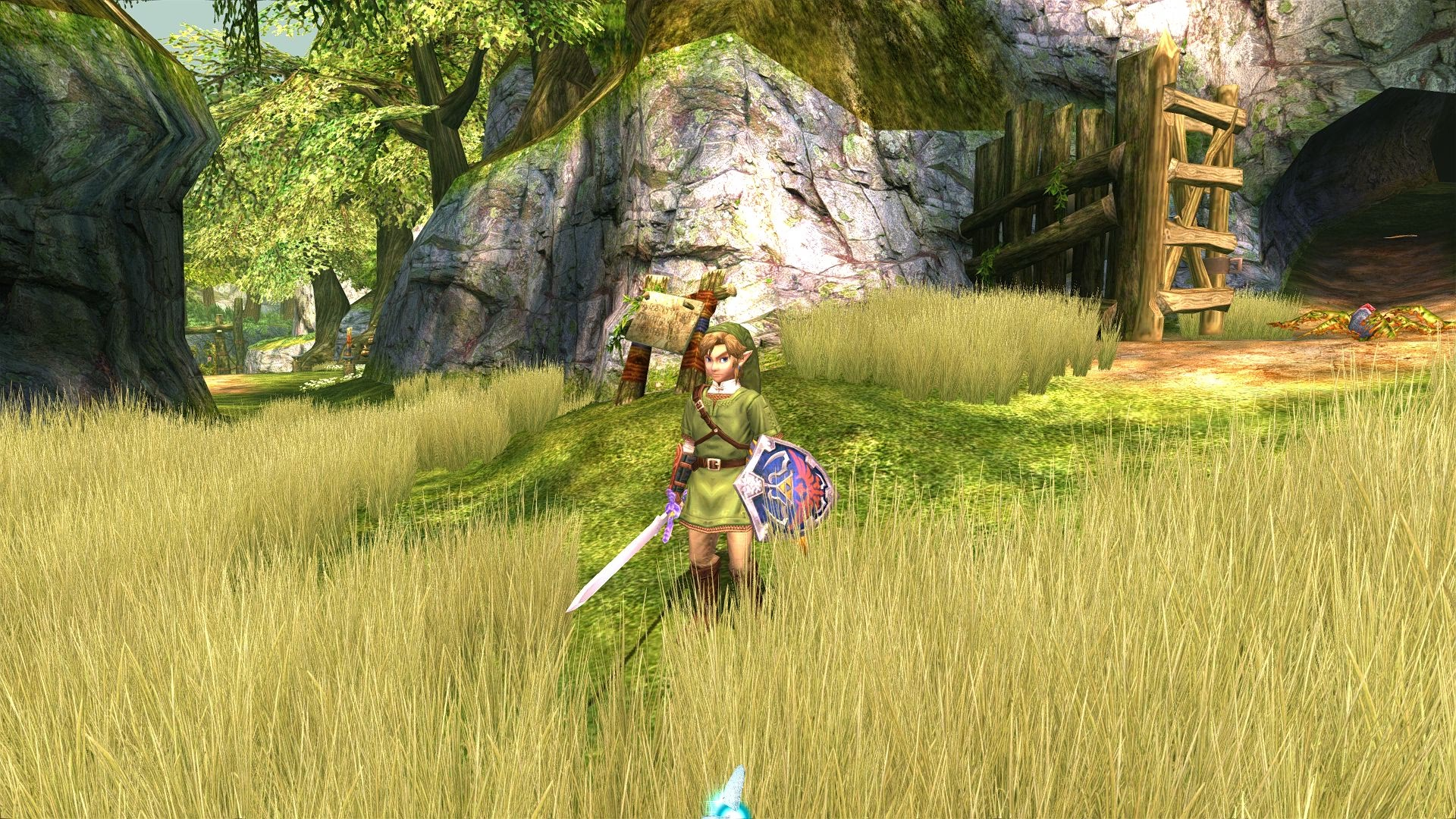
Dolphin es un emulador de código abierto y completamente gratuito, diseñado para ejecutar juegos de las consolas Nintendo GameCube y Nintendo Wii en una variedad de sistemas operativos, incluyendo Windows, macOS, Linux e incluso Android. Su desarrollo comenzó en 2003, y aunque sus primeros pasos fueron inciertos y sin la capacidad de correr juegos comerciales, el esfuerzo constante de su comunidad de desarrolladores lo transformó en el software robusto y altamente compatible que conocemos hoy. Con el tiempo, no solo logró una emulación casi perfecta de la GameCube, sino que también incorporó el soporte para la Wii, abriendo un catálogo de juegos inmenso para los usuarios de PC y móviles. Dolphin no solo permite jugar, sino que mejora la experiencia original con resoluciones más altas, filtros gráficos y compatibilidad con mandos modernos.
¿Es Seguro Utilizar Dolphin?
Una pregunta común entre los recién llegados al mundo de la emulación es la seguridad del software. Podemos afirmar con total confianza que Dolphin es absolutamente seguro de usar. Al ser un proyecto de código abierto, su código es revisado constantemente por una gran comunidad de desarrolladores y usuarios, lo que garantiza la ausencia de software malicioso. La clave está en descargarlo siempre desde su página web oficial para evitar versiones modificadas por terceros que podrían contener malware. Es, sin duda, el emulador número uno y el más recomendado para todo lo relacionado con GameCube y Wii.
Primeros Pasos: Descarga e Instalación
Para comenzar tu aventura, lo primero es obtener el emulador. Dirígete a la web oficial de Dolphin y busca la sección de descargas. Allí te encontrarás con diferentes versiones, lo que puede generar dudas. A continuación, te explicamos las diferencias para que elijas la más adecuada para ti.
Beta, Desarrollo o Estable: ¿Cuál Versión Elegir?
La propia web de Dolphin ofrece una clara distinción entre sus versiones disponibles:
- Versiones Estables (Stable): Son lanzamientos que tienen años de antigüedad. Aunque han sido probadas exhaustivamente en su momento, carecen de innumerables mejoras de rendimiento, correcciones de errores y nuevas características que se han añadido desde entonces. Solo se recomiendan si tienes un ordenador muy antiguo o un sistema operativo desactualizado.
- Versiones Beta: Se publican mensualmente y suelen ir acompañadas de un informe de progreso que detalla las novedades. Representan un excelente equilibrio entre estabilidad y acceso a nuevas mejoras. Si prefieres una experiencia más probada que las versiones de desarrollo, esta es tu mejor opción.
- Versiones de Desarrollo (Development): ¡Son el pan de cada día! Se publican varias veces al día, cada vez que un desarrollador implementa un cambio. Estas versiones te dan acceso a lo último de lo último, incluyendo las mejoras de rendimiento más recientes. Aunque son menos probadas que las Beta, la comunidad generalmente recomienda usar la última versión de desarrollo para obtener la mejor experiencia.
Una vez descargado el archivo .zip o .7z, la instalación es increíblemente sencilla. Dolphin es un programa portátil, lo que significa que no requiere un asistente de instalación. Simplemente extrae el contenido del archivo en una carpeta de tu elección. Un buen consejo es no colocarlo en la unidad principal del sistema (como C:\Archivos de Programa) para evitar posibles problemas de permisos. Solo asegúrate de tener instalado el paquete Microsoft Visual C++ Redistributable para Visual Studio 2022 (x64), ya que es un requisito indispensable para que el emulador funcione correctamente en Windows.
Configuración Inicial: Dejando el Emulador a Punto
Con Dolphin ya en tu ordenador, es hora de configurarlo para empezar a jugar. Este proceso es clave para garantizar una experiencia fluida y personalizada.
Añadiendo tu Biblioteca de Juegos
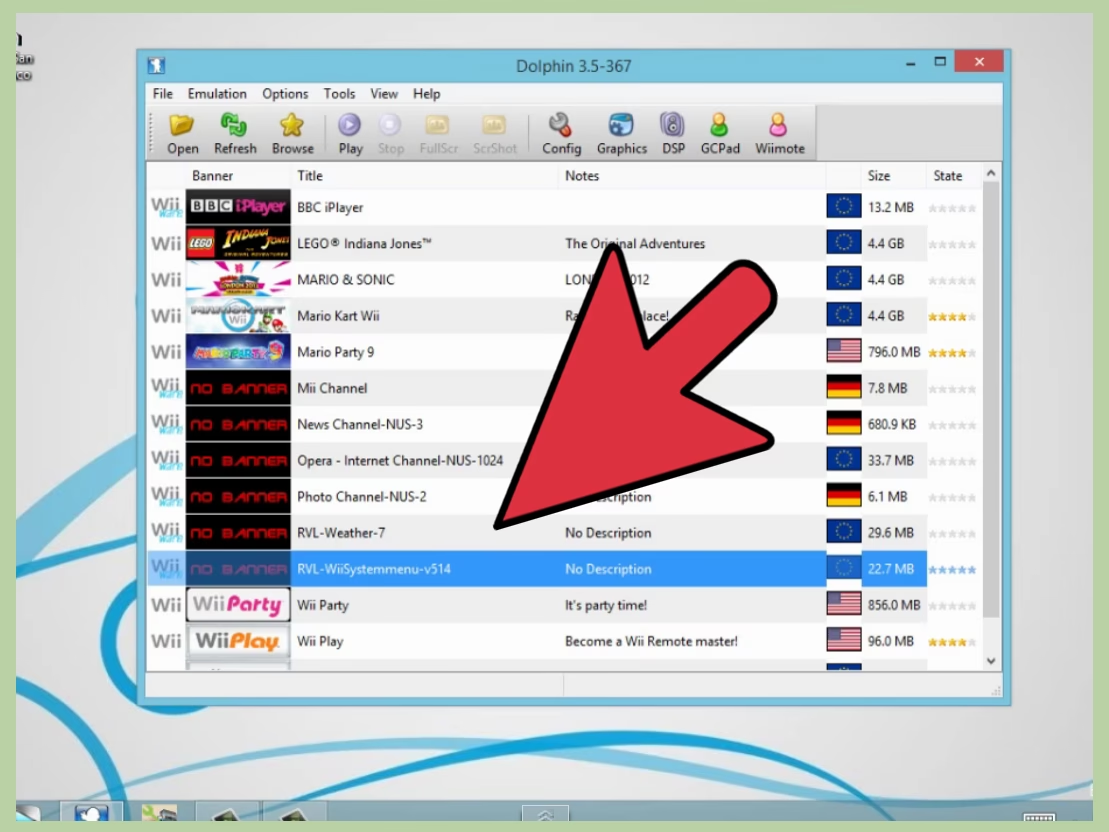
Al abrir Dolphin por primera vez, verás una ventana vacía. Para poblarla con tus juegos, haz doble clic en el área principal que dice "Dolphin no ha encontrado juegos". Se abrirá un explorador de archivos para que selecciones la carpeta donde guardas tus copias de seguridad (en formato ISO, GCM, etc.). Una vez seleccionada, todos tus títulos aparecerán en la ventana principal. Para un toque más visual, puedes ir a Ver > Mostrar carátulas de los juegos para que en lugar de una lista, veas las portadas de cada título.
Configuración de Controles: Mando, Teclado y Wiimote
Dolphin emula dos sistemas con esquemas de control muy diferentes. Configurar tu mando es un paso esencial. Ve a la opción "Mandos" en la barra de menú principal.
Controles de GameCube
En la ventana de configuración de mandos, en la sección de "Mandos de GameCube", asegúrate de que el Puerto 1 esté configurado como "Mando Estándar" y haz clic en "Configurar". Se abrirá una ventana donde podrás mapear cada botón. Si usas un mando de Xbox, que es muy común en PC, aquí tienes una configuración recomendada:
| Botón GameCube | Botón Mando Xbox |
|---|---|
| Botón A | A |
| Botón B | X |
| Botón X | B |
| Botón Y | Y |
| Botón Z | Gatillo Derecho (RT) |
| Botón START | Start / Menú |
| Cruceta (D-Pad) | Cruceta del mando |
| Stick Principal | Stick Izquierdo |
| Stick C | Stick Derecho |
Simplemente haz clic en cada campo de la interfaz de Dolphin y presiona el botón correspondiente en tu mando. No olvides guardar tu perfil de configuración para no tener que repetir el proceso.
Controles de Wii (Wiimote)
La emulación del Wiimote es más compleja debido a su sensor de movimiento. En la misma ventana de "Mandos", selecciona "Wiimote 1" como "Wiimote Emulado" y pulsa "Configurar". Aquí no solo mapearás los botones, sino también los controles de movimiento. Para juegos que requieren apuntar a la pantalla (como los shooters), puedes asignar el puntero (IR) al movimiento de tu ratón. Aunque es posible jugar con un mando estándar, la experiencia puede ser frustrante en muchos títulos. Para una emulación fiel, lo ideal es usar un ratón para el puntero o, mejor aún, conectar un Wiimote real a tu PC mediante Bluetooth y una barra sensora USB.
Mejorando la Experiencia de Juego al Máximo
Una de las mayores ventajas de Dolphin es su capacidad para mejorar drásticamente el aspecto visual de los juegos originales. Prepárate para ver tus clásicos como nunca antes.
Potencia Gráfica: Lleva tus Juegos a la Alta Definición
Dirígete a la opción "Gráficos" en el menú principal. Aquí es donde ocurre la magia. La primera vez que ejecutes un juego, es posible que se vea pixelado, ya que Dolphin viene configurado por defecto para funcionar en equipos de gama baja.
- Pestaña General: Aquí puedes elegir el "Motor" gráfico (backend). La elección depende de tu tarjeta gráfica y sistema operativo.
Motor (Backend) Descripción Recomendación Direct3D 11 / 12 Rápido y muy compatible en Windows. Generalmente la opción más estable y libre de "stuttering" (micro-parones). Ideal para la mayoría de usuarios de Windows. Vulkan El motor más moderno y rápido. Puede ofrecer el mejor rendimiento, pero requiere drivers actualizados y puede tener problemas de compatibilidad en algunos juegos. Excelente para tarjetas gráficas modernas (NVIDIA/AMD). OpenGL El motor más preciso en términos de emulación, pero a menudo más lento que los otros. Úsalo si experimentas problemas gráficos con otros motores. - Pestaña de Mejoras: Este es el apartado clave. Aquí puedes aumentar la resolución interna. Mientras que una Wii mostraba juegos a 480p, en Dolphin puedes llevarlos a 1080p (3x Nativa), 1440p (4x Nativa) o incluso 4K (6x Nativa) si tu hardware lo permite. También puedes activar el Anti-Aliasing (MSAA) para suavizar los bordes de sierra y el Filtrado Anisotrópico para mejorar la nitidez de las texturas a distancia.
- Texturas Personalizadas: La comunidad ha creado packs de texturas en HD para muchos juegos populares. Para usarlos, ve a la pestaña "Avanzado", activa "Cargar texturas personalizadas" y coloca los packs de texturas en la carpeta
Documentos/Dolphin Emulator/Load/Textures/. Esto puede consumir bastante RAM, así que asegúrate de tener al menos 8 GB.
Funciones Útiles para el Jugador Moderno
Dolphin incluye varias características que mejoran la calidad de vida:
- Guardado Rápido (Save States): Puedes guardar tu progreso en cualquier momento, sin necesidad de buscar un punto de guardado en el juego. Usa
Shift + F1, F2...para guardar en diferentes ranuras yF1, F2...para cargar. ¡Cuidado! Abusar de esta función a veces puede corromper la partida, así que combínala con los guardados normales del juego. - Modo Turbo (Fast Forward): Mantén pulsada la tecla
Tabpara acelerar el juego. Es perfecto para saltar escenas largas o partes repetitivas. - Capturas de Pantalla: Pulsa
F9para tomar una captura de pantalla, que se guardará enDocumentos/Dolphin Emulator/ScreenShots. - Pantalla Completa: Pulsa
Alt + Enterpara alternar entre el modo ventana y pantalla completa. Activa V-Sync en la configuración gráfica para evitar el molesto screen tearing.
Dolphin en Android: Tus Clásicos en el Bolsillo
La experiencia de Dolphin no se limita al PC. La versión para Android es sorprendentemente robusta. Puedes descargarla desde la Play Store o como APK desde la web oficial.
El funcionamiento es similar: abres la app, le indicas la carpeta donde tienes tus juegos y listo. La configuración también es parecida, aunque adaptada a una interfaz táctil.
- Controles en Pantalla: Por defecto, tendrás controles táctiles superpuestos en la pantalla. Desde el menú del juego (deslizando desde un lateral), puedes ir a "Controles Superpuestos > Editar Disposición" para moverlos y ajustar su tamaño y opacidad a tu gusto.
- Mandos Físicos: Para una experiencia mucho mejor, conecta un mando Bluetooth a tu dispositivo. Luego, en los ajustes de Dolphin (por ejemplo, en "Entrada de GameCube"), podrás seleccionar tu mando y mapear los botones de la misma forma que en PC.
- Configuración Gráfica: Al igual que en PC, puedes ajustar la resolución interna y otras mejoras. Sin embargo, los dispositivos móviles tienen una potencia más limitada. Empieza con la resolución nativa (1x) y ve subiendo poco a poco para encontrar el equilibrio perfecto entre calidad visual y rendimiento para tu smartphone o tablet.
Preguntas Frecuentes (FAQ)
A continuación, respondemos algunas de las dudas más comunes sobre Dolphin Emulator.
¿Es ilegal jugar con emuladores?
El uso del emulador Dolphin en sí es completamente legal. El software es un proyecto legítimo de ingeniería inversa. Sin embargo, la distribución y descarga de archivos de juegos (ROMs o ISOs) de los que no posees una copia física original infringe las leyes de derechos de autor en la mayoría de los países. La comunidad de emulación generalmente promueve el uso de copias de seguridad de tus propios juegos.
¿Por qué mi juego funciona lento o con tirones?
El rendimiento puede depender de muchos factores. Primero, asegúrate de que tu PC o móvil cumple los requisitos. Segundo, prueba a cambiar el motor gráfico (Vulkan o Direct3D suelen ser los más rápidos). Tercero, reduce la resolución interna y desactiva mejoras como el Anti-Aliasing. A veces, los tirones iniciales se deben a la "compilación de shaders". Jugar un poco más suele solucionarlo a medida que el emulador los almacena en caché.
¿Cómo uso los trucos (cheats)?
En la configuración general de Dolphin, asegúrate de marcar la casilla "Activar trucos". Luego, haz clic derecho sobre un juego en tu lista y selecciona "Propiedades". Verás las pestañas "Códigos AR" y "Códigos Gecko". Puedes buscar estos códigos en internet, añadirlos manualmente y activarlos para obtener ventajas como vidas infinitas, todos los personajes desbloqueados y mucho más. ¡Recuerda reiniciar el juego para que los cambios surtan efecto!
Si quieres conocer otros artículos parecidos a Guía Definitiva de Dolphin Emulator para PC y Android puedes visitar la categoría Juegos.