
02/08/2014
Jugar títulos de GameCube y Wii en tu PC a través del emulador Dolphin es una experiencia fantástica, pero no todos los jugadores se sienten cómodos con un mando tradicional. Para ciertos géneros, como los shooters en primera persona o los juegos de estrategia, la combinación de teclado y ratón no tiene rival. Ofrece una velocidad y una precisión que pueden transformar por completo tu manera de jugar. Si alguna vez has intentado apuntar en Metroid Prime 3 con un stick analógico y has deseado tener tu ratón, esta guía es para ti. Te llevaremos de la mano a través de todo el proceso, desde la configuración básica hasta los trucos más avanzados para que puedas personalizar los controles a tu gusto y sacar el máximo partido a tus juegos.
¿Por Qué Elegir Teclado y Ratón en Dolphin?
La decisión de abandonar el mando en favor del teclado y el ratón puede parecer extraña para juegos de consola, pero las ventajas son significativas y evidentes una vez que las pruebas. No se trata solo de una preferencia personal, sino de una mejora objetiva en el rendimiento para muchos tipos de juegos.
- Precisión Insuperable: El ratón ofrece un control del puntero o de la cámara mucho más rápido y preciso que cualquier stick analógico. Esto es especialmente crucial en juegos de disparos como la saga Metroid Prime o en títulos de pistola sobre raíles como House of the Dead.
- Mayor Personalización: Un teclado tiene docenas de teclas, lo que te permite asignar cada función del juego a un botón específico y de fácil acceso. Puedes crear atajos para acciones complejas, cambiar de arma al instante o acceder a menús sin esfuerzo.
- Velocidad de Reacción: La respuesta inmediata del ratón y la capacidad de realizar acciones rápidas con las teclas pueden darte una ventaja competitiva, incluso en juegos para un solo jugador.
- Ergonomía: Para sesiones de juego prolongadas, muchos usuarios encuentran más cómoda la disposición de teclado y ratón, reduciendo la fatiga en manos y muñecas.
Comparativa Rápida: Teclado y Ratón vs. Gamepad
| Característica | Teclado y Ratón | Gamepad |
|---|---|---|
| Precisión de Apuntado | Muy Alta | Moderada (con ayuda de apuntado) |
| Control de Movimiento (Plataformas) | Bueno (con WASD) | Excelente (stick analógico) |
| Cantidad de Botones Asignables | Muy Alta | Limitada |
| Ideal para Géneros | FPS, Estrategia, Aventuras Gráficas | Plataformas, Lucha, Carreras, Deportes |
Guía Paso a Paso para Configurar tus Controles
Ahora que conoces las ventajas, es hora de poner manos a la obra. El proceso de configurar tus periféricos en Dolphin es bastante sencillo, pero requiere atención al detalle. A continuación, te explicamos cómo hacerlo tanto para emular un mando de GameCube como un Wiimote.
Primero, abre el emulador Dolphin. En la ventana principal, verás un botón que dice "Mandos". Haz clic en él. Alternativamente, puedes ir a la barra de menú superior y seleccionar `Opciones > Configuración de mandos`.
Esto abrirá la ventana principal de configuración de controles. Aquí verás dos secciones principales: "Mandos de GameCube" y "Mandos de Wii". El proceso varía ligeramente dependiendo del tipo de mando que quieras emular.
Configurando un Mando de GameCube Emulado
Esta configuración es ideal para juegos de GameCube que se benefician de un control de cámara preciso, como Metroid Prime o The Legend of Zelda: Twilight Princess.
- En la sección "Mandos de GameCube", asegúrate de que el menú desplegable del "Puerto 1" esté en "Mando Estándar".
- Haz clic en el botón "Configurar" que se encuentra justo al lado.
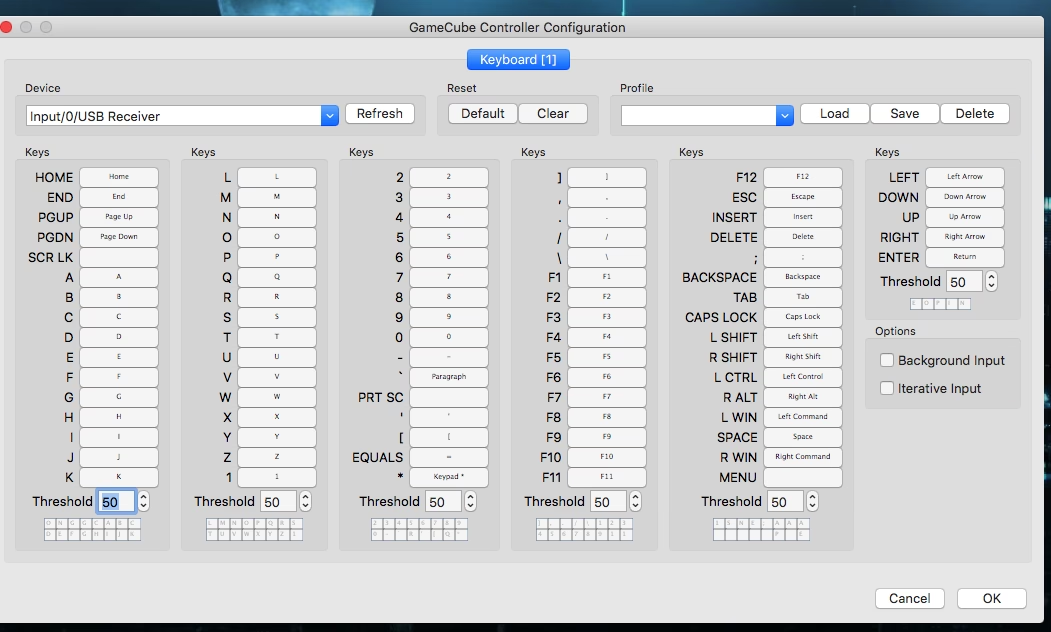
- Se abrirá una nueva ventana que muestra un mando de GameCube virtual con todos sus botones y sticks.
- En la parte superior, busca el menú desplegable "Dispositivo". Aquí es donde debes seleccionar tu teclado y ratón. Generalmente aparecen como `DInput/0/Keyboard` y `DInput/0/Mouse`. Puedes mapear botones de ambos dispositivos en la misma configuración.
- Para asignar una tecla, haz clic izquierdo en el recuadro del botón que quieres configurar (por ejemplo, "Botón A") y luego presiona la tecla que deseas usar en tu teclado (por ejemplo, la barra espaciadora).
- Para el control de movimiento y cámara:
- Stick Principal: Asigna las teclas WASD a los campos Arriba, Abajo, Izquierda y Derecha del stick analógico principal.
- Stick C: Este es el punto clave. Haz clic derecho en el campo "Arriba" del Stick C y selecciona "Eje X-" del ratón. Repite el proceso para los demás, asignando el movimiento del ratón a los ejes del Stick C. Esto te dará un control de cámara idéntico al de un juego de PC.
- Asigna el resto de botones (B, X, Y, Z, L, R, Start) a las teclas que prefieras.
- Una vez que estés satisfecho, puedes guardar tu configuración. En la parte derecha, dale un nombre a tu perfil y haz clic en "Guardar". Esto te permitirá cargar rápidamente esta configuración en el futuro.
Configurando un Wiimote Emulado (con Nunchuk)
Esta es la configuración esencial para la mayoría de los juegos de Wii, especialmente los shooters y los juegos que dependen del puntero.
- En la ventana principal de "Configuración de mandos", ve a la sección "Mandos de Wii".
- En el menú desplegable "Wiimote 1", selecciona Wiimote Emulado.
- Haz clic en el botón "Configurar" correspondiente.
- Al igual que con el mando de GameCube, selecciona tu teclado y ratón en el menú "Dispositivo".
- Asigna los botones del Wiimote (A, B, 1, 2, +, -, Home, D-Pad) a las teclas que te resulten más cómodas. El gatillo B suele asignarse al clic derecho del ratón.
- Configuración del Puntero (IR): Esta es la parte más importante. En la sección "Puntero IR", asigna los ejes del ratón a los movimientos del puntero. Haz clic derecho en "Arriba" y selecciona el eje correspondiente del ratón (normalmente Eje Y-), y haz lo mismo para los demás. ¡Ahora el cursor del juego se moverá con tu ratón!
- Configuración de Movimiento: Muchos juegos de Wii usan gestos como "Agitar". Puedes asignar esta acción a un botón del ratón (como el botón central) o a una tecla para activarla fácilmente.
- Añadir una Extensión (Nunchuk): La mayoría de los juegos requieren un Nunchuk. En la misma ventana de configuración del Wiimote, busca la sección "Extensión". En el menú desplegable, selecciona "Nunchuk" y haz clic en su propio botón "Configurar".
- En la ventana del Nunchuk, asigna su stick analógico a las teclas WASD y sus botones C y Z a otras teclas de tu elección.
- ¡No olvides guardar tu configuración en un perfil! Los perfiles son vitales para no tener que repetir este proceso cada vez.
Consejos Avanzados y Solución de Problemas
Una vez que tienes la configuración básica, puedes refinarla para una experiencia de juego perfecta.
Ajuste de Sensibilidad
Si sientes que el puntero o la cámara se mueven demasiado rápido o lento, puedes ajustar la sensibilidad. Dentro de la ventana de configuración del Wiimote Emulado, encontrarás opciones para la "Sensibilidad IR". En la configuración del Mando de GameCube, puedes ajustar el "Rango" de los sticks para modificar la respuesta del ratón.
Macros y Combinaciones de Teclas
Dolphin permite crear asignaciones complejas. Haciendo clic derecho en un botón, puedes acceder a un editor de sintaxis para crear macros. Por ejemplo, podrías hacer que una sola tecla presione A y B simultáneamente, lo cual es útil para ciertos combos en juegos de lucha.
Solución de Problemas Comunes
- El personaje o la cámara se mueven solos: Esto suele ocurrir si un eje está mal calibrado. Vuelve a la configuración del mando y busca cualquier eje que tenga un `+-` en su nombre. Bórralo (clic central) y vuelve a asignarlo. También puedes usar la herramienta de "Calibración" para los sticks.
- Los controles no responden: Asegúrate de que has seleccionado el dispositivo correcto (Keyboard/Mouse) en el menú desplegable. También, en la ventana principal de configuración, activa la opción "Entrada en segundo plano" si quieres que los controles funcionen incluso cuando la ventana de Dolphin no está seleccionada.
- Lag en los controles: A veces, el lag de entrada se debe a un bajo rendimiento del emulador. Prueba a reducir la resolución interna en `Opciones > Configuración de Gráficos > Mejoras` y asegúrate de que la opción "Doble Núcleo" está activada en `Opciones > Configuración > General`.
Preguntas Frecuentes (FAQ)
- ¿Es mejor usar teclado y ratón para todos los juegos de Dolphin?
- No necesariamente. Mientras que para los shooters y juegos de estrategia es superior, para juegos de plataformas 2D/3D como Super Mario Galaxy o juegos de lucha como Super Smash Bros. Melee, la precisión y el rango de movimiento de un stick analógico en un gamepad suelen ofrecer una mejor experiencia.
- ¿Puedo usar un mando real si no me gusta el teclado?
- ¡Por supuesto! Dolphin tiene un excelente soporte para una amplia variedad de mandos, incluyendo los de Xbox, PlayStation y mandos genéricos USB. El proceso de configuración es muy similar al descrito aquí, solo que en lugar de seleccionar "Keyboard/Mouse" como dispositivo, seleccionarías tu gamepad.
- Mi configuración se borra cada vez que cierro Dolphin. ¿Qué hago?
- Asegúrate de estar guardando tu configuración como un perfil. Dale un nombre y haz clic en "Guardar". La próxima vez que juegues, solo tendrás que seleccionar tu perfil del menú desplegable y hacer clic en "Cargar".
- ¿Cómo configuro los gestos de movimiento del Wiimote, como girar o inclinar?
- En la ventana de configuración del Wiimote Emulado, hay secciones específicas para "Balanceo", "Inclinar" y "Agitar". Puedes asignar cada uno de estos movimientos a una tecla o a un eje del ratón para simular la acción.
Conclusión
Dominar la configuración del teclado y el ratón en Dolphin abre un nuevo mundo de posibilidades, permitiéndote jugar a clásicos de consola con la precisión y comodidad de un título de PC. Aunque el proceso inicial puede requerir algo de paciencia y experimentación, el resultado final vale la pena. Al crear perfiles personalizados para cada juego, te aseguras de tener siempre la mejor configuración posible, lista para la acción. Así que no lo dudes, sumérgete en las opciones, ajusta cada detalle a tu gusto y prepárate para redescubrir tus juegos favoritos de GameCube y Wii como nunca antes.
Si quieres conocer otros artículos parecidos a Guía para Configurar Teclado y Ratón en Dolphin puedes visitar la categoría Juegos.