
20/08/2020
El año 2023 fue un torbellino para los jugadores de PC. Si bien recibimos una avalancha de títulos increíbles, muchos de ellos llegaron con una optimización deficiente que puso a prueba hasta al hardware más potente. Pasar minutos, a veces horas, ajustando menús de configuración gráfica antes de poder jugar se ha convertido en una norma frustrante. Personalmente, disfruto del control manual, pero la idea de tener que diagnosticar cada nuevo lanzamiento es agotadora. Esto me llevó a revisitar una herramienta que muchos tenemos instalada pero que a menudo ignoramos: el optimizador de juegos integrado en Nvidia GeForce Experience. ¿Sigue siendo una herramienta fiable y útil en la era de los juegos ultra exigentes? La respuesta, sorprendentemente, es un rotundo sí.
- ¿Qué es Exactamente GeForce Experience?
- Primeras Impresiones: Sencillez y Accesibilidad
- Poniéndolo a Prueba: El Optimizador en Acción
- Tabla Comparativa de Rendimiento
- ¿Qué Pasa con los Juegos Menos Exigentes?
- Veredicto Final: ¿Deberías Usar el Optimizador de GeForce Experience?
- Preguntas Frecuentes (FAQ)
¿Qué es Exactamente GeForce Experience?
Antes de sumergirnos en su capacidad de optimización, es importante recordar que GeForce Experience es mucho más que un simple ajustador de gráficos. Es una suite de software completa diseñada para ser el compañero perfecto de tu tarjeta gráfica Nvidia. Sus funciones principales incluyen:
- Game Ready Drivers: Te notifica y permite instalar con un solo clic los últimos controladores optimizados para los nuevos lanzamientos de juegos.
- Nvidia ShadowPlay: Permite grabar, transmitir en vivo y capturar tus mejores momentos de juego con un impacto mínimo en el rendimiento.
- Nvidia Ansel y Freestyle: Herramientas creativas que te permiten tomar capturas de pantalla de nivel profesional y aplicar filtros visuales en tiempo real a tus juegos.
- Optimizador de Juegos: La estrella de nuestro artículo, una función que promete encontrar la configuración gráfica ideal para tu hardware específico con solo pulsar un botón.
Es esta última función la que puede cambiar las reglas del juego para muchos, desde el principiante que se siente abrumado por términos como "oclusión ambiental" y "anti-aliasing", hasta el veterano que simplemente quiere ahorrar tiempo.
Primeras Impresiones: Sencillez y Accesibilidad
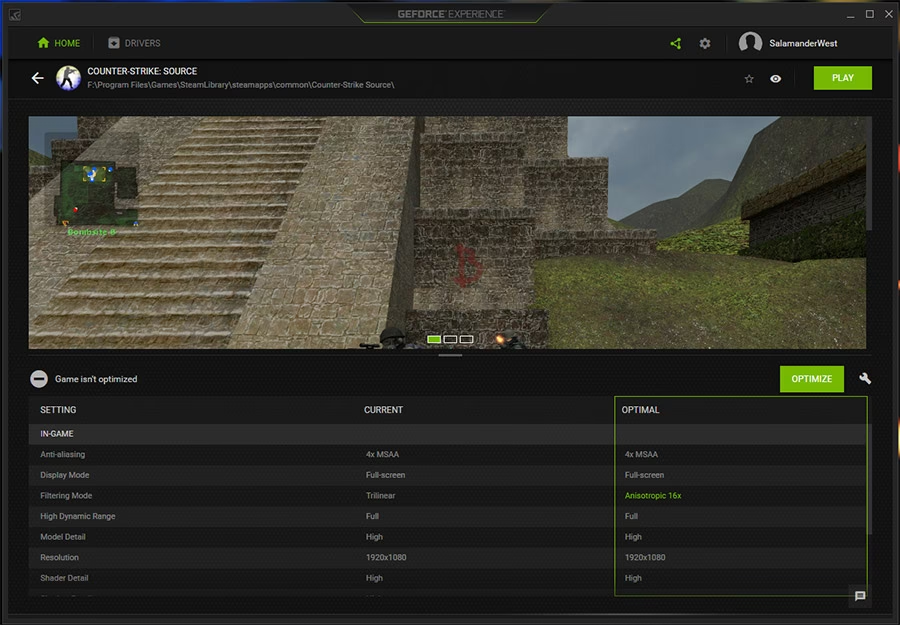
Lo primero que destaca del optimizador de GeForce Experience es lo increíblemente accesible que es. El proceso es tan simple como lo recordaba hace años, pero ahora se siente más pulido y eficaz. Una vez que abres la aplicación, esta escanea tu sistema en busca de juegos instalados. Al seleccionar un título de tu biblioteca, te presenta tu configuración actual y la configuración "óptima" recomendada por Nvidia.
La magia reside en un simple control deslizante. Puedes moverlo desde "Rendimiento" hasta "Calidad", permitiéndote priorizar los fotogramas por segundo (FPS) o la fidelidad visual. El punto intermedio, llamado "Óptimo", es el equilibrio que Nvidia considera ideal para tu sistema. Con solo hacer clic en "Optimizar", la aplicación aplica instantáneamente estos cambios a los archivos de configuración del juego. Es un proceso tan intuitivo que cualquiera puede hacerlo, eliminando la barrera técnica que a menudo intimida a los nuevos jugadores de PC.
Poniéndolo a Prueba: El Optimizador en Acción
La facilidad de uso es genial, pero ¿realmente funciona? Para descubrirlo, pusimos a prueba el optimizador con dos de los títulos más exigentes del mercado actual: Alan Wake 2 y Cyberpunk 2077, utilizando un PC de gama alta con una CPU AMD Ryzen 7 7800X3D y una GPU Nvidia GeForce RTX 4070 Ti.
El caso de Alan Wake 2
Este juego es conocido por llevar al límite a cualquier hardware. Mis ajustes manuales, una mezcla de configuraciones Altas y Ultra con DLSS y Ray Reconstruction, me daban una media de 72 FPS. Al aplicar la configuración "Óptima" de GeForce Experience, me sorprendió ver que era muy similar a la mía, lo que indica que la herramienta sabe qué ajustes son los más importantes. Sin embargo, había hecho algunos cambios inteligentes, como reducir la calidad del post-procesado, un ajuste que no tiene un gran impacto visual pero que sí libera recursos. El resultado fue un aumento a más de 80 FPS de forma constante, sin una pérdida perceptible de calidad. Al mover el deslizador un poco más hacia el rendimiento, los FPS se dispararon por encima de 100, demostrando su efectividad.
El desafío de Cyberpunk 2077
Con Cyberpunk 2077, la historia fue parecida. Mis ajustes manuales me proporcionaban unos sólidos 95 FPS de media. La optimización "Óptima" de la herramienta de Nvidia ajustó algunos detalles y elevó esa media a 101 FPS. De nuevo, una mejora bienvenida sin coste visual. Pero la verdadera sorpresa llegó al empujar el deslizador un par de puntos hacia el lado del rendimiento. El juego pasó a promediar unos impresionantes 130 FPS. Si bien en este caso noté algunas diferencias visuales menores en ciertas texturas y sombras, el aumento de fluidez fue espectacular, ideal para quienes priorizan la jugabilidad más rápida.
Una de las mejores características es que, al pasar el ratón sobre cada ajuste, la herramienta te muestra una descripción y capturas de pantalla comparativas, explicando qué hace cada opción. Esto convierte al optimizador no solo en una herramienta práctica, sino también educativa.
Tabla Comparativa de Rendimiento
Los números hablan por sí solos. Aquí tienes un resumen claro de las mejoras obtenidas durante nuestras pruebas, que demuestra el potencial de la herramienta para mejorar tu experiencia de juego.
| Juego | FPS con Ajustes Manuales | FPS con Ajuste "Óptimo" GFE | FPS Ajustado hacia Rendimiento |
|---|---|---|---|
| Alan Wake 2 | 72 | 80 | 114 |
| Cyberpunk 2077 | 95 | 101 | 135 |
¿Qué Pasa con los Juegos Menos Exigentes?
Para tener una visión completa, también probamos juegos competitivos bien optimizados como Apex Legends y The Finals. En estos casos, GeForce Experience reconoció que el hardware era más que capaz de manejarlos y, de forma predeterminada, aplicó los ajustes gráficos máximos. Este comportamiento es importante, ya que demuestra que el sistema no aplica ciegamente un preset, sino que es una herramienta inteligente que evalúa la relación entre la demanda del juego y la potencia de tu PC.
Veredicto Final: ¿Deberías Usar el Optimizador de GeForce Experience?
Después de volver a probarlo a fondo, puedo decir que el optimizador de GeForce Experience ha superado mis expectativas. Es mucho más que una simple herramienta para principiantes. Es una solución robusta, fiable y que ahorra un tiempo valiosísimo.
Para los jugadores novatos, es una bendición. Les permite obtener un gran rendimiento y calidad visual sin tener que aprender el significado de cada término técnico. Para los jugadores experimentados, es un punto de partida excepcional. Puedes aplicar la optimización automática y luego entrar al juego para hacer esos pequeños ajustes personales que prefieras, habiéndote ahorrado el 90% del trabajo. En una época en la que queremos pasar más tiempo jugando y menos en los menús, GeForce Experience se ha ganado de nuevo su lugar como una utilidad esencial en cualquier PC gaming con una tarjeta Nvidia.
Preguntas Frecuentes (FAQ)
¿GeForce Experience reduce el rendimiento de mi PC?
El software en sí, funcionando en segundo plano, tiene un impacto casi nulo en el rendimiento. Funciones opcionales como la superposición en el juego o la grabación instantánea (ShadowPlay) pueden consumir una pequeña cantidad de recursos, pero se pueden desactivar. El optimizador en sí no ralentiza tu PC; su único objetivo es mejorar el rendimiento de tus juegos.
¿Cómo sabe el optimizador qué ajustes son los mejores?
Nvidia utiliza sus centros de datos en la nube para probar miles de combinaciones de hardware (CPU, GPU, RAM) con cada juego compatible. A partir de estos datos masivos, determina la configuración óptima que equilibra calidad de imagen y fotogramas por segundo para tu configuración específica y la resolución a la que juegas.
¿Puedo deshacer los cambios si no me gustan?
Absolutamente. Dentro de GeForce Experience, puedes hacer clic en el botón "Revertir" para volver a tu configuración anterior. Además, los ajustes aplicados no son permanentes; siempre puedes modificarlos manualmente desde el menú de opciones del propio juego.
¿Necesito GeForce Experience para actualizar mis drivers?
No es estrictamente necesario, ya que siempre puedes descargar los controladores manualmente desde el sitio web de Nvidia. Sin embargo, GeForce Experience simplifica enormemente el proceso al notificarte cuándo hay una nueva actualización y permitirte instalarla con un par de clics sin salir de la aplicación.
¿El optimizador funciona con todos los juegos de PC?
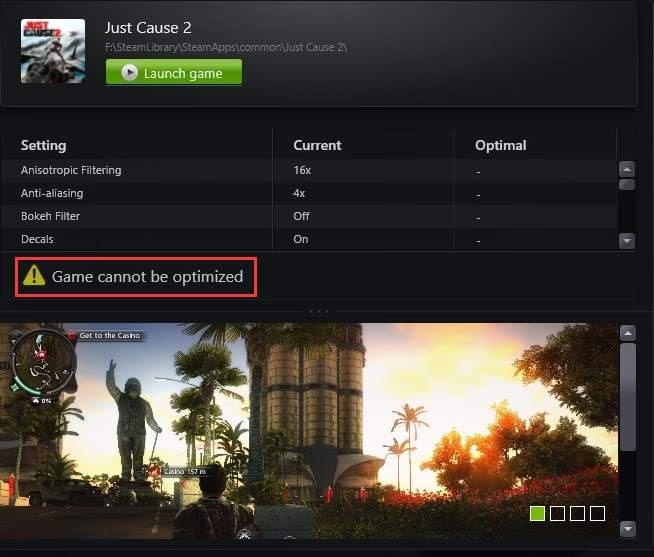
No, solo funciona con una lista de juegos compatibles que Nvidia mantiene y actualiza constantemente. Dicha lista es muy extensa e incluye la gran mayoría de los lanzamientos importantes y populares del mercado. Puedes consultar la lista completa de juegos compatibles directamente en la aplicación.
Si quieres conocer otros artículos parecidos a GeForce Experience: ¿Optimiza tus juegos de verdad? puedes visitar la categoría Gaming.