
16/10/2012
En el vasto universo de la edición fotográfica, existen técnicas que son más que simples ajustes; son verdaderas formas de arte digital. Una de las más poderosas y fundamentales, heredada directamente de los días del cuarto oscuro, es el Dodge & Burn. Si alguna vez te has preguntado cómo los fotógrafos profesionales logran que sus imágenes tengan una sensación tridimensional, con un volumen que casi puedes tocar y una profundidad que te invita a entrar en la escena, la respuesta casi siempre reside en el dominio de esta técnica. No se trata de un filtro mágico ni de un ajuste automático, sino de un meticuloso proceso de "pintar con luz y sombra" para esculpir la imagen y guiar la mirada del espectador.
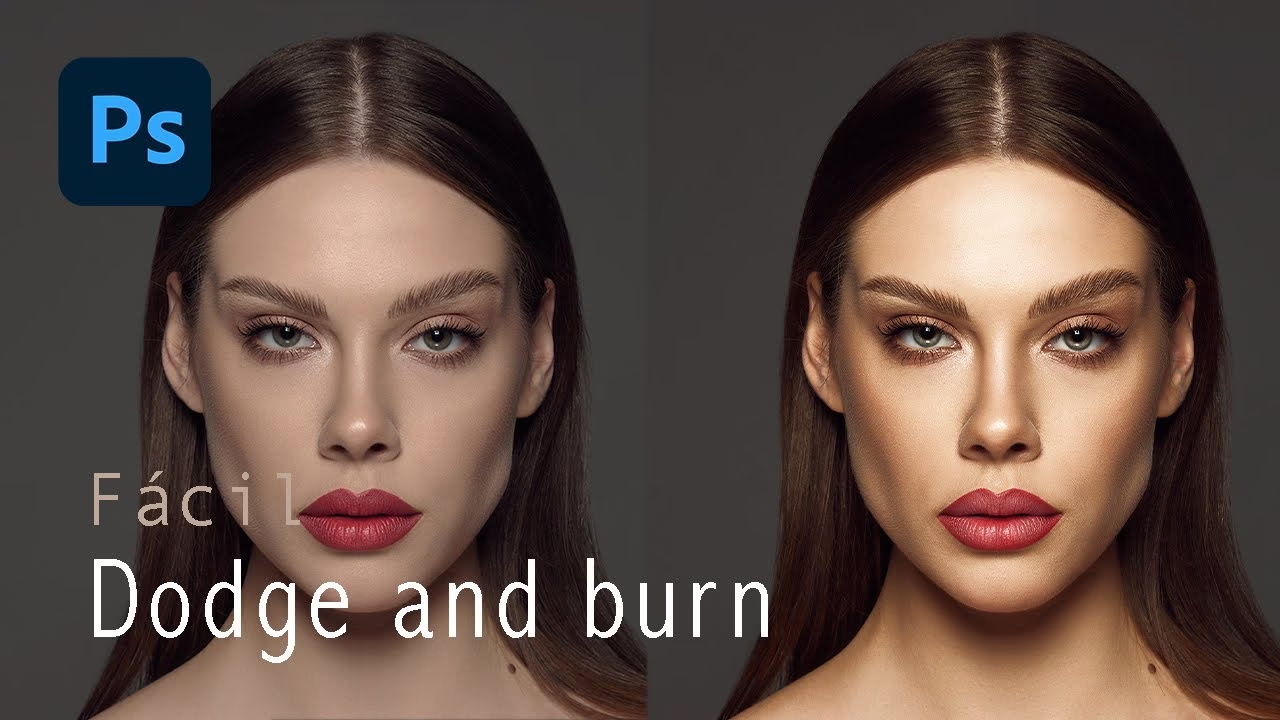
Ya sea que te especialices en retratos, donde buscas realzar los rasgos faciales y la textura de la ropa, o en paisajes, donde quieres dar vida a las nubes y dar forma a las montañas, el Dodge & Burn es tu mejor aliado. En este artículo, desglosaremos todo lo que necesitas saber: desde su concepto más básico hasta los métodos más avanzados utilizados por los retocadores de élite. Prepárate para llevar tus fotografías al siguiente nivel.
¿Qué es Exactamente la Técnica Dodge & Burn?
En su esencia más pura, la técnica de Dodge & Burn consiste en aclarar (dodge) y oscurecer (burn) selectivamente ciertas áreas de una fotografía. El término proviene del revelado analógico, donde los fotógrafos en el cuarto oscuro usaban herramientas para bloquear la luz de la ampliadora (esquivar o 'dodge') y así aclarar una zona, o aplicaban más luz a un área específica (quemar o 'burn') para oscurecerla.
Hoy, en el entorno digital de programas como Photoshop, el principio es el mismo, pero las herramientas son mucho más precisas y flexibles. No se trata de aumentar o disminuir el brillo de manera uniforme, sino de un trabajo detallado que busca potenciar el volumen y la profundidad ya existentes en la imagen. Piensa en ello como si fueras un escultor: en lugar de un cincel y un martillo, usas un pincel digital para tallar luces y sombras, modelando cada elemento de tu foto para que destaque y cobre vida.
Una aplicación correcta de esta técnica puede:
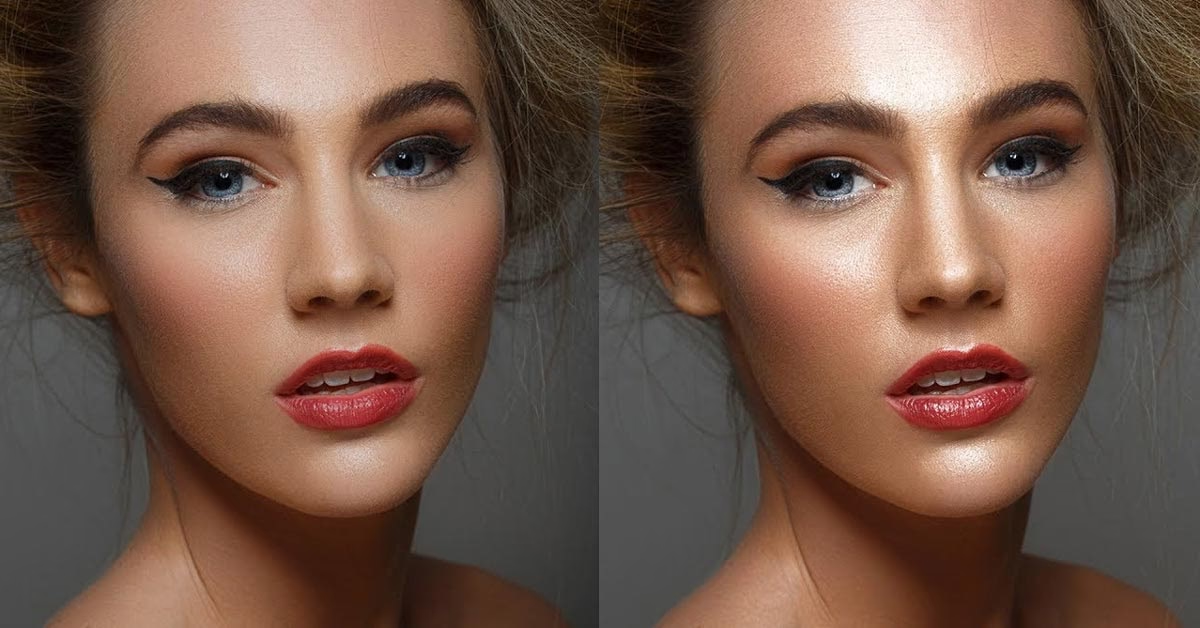
- Crear tridimensionalidad: Transforma un objeto plano, como un círculo gris, en una esfera con volumen, simplemente añadiendo un punto de luz y una sombra opuesta.
- Guiar la atención: Nuestro ojo se siente atraído naturalmente por las zonas más brillantes. Puedes usar el 'dodge' para iluminar sutilmente al sujeto principal o un camino en un paisaje, llevando al espectador exactamente a donde quieres.
- Mejorar el contraste local: Aumenta el contraste en áreas específicas sin afectar a toda la imagen, lo que resulta en una fotografía con más impacto y riqueza visual.
- Corregir y limpiar: Puede usarse para igualar tonos de piel irregulares o para disminuir distracciones en el fondo.
Métodos para Aplicar Dodge & Burn en Photoshop
Existen múltiples caminos para llegar al mismo destino en Photoshop. La elección del método a menudo depende de la preferencia personal, la necesidad de la imagen y el nivel de control que se desee. A continuación, exploramos las tres técnicas más populares y efectivas.
Método 1: Las Herramientas Nativas Subexponer y Sobreexponer
Este es el método más directo y el que da nombre a la técnica en el software. Las herramientas Sobreexponer (Dodge) y Subexponer (Burn) se encuentran en la barra de herramientas de Photoshop y funcionan de manera muy intuitiva, como si fueran pinceles que aclaran u oscurecen.
Cómo se usa:
- Duplica la capa de tu imagen (Ctrl+J o Cmd+J) para trabajar de forma no destructiva sobre una copia.
- Selecciona la herramienta Sobreexponer (para aclarar) o Subexponer (para oscurecer).
- En la barra de opciones superior, ajusta el Rango. Generalmente se trabaja en "Medios tonos", ya que es donde se encuentra la mayor parte de la información de la imagen. Usa "Sombras" para oscurecer zonas ya oscuras y "Iluminaciones" para aclarar zonas ya claras.
- Configura una Exposición muy baja, entre 5% y 15%. Es crucial trabajar de forma sutil y construir el efecto con varias pasadas del pincel.
- Pinta sobre las áreas que deseas modificar.
Este método es rápido y excelente para empezar, pero es técnicamente destructivo, ya que altera los píxeles de la capa. Por eso es fundamental trabajar siempre sobre una copia.
Método 2: La Capa Gris al 50%
Este es uno de los métodos más extendidos por su simplicidad y su naturaleza no destructiva. Permite tener todas las luces y sombras en una única capa, separada de la imagen original.
Cómo se usa:
- Crea una nueva capa vacía sobre tu imagen.
- Ve al menú Edición > Rellenar. En el cuadro de diálogo, selecciona en "Contenido" la opción "50% Gris" y pulsa OK. Tu imagen se cubrirá de un color gris neutro.
- Cambia el modo de fusión de esta capa gris a Superponer (Overlay) o Luz suave (Soft Light). La capa gris se volverá invisible. 'Superponer' ofrece un efecto más contrastado, mientras que 'Luz suave' es más sutil.
- Selecciona la herramienta Pincel (B). Elige el color blanco como color frontal para aclarar (dodge) o el color negro para oscurecer (burn). Puedes alternar rápidamente entre ellos con la tecla 'X'.
- Configura una opacidad y un flujo muy bajos en tu pincel (por debajo del 10%) y comienza a pintar sobre la capa gris para revelar las luces y las sombras.
Método 3: Capas de Ajuste de Curvas
Considerado por muchos como el método más profesional y flexible. Ofrece el máximo control, ya que puedes ajustar la intensidad del efecto en cualquier momento y trabajar las luces y las sombras en capas separadas.
Cómo se usa:
- Crea dos capas de ajuste de Curvas. Puedes hacerlo desde el panel Capas > Nueva capa de ajuste > Curvas.
- Nombra una capa "Dodge" (o Aclarar) y la otra "Burn" (u Oscurecer) para mantener el orden.
- En la capa "Dodge", haz clic en el centro de la línea de la curva y arrástrala ligeramente hacia arriba para aclarar la imagen. En la capa "Burn", haz lo contrario, arrastrándola ligeramente hacia abajo.
- Ambas capas de ajuste vienen con una máscara de capa blanca. Selecciónalas e inviértelas a negro (Ctrl+I o Cmd+I). Esto ocultará el efecto por completo.
- Ahora, con la herramienta Pincel (B) y el color blanco, pinta sobre la máscara de la capa "Dodge" para revelar el efecto de aclarado donde lo necesites. Haz lo mismo en la máscara de la capa "Burn" para aplicar las sombras.
La gran ventaja es que si el efecto es demasiado fuerte o débil, simplemente puedes volver a la curva y reajustarla, o bajar la opacidad de la capa de ajuste.
Tabla Comparativa de Métodos
| Método | Naturaleza | Flexibilidad | Ideal para |
|---|---|---|---|
| Herramientas Nativas | Destructivo (en la capa) | Baja | Principiantes y ajustes rápidos. |
| Capa Gris al 50% | No Destructivo | Media | Un flujo de trabajo rápido y no destructivo. |
| Capas de Curvas | No Destructivo | Alta | Retoque profesional que requiere máximo control y precisión. |
Un Truco Visual: ¿Dónde Aplicar el Efecto?
A veces, el mayor desafío no es cómo aplicar la técnica, sino dónde. Para visualizar mejor las zonas de luces y sombras, puedes crear un grupo de "capas de ayuda".
- Crea una capa de ajuste de Tono/Saturación y baja la Saturación a -100 para ver la imagen en blanco y negro.
- Crea una capa de ajuste de Curvas y crea una "S" pronunciada para aumentar drásticamente el contraste.
- Agrupa estas dos capas en una carpeta. Puedes activar y desactivar la visibilidad de esta carpeta para ver la imagen normal o en este modo de alto contraste.
Esta vista exagerada te mostrará claramente las transiciones tonales de la imagen, facilitando la identificación de las áreas que se beneficiarían de un poco de dodge o de burn para unificar o realzar volúmenes.
Preguntas Frecuentes (FAQ)
¿Cuál es el mejor método de Dodge & Burn?
No hay una respuesta única. El método de las Capas de Curvas es el más flexible y controlado, preferido en el retoque de alta gama. Sin embargo, el método de la Capa Gris es muy popular por su eficiencia. Lo mejor es experimentar con todos y decidir cuál se adapta mejor a tu flujo de trabajo.
¿Se puede hacer Dodge & Burn en Lightroom?
Sí. Aunque no tiene herramientas con el mismo nombre, el concepto se puede aplicar usando el Pincel de Ajuste. Puedes crear un pincel subiendo la Exposición o las Iluminaciones para hacer 'dodge', y otro bajando la Exposición o las Sombras para hacer 'burn'. Es una forma más básica pero muy efectiva para ajustes generales.
¿Qué opacidad y flujo debo usar en mi pincel?
La clave del éxito es la sutileza. Empieza siempre con valores muy bajos, tanto de Opacidad como de Flujo (entre 1% y 10%). Es preferible construir el efecto gradualmente con múltiples pasadas suaves que intentar hacerlo todo de una vez y obtener un resultado artificial y manchado.
¿Cometo un error si mi Dodge & Burn se nota mucho?
Generalmente, sí. El buen retoque es el que no se nota. Si puedes ver claramente las pinceladas de luz y sombra, es probable que te hayas excedido. Un buen consejo es trabajar en el efecto y luego alejarte de la pantalla por unos minutos. Al volver, tus ojos estarán "reseteados" y podrás juzgar con mayor objetividad si el efecto es natural o demasiado exagerado. Si dudas, siempre es mejor pecar de sutil.
Si quieres conocer otros artículos parecidos a Dodge & Burn: El Secreto del Volumen Fotográfico puedes visitar la categoría Juegos.