
27/08/2008
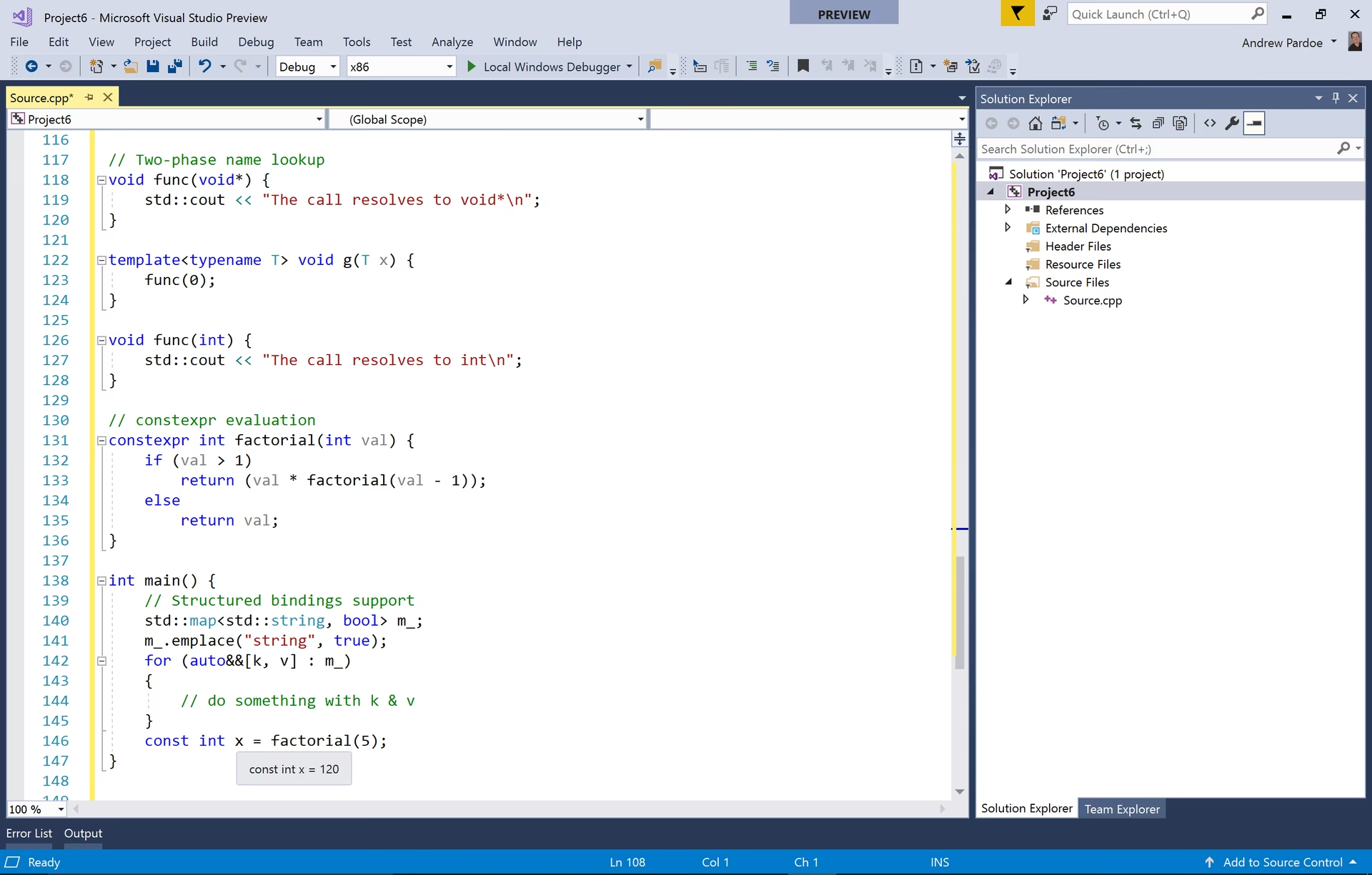
En el vasto universo del desarrollo de software para Windows, pocas herramientas son tan fundamentales y omnipresentes como Microsoft Visual C++. Ya seas un desarrollador experimentado o un usuario final que se ha topado con un mensaje de error sobre un archivo DLL faltante, es casi seguro que has interactuado con este componente. Visual C++ es mucho más que un simple programa; es un completo entorno de desarrollo integrado (IDE) y un conjunto de herramientas, que incluye compiladores y bibliotecas, esenciales para crear aplicaciones potentes y de alto rendimiento. En esta guía definitiva, desglosaremos todo lo que necesitas saber: desde qué es exactamente y por qué es tan crucial, hasta cómo verificar qué versiones tienes instaladas y cómo se utiliza en un entorno de compilación real.
- ¿Qué es Realmente Microsoft Visual C++?
- La Importancia de Conocer tu Versión Instalada
- Guía Práctica: Cómo Verificar la Versión de Visual C++ en tu Sistema
- Compilando Proyectos con el Toolset de Visual C++: Un Ejemplo Práctico
- Versiones, Compatibilidad y el Legado de Windows XP
- Preguntas Frecuentes (FAQ)
¿Qué es Realmente Microsoft Visual C++?
Para empezar, es vital aclarar una confusión común. Microsoft Visual C++ no es una única aplicación, sino un ecosistema de herramientas para el lenguaje de programación C++. Se compone principalmente de dos elementos clave que a menudo se confunden:
- El Toolset de Visual C++: Esta es la parte destinada a los desarrolladores. Incluye el compilador de Microsoft C++ (MSVC), el enlazador, las bibliotecas estándar de C++ y otras herramientas de línea de comandos necesarias para convertir el código fuente en un programa ejecutable. Este conjunto de herramientas viene integrado dentro de Microsoft Visual Studio, el IDE principal de Microsoft.
- El Microsoft Visual C++ Redistributable: Este es el componente con el que la mayoría de los usuarios están familiarizados. Es un paquete de instalación que contiene las bibliotecas de tiempo de ejecución (runtime libraries) que muchas aplicaciones, juegos y programas necesitan para funcionar correctamente. Cuando un desarrollador crea una aplicación usando Visual C++, esta a menudo depende de estas bibliotecas compartidas. En lugar de incluir una copia de ellas en cada programa, Windows las centraliza a través de estos paquetes redistribuibles. Por eso, es común ver múltiples versiones de "Microsoft Visual C++ Redistributable" instaladas en un mismo sistema.
Entender esta diferencia es clave: los desarrolladores usan el toolset completo dentro de Visual Studio para crear software, mientras que los usuarios finales instalan los paquetes Redistributable para poder ejecutar ese software sin problemas.
La Importancia de Conocer tu Versión Instalada
Saber qué versiones de Visual C++ tienes en tu sistema no es solo una cuestión de curiosidad técnica. Es una necesidad práctica por varias razones:
- Compatibilidad de Aplicaciones: Muchos programas están diseñados para funcionar con una versión específica del Redistributable. Si falta la versión correcta, la aplicación simplemente no se iniciará, mostrando errores como "falta msvcp140.dll".
- Solución de Problemas (Troubleshooting): Cuando un juego o programa falla, una de las primeras verificaciones debería ser si los paquetes Redistributable requeridos están instalados y no están corruptos.
- Desarrollo de Software: Para un programador, es crucial saber con qué toolset se está compilando para garantizar que se distribuyan las dependencias correctas junto con la aplicación.
- Seguridad y Actualizaciones: Microsoft publica regularmente actualizaciones de seguridad para estas bibliotecas. Asegurarse de tener las últimas versiones compatibles protege tu sistema de vulnerabilidades conocidas.
Guía Práctica: Cómo Verificar la Versión de Visual C++ en tu Sistema
Existen múltiples métodos para averiguar qué versiones del Visual C++ Redistributable están instaladas en tu PC con Windows. A continuación, te presentamos los más efectivos, desde los más sencillos hasta los más avanzados.
Método 1: A través de la Configuración de Windows (Windows 10 y 11)
Este es el método más directo y recomendado para la mayoría de los usuarios.
- Abre el menú Inicio y haz clic en el icono de Configuración (el engranaje).
- En la ventana de Configuración, selecciona la sección Aplicaciones.
- Dentro de Aplicaciones, ve a Aplicaciones instaladas (o "Aplicaciones y características").
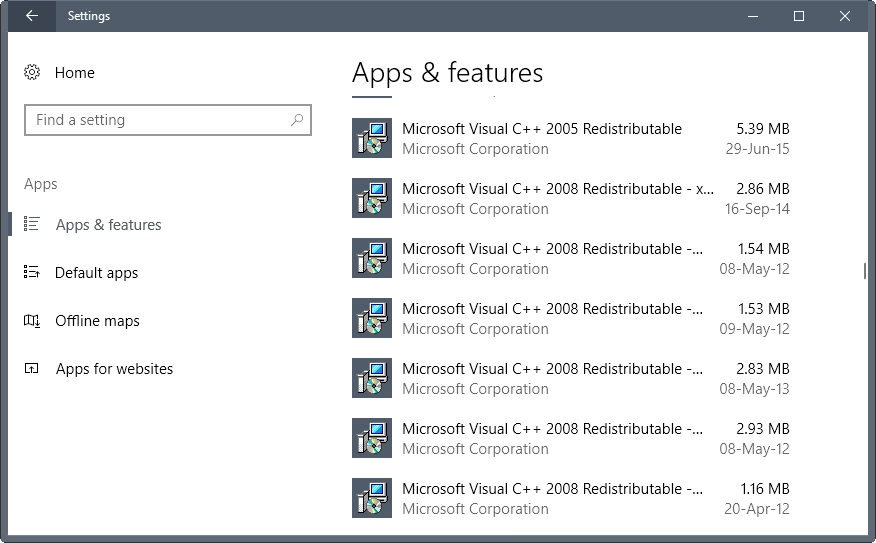
- Verás una lista de todo el software instalado en tu PC. Usa la barra de búsqueda o desplázate hacia abajo hasta encontrar las entradas que comiencen con "Microsoft Visual C++".
- Cada entrada corresponderá a una versión y arquitectura diferente (x86 para 32 bits, x64 para 64 bits). Por ejemplo, podrías ver "Microsoft Visual C++ 2015-2022 Redistributable (x64)".
Método 2: Usando el Panel de Control Clásico
Si prefieres la interfaz tradicional de Windows, este método sigue siendo perfectamente válido.
- Presiona las teclas Win + R para abrir el cuadro de diálogo "Ejecutar".
- Escribe
controly presiona Enter para abrir el Panel de Control. - Haz clic en Programas y luego en Programas y características.
- Al igual que en el método anterior, se mostrará una lista de software instalado. Busca las entradas de "Microsoft Visual C++" para ver las versiones.
Método 3: Verificando las Propiedades de los Archivos DLL
Este es un método más técnico que implica buscar directamente los archivos de biblioteca en el sistema.
- Abre el Explorador de Archivos (Win + E).
- Navega a la carpeta
C:\Windows\System32. Para las bibliotecas de 32 bits en un sistema de 64 bits, también puedes revisarC:\Windows\SysWOW64. - Busca un archivo DLL específico. Por ejemplo,
msvcp140.dllcorresponde a la versión 2015-2022.msvcp120.dllcorresponde a la 2013. - Haz clic derecho sobre el archivo, selecciona Propiedades y ve a la pestaña Detalles. Allí encontrarás la "Versión del archivo", que te dará una indicación precisa de la versión del paquete Redistributable.
Método 4: Desde el Propio Visual Studio
Si eres desarrollador y tienes Visual Studio instalado, puedes verificar la versión del toolset directamente.
- Abre Visual Studio.
- En el menú superior, ve a Ayuda y selecciona Acerca de Microsoft Visual Studio.
- Una ventana emergente mostrará la versión exacta de Visual Studio y los componentes instalados, incluido el compilador de Visual C++.
Compilando Proyectos con el Toolset de Visual C++: Un Ejemplo Práctico
Más allá de la IDE de Visual Studio, el toolset de Visual C++ es una potente herramienta de línea de comandos. Para ilustrar su uso, tomaremos como referencia el proceso de compilación de un proyecto complejo como PostgreSQL, que demuestra cómo se manejan las dependencias y la configuración en un entorno profesional.
Preparando el Entorno de Compilación
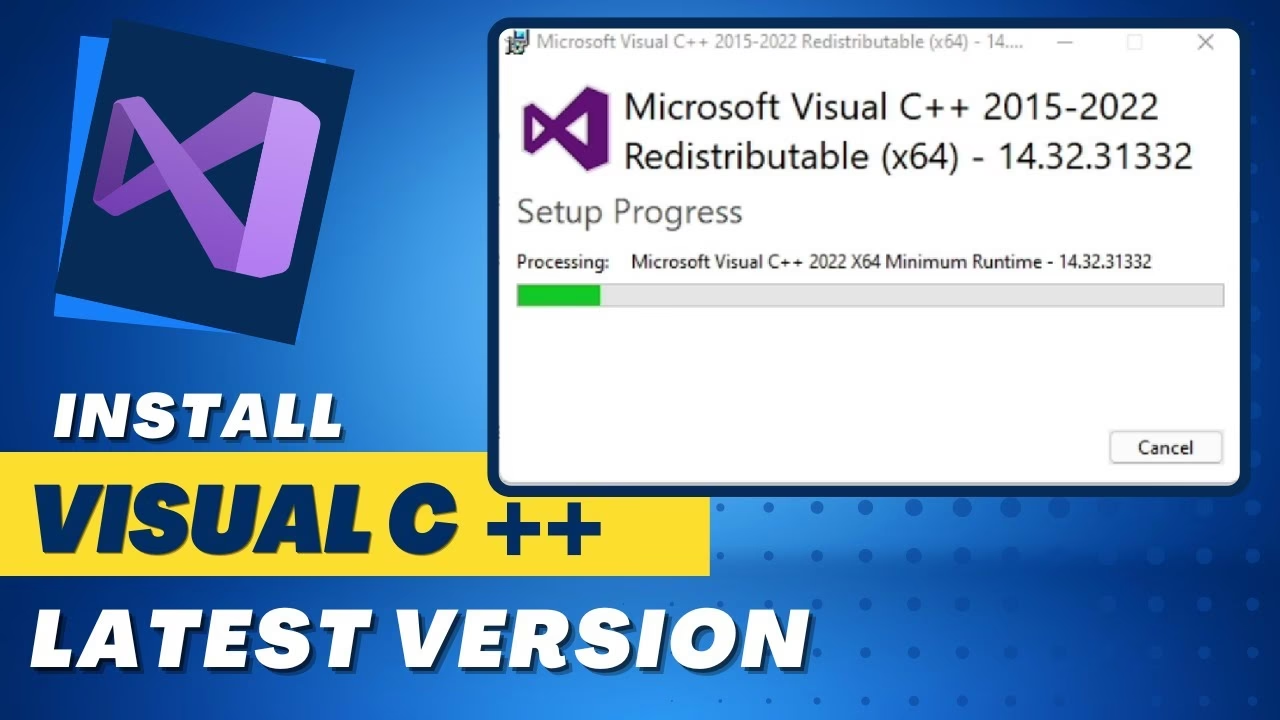
El primer paso es siempre configurar el entorno. Visual Studio viene con accesos directos especiales llamados "Símbolo del sistema para desarrolladores" (Developer Command Prompt). Al abrir uno de estos, se configuran automáticamente todas las variables de entorno necesarias, como la variable PATH, para que el sistema pueda encontrar el compilador (cl.exe), el enlazador y otras herramientas. Es crucial usar la versión de 64 bits (x64) para compilar proyectos de 64 bits y la de 32 bits (x86) para los de 32 bits.
Manejo de Dependencias y Configuración
Los proyectos grandes rara vez existen en el vacío. A menudo requieren bibliotecas de terceros. En el caso de compilar PostgreSQL, se necesitan herramientas como ActiveState Perl para los scripts de compilación, y opcionalmente otras como OpenSSL para soporte SSL, o zlib para compresión. La configuración de la compilación se suele gestionar mediante scripts o archivos de configuración. Por ejemplo, un archivo como config.pl puede usarse para especificar las rutas a estas dependencias externas, como la ubicación de una instalación de Python para compilar el soporte de PL/Python.
El Proceso de Compilación, Limpieza e Instalación
Una vez que el entorno está listo y las dependencias configuradas, el proceso de compilación se inicia con un comando. A menudo, los proyectos utilizan scripts para simplificar esto. Comandos como build.bat pueden invocar a la herramienta de compilación de Microsoft (MSBuild) para construir todo el proyecto en modo "Release" (optimizado). Un comando como build.bat DEBUG lo haría en modo "Debug", que incluye información para la depuración.
De manera similar, los comandos como clean.bat se utilizan para eliminar todos los archivos generados durante la compilación, permitiendo empezar de cero. Finalmente, un comando como install.bat c:\directorio_destino copiaría los archivos compilados y las bibliotecas a una ubicación final, listos para ser utilizados.
Versiones, Compatibilidad y el Legado de Windows XP
A lo largo de los años, Visual C++ ha evolucionado junto con Visual Studio. Cada versión principal trajo nuevas características, mejoras en el cumplimiento de estándares de C++ y cambios en las bibliotecas de tiempo de ejecución.
Tabla Comparativa de Versiones Clave
| Versión de Visual Studio | Versión de VC++ Toolset | Notas de Compatibilidad |
|---|---|---|
| Visual Studio 2008 (9.0) | VC++ 9.0 | Última versión con soporte extendido finalizado en 2018. |
| Visual Studio 2010 (10.0) | VC++ 10.0 | Soporte extendido finalizado en 2020. |
| Visual Studio 2013 (12.0) | VC++ 12.0 | Aún utilizado por algunas aplicaciones heredadas. |
| VS 2015, 2017, 2019, 2022 | VC++ 14.x | Utilizan un Visual C++ Redistributable unificado y binariamente compatible. El más reciente (2022) puede ser usado por aplicaciones compiladas con cualquiera de estas versiones. |
El Fin del Soporte para Windows XP
Un punto importante para quienes trabajan con sistemas heredados es la compatibilidad con Windows XP. Microsoft finalizó el soporte para Windows XP el 8 de abril de 2014. Como resultado, las versiones modernas del Visual C++ Redistributable (para Visual Studio 2015 en adelante) no son compatibles con este sistema operativo. La última versión del toolset de Visual Studio que permitía crear aplicaciones compatibles con Windows XP fue la incluida en Visual Studio 2019, versión 16.7. Si necesitas dar soporte a este sistema operativo, debes utilizar específicamente este toolset y su correspondiente paquete Redistributable.
Preguntas Frecuentes (FAQ)
¿Necesito instalar todas las versiones del Redistributable que veo en mi PC?
En general, sí. No debes desinstalarlas, ya que diferentes aplicaciones en tu sistema pueden depender de versiones específicas. La única excepción es el paquete unificado "2015-2022", donde instalar la versión más reciente cubrirá las necesidades de las anteriores dentro de ese rango.
¿Es lo mismo Visual Studio que Visual C++?
No. Visual C++ es el conjunto de herramientas (compilador, bibliotecas) para el lenguaje C++. Visual Studio es el Entorno de Desarrollo Integrado (IDE) completo que aloja estas herramientas, además de soporte para otros lenguajes como C#, Python, etc.
¿Qué hago si una aplicación me pide un archivo "MSVCP___.dll" que no encuentro?
Este error casi siempre significa que te falta la versión correcta del Microsoft Visual C++ Redistributable. El número en el nombre del archivo DLL (por ejemplo, MSVCP140.dll) te da una pista de la versión que necesitas (en este caso, la de 2015-2022). Buscar e instalar el paquete Redistributable correcto desde la página oficial de Microsoft solucionará el problema.
¿Puedo usar una biblioteca de 32 bits en una aplicación de 64 bits?
No. En Windows, una aplicación de 64 bits solo puede cargar y utilizar bibliotecas (DLLs) de 64 bits. De manera similar, una aplicación de 32 bits solo puede usar bibliotecas de 32 bits. Es fundamental que la arquitectura de tu aplicación y todas sus dependencias coincidan.
Si quieres conocer otros artículos parecidos a Guía Completa sobre Microsoft Visual C++ puedes visitar la categoría Juegos.