
12/08/2011
Pocos mensajes son tan desconcertantes y recurrentes para los usuarios de Windows como el temido error "No se puede encontrar el módulo especificado". Este aviso, que suele aparecer como una ventana emergente de RunDLL al iniciar el sistema o al intentar ejecutar una aplicación, puede parecer críptico y alarmante. Sin embargo, aunque sus causas son variadas, la solución suele estar al alcance de la mano si se sigue un proceso lógico y cuidadoso. En este artículo, desglosaremos qué significa este error, por qué ocurre y, lo más importante, cómo puedes solucionarlo de una vez por todas para devolverle la estabilidad a tu sistema operativo.
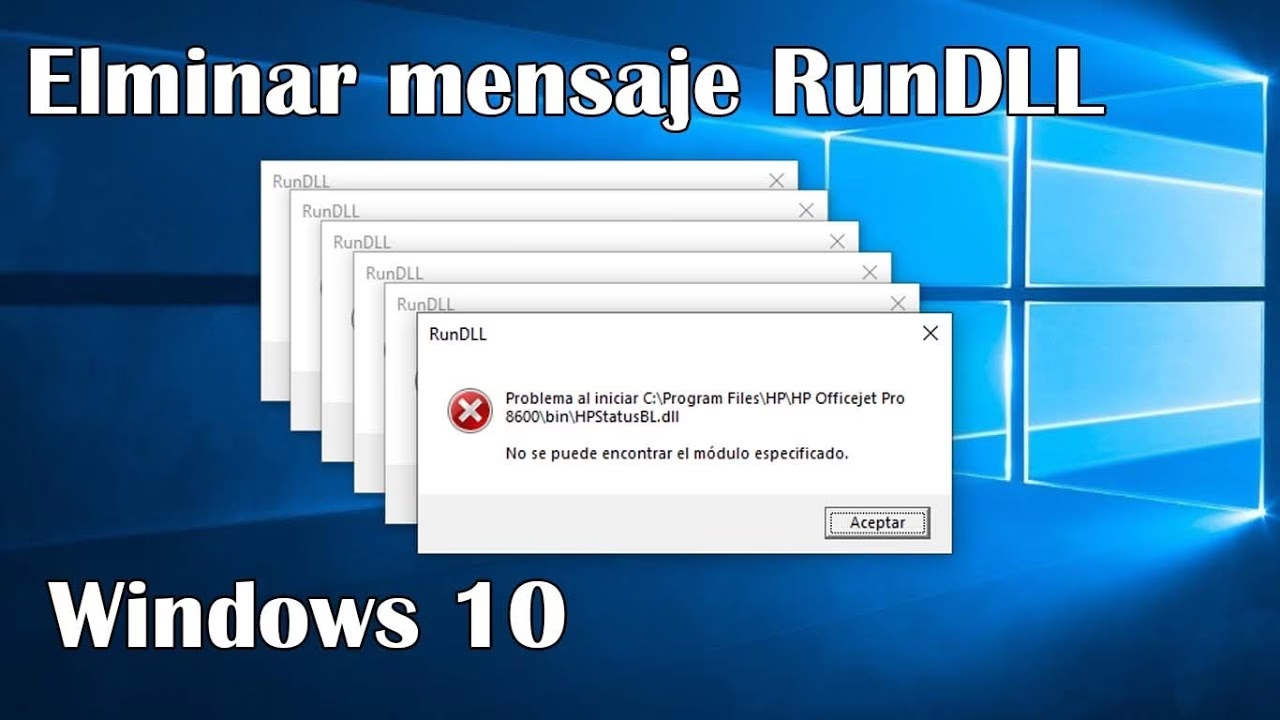
¿Qué Significa y Por Qué Ocurre el Error "No se Puede Encontrar el Módulo Especificado"?
En esencia, este error es un grito de ayuda de tu sistema operativo o de un programa. Significa que se ha intentado ejecutar una pieza de código, pero una de sus dependencias fundamentales, un "módulo", no se encuentra en el lugar esperado. Generalmente, este módulo es un archivo con la extensión .DLL (Dynamic Link Library o Biblioteca de Vínculos Dinámicos).
Los archivos DLL son componentes cruciales en Windows. Contienen código y datos que pueden ser utilizados por múltiples programas al mismo tiempo. Piensa en ellos como cajas de herramientas compartidas. Cuando un programa necesita realizar una función específica (como abrir un cuadro de diálogo para guardar un archivo), en lugar de tener ese código dentro de sí mismo, llama al archivo DLL correspondiente de Windows que sabe cómo hacerlo. Si ese archivo DLL ha sido eliminado, dañado o movido, el programa no podrá encontrar su herramienta y mostrará el error.
Las causas más comunes que provocan esta situación son:
- Archivos DLL corruptos o eliminados: La causa principal. Esto puede suceder por una desinstalación incorrecta de un programa, que elimina un archivo DLL compartido que otro programa todavía necesitaba.
- Entradas del Registro de Windows dañadas: El registro es una base de datos gigante que Windows usa para saber dónde están las cosas y cómo deben funcionar. Si una entrada apunta a un archivo que ya no existe (por ejemplo, una tarea de inicio de un programa desinstalado), verás el error cada vez que arranque el PC.
- Instalación o desinstalación incorrecta de software: Un programa que no se instala o desinstala completamente puede dejar atrás "restos" en forma de entradas de inicio o tareas programadas que intentan llamar a módulos inexistentes.
- Infección por malware o virus: El software malicioso a menudo modifica, elimina o corrompe archivos del sistema, incluidos los DLL, para integrarse en el sistema o causar inestabilidad.
- Controladores (drivers) obsoletos o incompatibles: Un controlador defectuoso para un componente de hardware también puede causar que se intenten cargar módulos que no son compatibles o que están dañados.
Guía Detallada para Solucionar el Error
Antes de sumergirnos en los pasos técnicos, es crucial realizar dos acciones preliminares: leer el mensaje de error y analizar el sistema en busca de malware.
El propio mensaje de error es tu mejor pista. Normalmente, te dirá la ruta del archivo que no se puede encontrar, algo como: RunDLL - Ha habido un problema a la hora de ejecutar C:\Ruta\Al\ArchivoProblematico.dll. Apunta el nombre exacto de ese archivo, ya que será fundamental para los siguientes pasos. A continuación, realiza un análisis completo del sistema con Windows Defender o tu antivirus de confianza para descartar una infección activa.
Paso 1: Eliminar la Entrada de Inicio Conflictiva desde el Registro
Este método es el más efectivo para los errores que aparecen al iniciar Windows. Se basa en eliminar la "orden" que le dice al sistema que cargue ese módulo que ya no existe. Requiere modificar el Registro de Windows, por lo que es vital proceder con máxima precaución.
Advertencia: Una modificación incorrecta del registro puede causar problemas graves en el sistema. Antes de continuar, es muy recomendable crear una copia de seguridad.
- Crear una copia de seguridad del Registro: Pulsa las teclas
Windows + R, escriberegedity pulsa Enter. En la ventana del Editor del Registro, ve aArchivo > Exportar. En la ventana de exportación, selecciona "Todo" en el intervalo de exportación, dale un nombre descriptivo (ej. "CopiaRegistro_Fecha") y guárdalo en un lugar seguro. - Navegar a las claves de inicio: En el Editor del Registro, utiliza el panel de la izquierda para navegar a las siguientes ubicaciones. Debes revisar cada una de ellas:
HKEY_CURRENT_USER\Software\Microsoft\Windows\CurrentVersion\RunHKEY_LOCAL_MACHINE\Software\Microsoft\Windows\CurrentVersion\RunHKEY_CURRENT_USER\Software\Microsoft\Windows\CurrentVersion\RunOnceHKEY_LOCAL_MACHINE\Software\Microsoft\Windows\CurrentVersion\RunOnce
- Localizar y eliminar la entrada: En el panel derecho de cada una de estas ubicaciones, busca una entrada cuyo valor o datos contengan el nombre del archivo DLL o del programa que apuntaste del mensaje de error. Una vez que la encuentres, haz clic derecho sobre ella y selecciona Eliminar. Confirma la eliminación.
- Reiniciar el ordenador: Una vez eliminada la entrada ofensiva, reinicia tu PC. El error de inicio debería haber desaparecido.
Paso 2: Utilizar las Herramientas de Reparación del Sistema
Si el problema no es una entrada de inicio huérfana sino un archivo de sistema genuinamente corrupto, las herramientas integradas de Windows pueden ser la solución.
- Abre el menú Inicio, escribe
cmd, haz clic derecho en "Símbolo del sistema" y selecciona "Ejecutar como administrador". - En la ventana de comandos, escribe el siguiente comando y pulsa Enter:
sfc /scannow - El Comprobador de Archivos de Sistema (SFC) analizará todos los archivos protegidos del sistema y reemplazará las versiones corruptas por copias correctas. El proceso puede tardar un tiempo.
- Si SFC encuentra problemas pero no puede repararlos, puedes usar la herramienta DISM. En la misma ventana de comandos, ejecuta:
DISM /Online /Cleanup-Image /RestoreHealth - Una vez finalizados ambos procesos, reinicia el ordenador.
Paso 3: Reinstalar el Programa Afectado
Si el error "No se puede encontrar el módulo especificado" aparece únicamente cuando intentas abrir un programa concreto (por ejemplo, un juego o una aplicación de diseño), la solución más sencilla y efectiva es reinstalarlo. Una desinstalación limpia eliminará cualquier rastro dañado y la reinstalación restaurará todos sus archivos, incluyendo los módulos DLL necesarios, a su estado original.
Caso Especial: Error en Python "ImportError: DLL Load Failed"
Los desarrolladores y entusiastas que trabajan con Python pueden encontrarse con una variante de este error: ImportError: DLL Load Failed: The Specified Module could not be found. Esto ocurre típicamente al intentar importar librerías populares como NumPy, Pandas, Keras o TensorFlow.
Las causas suelen ser un entorno mal configurado o dependencias faltantes. Aquí las soluciones son diferentes:
- Reinstalar la librería: La primera opción es forzar una reinstalación limpia de la librería que causa el problema. Abre una terminal (CMD o PowerShell) y usa los comandos de pip. Por ejemplo, para NumPy:
pip uninstall numpypip install numpy - Configurar las Variables de Entorno: Este es el problema más común, especialmente si usas una distribución como Anaconda. Python necesita saber dónde buscar sus archivos DLL. Debes asegurarte de que las rutas correctas estén en la variable de entorno PATH del sistema.
- Busca "Editar las variables de entorno del sistema" en el menú Inicio.
- En la ventana de Propiedades del sistema, haz clic en "Variables de entorno".
- En la sección "Variables del sistema", selecciona la variable "Path" y haz clic en "Editar".
- Asegúrate de que las siguientes rutas (ajustando la letra de la unidad y el nombre de usuario si es necesario) están presentes. Si no lo están, añádelas usando el botón "Nuevo":
C:\ProgramData\Anaconda3C:\ProgramData\Anaconda3\ScriptsC:\ProgramData\Anaconda3\Library\bin
- Guarda los cambios y reinicia cualquier terminal que tuvieras abierta para que los cambios surtan efecto.
Tabla Comparativa de Soluciones
| Tipo de Error | Solución Recomendada | Nivel de Dificultad |
|---|---|---|
| Error RunDLL al iniciar Windows | Editar el Registro para eliminar la entrada de inicio. | Medio (Requiere precaución) |
| Error al abrir un programa específico | Desinstalar y reinstalar completamente el programa. | Bajo |
| Archivos del sistema corruptos | Ejecutar los comandos sfc /scannow y DISM. | Bajo |
| Error de importación de DLL en Python | Reinstalar la librería o configurar las variables de entorno. | Medio |
Preguntas Frecuentes (FAQ)
¿Qué es exactamente un archivo DLL?
Una Biblioteca de Vínculos Dinámicos (DLL) es una colección de pequeñas porciones de código y datos que pueden ser utilizados por varios programas a la vez. Esto permite que los programas sean más pequeños y eficientes, ya que no necesitan incluir todas las funciones posibles, sino que pueden "pedirlas prestadas" a las librerías compartidas de Windows o de otros programas.
¿Es seguro eliminar entradas del Registro de Windows?
Es seguro siempre y cuando sepas exactamente qué estás eliminando. Eliminar una entrada de inicio que apunta a un archivo inexistente es una práctica de mantenimiento común. Sin embargo, eliminar una clave o valor incorrecto puede impedir que un programa o incluso Windows funcione correctamente. Por eso, la copia de seguridad previa es un paso que nunca debes omitir.
¿Puede un virus causar el error "No se puede encontrar el módulo especificado"?
Absolutamente. De hecho, es una causa muy común. El malware a menudo se disfraza de archivos DLL o modifica las entradas de inicio para ejecutarse cada vez que enciendes el PC. Cuando un antivirus elimina el archivo malicioso pero no la entrada de inicio que lo llama, el resultado es este error.
He probado todo y el error persiste, ¿qué hago?
Si después de seguir todos los pasos el problema continúa, considera utilizar la función "Restaurar sistema" de Windows para devolver tu PC a un estado anterior en el que todo funcionaba correctamente. Como último recurso, si el error apunta a un componente crítico de Windows y las herramientas de reparación no funcionan, podría ser necesario considerar una reinstalación del sistema operativo.
Si quieres conocer otros artículos parecidos a Solución al error: No se puede encontrar el módulo puedes visitar la categoría Juegos.