
19/11/2010
En el vasto universo de los videojuegos, el contenido descargable o DLC (Downloadable Content) se ha convertido en una constante. Desde expansiones que añaden docenas de horas de juego hasta simples paquetes de skins, los DLCs enriquecen nuestras experiencias favoritas. Sin embargo, el costo de adquirir todo este contenido puede acumularse rápidamente. Es aquí donde entran en juego herramientas creadas por la comunidad, conocidas como desbloqueadores de DLC, diseñadas para dar acceso a este contenido sin pasar por caja. Este artículo es una guía completa que explora dos de las herramientas más populares en este ámbito, explicando su funcionamiento, instalación y los puntos que debes tener en cuenta antes de usarlas.
Es fundamental entender que estas aplicaciones operan en una zona gris. Su función principal es modificar ciertos archivos del juego para que este crea que has adquirido legítimamente los DLCs. A continuación, profundizaremos en cómo funcionan y te presentaremos un manual detallado para que puedas decidir si son la opción adecuada para ti y cómo utilizarlas correctamente.
- ¿Qué es y Cómo Funciona un Desbloqueador de DLC?
- CreamInstaller: La Solución Automática para Múltiples Plataformas
- Anadius Unlocker: El Especialista en Los Sims 4 y Juegos de EA
- Tabla Comparativa: CreamInstaller vs. Anadius Unlocker
- Preguntas Frecuentes (FAQ) y Solución de Problemas
- Consideraciones Finales y Advertencias
¿Qué es y Cómo Funciona un Desbloqueador de DLC?
Un desbloqueador de DLC es un software que se encarga de parchear o modificar un juego para activar el contenido descargable que, de otro modo, estaría bloqueado. Su método de operación varía, pero generalmente se centra en interceptar la comunicación entre el juego y la plataforma (como Steam o la EA App) que verifica la propiedad de los DLCs. Al hacerlo, el programa le dice al juego que "sí, este jugador posee todos los DLCs", permitiéndote acceder a ellos.
Una de las claves más importantes a entender, y que a menudo confunde a los nuevos usuarios, es que estas herramientas no descargan los archivos del DLC. En la mayoría de los casos, los archivos de las expansiones y paquetes ya se encuentran dentro de la instalación principal del juego, especialmente en plataformas como Steam. Las desarrolladoras incluyen los datos para todos los jugadores para asegurar la compatibilidad en el multijugador, pero los mantienen inactivos si no se ha comprado la licencia. El desbloqueador, por tanto, solo activa esos archivos ya existentes. Si un juego no incluye los archivos del DLC en su descarga base, necesitarás obtenerlos por otros medios para que el desbloqueador pueda activarlos.
CreamInstaller: La Solución Automática para Múltiples Plataformas
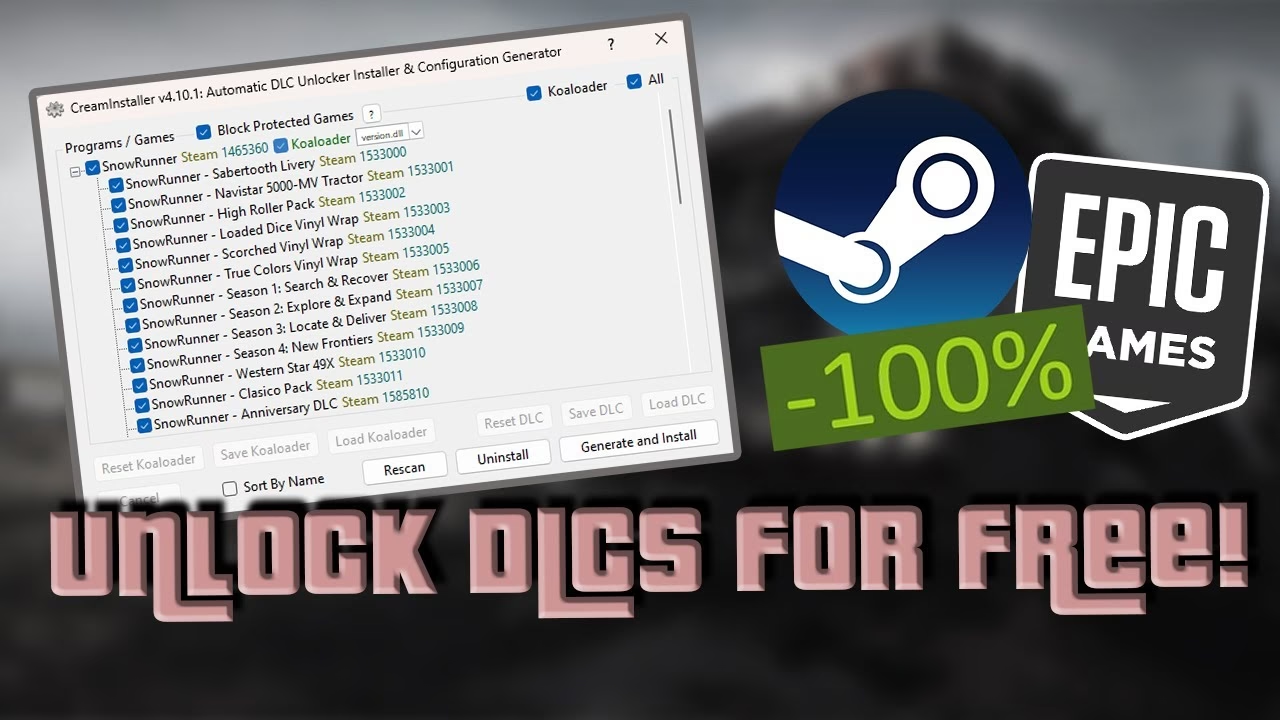
Cuando se trata de versatilidad, pocas herramientas igualan a CreamInstaller. Este programa es un instalador y configurador automático que simplifica enormemente el proceso de desbloqueo de DLCs para juegos en Steam, Epic Games Store y Ubisoft Connect. Su principal ventaja es que automatiza casi todo el proceso, desde encontrar los juegos instalados hasta generar los archivos de configuración necesarios.
Características Principales de CreamInstaller
- Detección Automática: Escanea tu ordenador para encontrar todos los juegos compatibles instalados a través de Steam, Epic y Ubisoft.
- Análisis de Contenido: Se conecta a las bases de datos de las tiendas (como SteamCMD) para obtener una lista completa y actualizada de todos los DLCs disponibles para los juegos que selecciones.
- Interfaz Gráfica Intuitiva: Ofrece una ventana simple donde puedes marcar y desmarcar los juegos y DLCs que deseas desbloquear, eliminando la necesidad de editar archivos de texto manualmente.
- Soporte para Múltiples Unlockers: Instala y configura automáticamente diferentes tipos de desbloqueadores según la necesidad del juego, como CreamAPI, Koaloader o ScreamAPI.
- Funciones Adicionales: Incluye herramientas útiles como la reparación automática del lanzador de Paradox, la opción de abrir directorios de juegos directamente o acceder a la página de SteamDB de un título.
- Instalación y Desinstalación Sencillas: Permite tanto instalar como desinstalar los parches con un solo clic, facilitando la reversión de los cambios si un juego deja de funcionar correctamente.
Guía de Instalación y Uso de CreamInstaller
Utilizar CreamInstaller es un proceso relativamente sencillo si sigues los pasos con atención.
- Requisitos Previos: Antes de empezar, asegúrate de cumplir con los requisitos. Necesitas un sistema operativo Windows 10 o superior de 64 bits. Si el programa no se abre, es muy probable que necesites instalar el .NET Desktop Runtime 8.0.7 o una versión más reciente.
- Descarga y Ejecución: Descarga la última versión desde su página oficial de GitHub. El programa viene en un archivo ZIP. Extráelo en una carpeta de tu elección. No requiere instalación, es un ejecutable autocontenido.
- Escaneo de Juegos: Al abrir el programa, te pedirá que selecciones las plataformas que quieres escanear (Steam, Epic, Ubisoft). Una vez seleccionadas, el programa comenzará a buscar los juegos instalados.
- Descarga de Información: Si seleccionaste un juego de Steam, el programa descargará automáticamente SteamCMD en segundo plano para obtener la información más reciente sobre los DLCs. Este proceso puede tardar unos minutos la primera vez, dependiendo de tu conexión a internet y la cantidad de juegos seleccionados.
- Selección de DLCs: Una vez completado el escaneo, verás una lista de tus juegos. Aquí puedes expandir cada juego para ver todos sus DLCs. Selecciona cuidadosamente los juegos para los que deseas activar el contenido.
- Generación e Instalación: Tras hacer tu selección, haz clic en el botón "Generate and Install". El programa creará los archivos de configuración necesarios y los copiará en las carpetas correspondientes de cada juego. ¡Y listo! El proceso ha terminado.
- Desinstalación: Si un juego presenta problemas después del proceso (no se inicia, se bloquea, etc.), simplemente vuelve a abrir CreamInstaller, selecciona el juego problemático y haz clic en el botón "Uninstall". Esto eliminará los archivos modificados y restaurará el juego a su estado original.
Nota Importante: Recuerda, CreamInstaller solo desbloquea. Si los archivos del DLC no están en tu PC, el desbloqueo no servirá de nada. Deberás asegurarte de que el juego los haya descargado previamente.
Anadius Unlocker: El Especialista en Los Sims 4 y Juegos de EA
Mientras que CreamInstaller es un todoterreno, Anadius Unlocker se ha ganado una reputación como la herramienta definitiva para los jugadores de Los Sims 4 y otros títulos de Electronic Arts. Su principal atractivo es que no solo desbloquea todos los packs de expansión, packs de contenido y kits de Los Sims 4, sino que también incluye herramientas para mantenerlos actualizados y, crucialmente, permite el acceso a funciones online como la Galería.
¿Por Qué Elegir Anadius Unlocker para Los Sims 4?
Este unlocker está diseñado específicamente para funcionar con la arquitectura de la EA App (anteriormente Origin) y la versión de Steam de Los Sims 4. Funciona perfectamente con la versión base del juego, que ahora es gratuita, permitiendo a los jugadores añadir todo el contenido de pago sin coste alguno.
Pasos para Usar Anadius Unlocker
- Obtén el Juego Base: Lo primero es tener una copia legal y gratuita de Los Sims 4 instalada desde la EA App o Steam.
- Descarga el Unlocker: Busca y descarga el paquete del "Anadius Unlocker". Generalmente viene en un archivo comprimido.
- Actualiza tus DLCs: El paquete suele incluir un actualizador ("Sims 4 Updater"). Ejecútalo y selecciona la carpeta de instalación de tu juego. Esta herramienta se encargará de descargar todos los archivos de los DLCs que te falten.
- Ejecuta el Instalador: Dentro de la carpeta del unlocker, encontrarás un archivo llamado "setup.bat". Ejecútalo.
- Instala el Desbloqueador: El script te presentará un menú. Primero, elige la opción para "Instalar" el unlocker. Detectará automáticamente tu instalación de la EA App.
- Configura el Juego: A continuación, selecciona la opción "Add/Update game config" y elige Los Sims 4 de la lista. Esto aplicará el parche necesario.
- ¡A Jugar!: Una vez completado, ya puedes iniciar Los Sims 4 a través de la EA App o Steam. Deberías ver todo el contenido desbloqueado y disponible para jugar.
Tabla Comparativa: CreamInstaller vs. Anadius Unlocker
| Característica | CreamInstaller | Anadius Unlocker |
|---|---|---|
| Plataformas Soportadas | Steam, Epic Games Store, Ubisoft Connect | EA App, Steam (enfocado en juegos de EA) |
| Juego Principal | Cualquier juego en las plataformas soportadas | Principalmente Los Sims 4, pero funciona con otros juegos de EA |
| Descarga de Archivos DLC | No, solo desbloquea los archivos existentes | Sí, incluye un actualizador para descargar los archivos de Los Sims 4 |
| Facilidad de Uso | Alta (interfaz gráfica y automatización) | Media (requiere ejecutar scripts y seguir varios pasos) |
| Funciones Online | Depende del juego y del unlocker utilizado | Sí, mantiene el acceso a la Galería de Los Sims 4 |
Preguntas Frecuentes (FAQ) y Solución de Problemas
P: El programa no se inicia. ¿Qué hago?
R: Primero, verifica que cumples los requisitos: Windows 10/11 de 64 bits. Asegúrate de haber extraído el archivo .exe del ZIP antes de ejecutarlo. El problema más común es la falta del .NET Desktop Runtime. Descárgalo e instálalo desde la web oficial de Microsoft y reinicia tu ordenador. Por último, tu antivirus podría estar bloqueándolo; prueba a desactivarlo temporalmente o a añadir una excepción para el programa.
P: He instalado el unlocker, pero los DLCs no aparecen en el juego.
R: Esta es la duda más frecuente. Como se mencionó anteriormente, la mayoría de estos programas solo activan el contenido. Si los archivos del DLC no están físicamente en tu disco duro, no hay nada que desbloquear. Para Los Sims 4, usa el actualizador de Anadius. Para otros juegos, necesitarás encontrar una forma de descargar e instalar los archivos del DLC en la carpeta del juego antes de usar CreamInstaller.
P: Mi antivirus detecta el programa como un virus/troyano. ¿Es seguro?
R: Este es un caso típico de falsos positivos. Los desbloqueadores de DLC funcionan modificando archivos del juego (como los .dll), un comportamiento que los antivirus a menudo asocian con malware. Las herramientas de desarrolladores reconocidos en la comunidad suelen ser seguras, pero siempre existe un riesgo inherente. La decisión de confiar en el software y crear una excepción en tu antivirus es tuya. Descarga siempre estas herramientas de sus fuentes oficiales (como GitHub) para minimizar el riesgo de obtener una versión modificada con malware real.
Consideraciones Finales y Advertencias
El uso de desbloqueadores de DLC es una práctica extendida, pero no está exenta de riesgos. Las actualizaciones de los juegos o de las plataformas pueden romper la funcionalidad del unlocker, requiriendo que esperes una nueva versión de la herramienta. Aunque es raro en juegos para un solo jugador, el uso de estas modificaciones en títulos multijugador podría, en teoría, llevar a un baneo de tu cuenta.
Antes de modificar cualquier juego, es una excelente práctica hacer una copia de seguridad de tus archivos originales y de tus partidas guardadas. De esta manera, si algo sale mal, puedes restaurar todo fácilmente. Estas herramientas ofrecen una alternativa para acceder a contenido que de otra forma sería inaccesible para muchos, pero es crucial usarlas de forma informada y consciente de las posibles consecuencias. Esperamos que esta guía te haya proporcionado toda la información que necesitas para expandir tus horizontes de juego.
Si quieres conocer otros artículos parecidos a Guía Definitiva para Desbloquear DLCs de Juegos puedes visitar la categoría Guías.