
20/01/2016
En el mundo de la informática y los videojuegos, la gestión del almacenamiento es una tarea crucial. Con juegos que superan los 100 GB y sistemas operativos que acumulan archivos constantemente, saber cómo administrar el espacio en nuestros discos duros es más una necesidad que un lujo. Una de las herramientas más potentes y directas que Windows nos ofrece para esta tarea es Diskpart, una utilidad de línea de comandos que permite un control granular sobre nuestros discos y particiones. Aunque su interfaz de texto puede intimidar a algunos, dominar comandos como 'delete partition' puede transformar la forma en que organizas tu almacenamiento, liberando espacio valioso y optimizando la estructura de tus unidades. En esta guía completa, desmitificaremos Diskpart y te enseñaremos todo lo que necesitas saber para eliminar particiones de manera segura y eficiente.
¿Por Qué Querrías Eliminar una Partición?
Antes de sumergirnos en los comandos, es importante entender las razones por las que un usuario decidiría eliminar una partición. No es una acción que se realice a la ligera, pero en ciertos escenarios, es extremadamente útil. Las dos motivaciones principales son:
- Liberar espacio en disco: Con el tiempo, una partición puede volverse redundante. Un ejemplo clásico es la partición de recuperación que incluyen muchos fabricantes de PC. Si bien es útil, muchos usuarios prefieren crear una unidad de recuperación en un USB externo y luego eliminar esa partición para ganar varios gigabytes de espacio libre. De igual forma, una partición que antes usabas para un proyecto o un sistema operativo dual y que ya no necesitas, es una candidata perfecta para ser eliminada.
- Mejorar la gestión del almacenamiento: Tener demasiadas particiones puede complicar la administración de archivos. Imagina tener unidades D, E, F, G, y H, cada una con un poco de espacio. Puede ser confuso y poco práctico. Eliminar particiones innecesarias te permite consolidar ese espacio. El resultado es un 'espacio no asignado' que puedes usar para extender otra partición existente (como tu unidad C: o tu partición de juegos), creando una unidad más grande y fácil de manejar.
Una Herramienta Poderosa: ¿Qué es Diskpart?
Diskpart es una utilidad de intérprete de comandos que viene integrada en todas las versiones modernas de Windows. A diferencia de la herramienta gráfica 'Administración de Discos', Diskpart te permite gestionar discos, particiones, volúmenes y discos duros virtuales directamente escribiendo comandos. Su poder reside en su capacidad para realizar tareas complejas que la interfaz gráfica a veces no permite, como la limpieza completa de un disco o la eliminación de particiones protegidas.
Cómo Abrir Diskpart
Acceder a esta herramienta es sencillo. Tienes varias formas de hacerlo, pero es crucial ejecutarla con privilegios de administrador para que todos los comandos funcionen correctamente:
- Desde el Símbolo del sistema: Busca "cmd" o "Símbolo del sistema" en el menú de inicio, haz clic derecho sobre el resultado y selecciona "Ejecutar como administrador". Una vez en la ventana negra, simplemente escribe
diskparty presiona Enter. - Desde PowerShell: El proceso es similar. Busca "PowerShell" en el menú de inicio, haz clic derecho y selecciona "Ejecutar como administrador". En la ventana azul, escribe
diskparty presiona Enter. - Desde la ventana Ejecutar: Presiona las teclas
Windows + R, escribediskparten el cuadro y presionaCtrl + Shift + Enterpara ejecutarlo como administrador.
Una vez dentro, el prompt cambiará de C:\WINDOWS\system32> a DISKPART>, indicando que estás listo para empezar a introducir comandos.
Guía Paso a Paso: Usando 'delete partition' en Diskpart
Ahora que entendemos el porqué y el cómo, vamos al grano. Eliminar una partición con Diskpart es un proceso metódico. Es fundamental seguir los pasos en orden y prestar mucha atención para no eliminar la partición equivocada. Un respaldo de tus datos importantes siempre es recomendable antes de proceder.
Sigue esta secuencia de comandos:
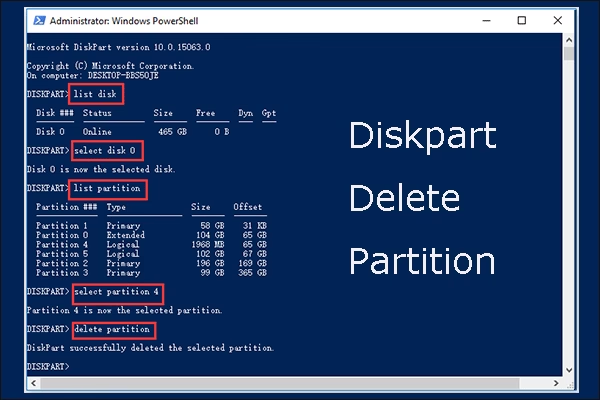
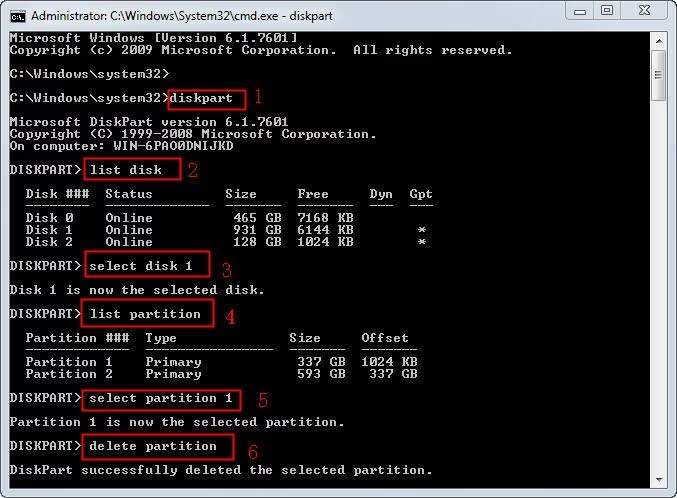
- Listar los discos disponibles: Una vez en la consola de Diskpart, el primer paso es identificar el disco físico que contiene la partición que deseas eliminar. Escribe el siguiente comando y presiona Enter:
list disk
Esto te mostrará una lista de los discos conectados a tu sistema, numerados a partir del 0 (Disco 0, Disco 1, etc.), junto con su tamaño. - Seleccionar el disco correcto: Identifica el número del disco en el que vas a trabajar. Por ejemplo, si la partición está en el primer disco, usarás el número 0. Escribe el comando de selección, reemplazando '#' con el número de tu disco:
select disk #
Por ejemplo:select disk 0. Diskpart te confirmará que el disco ha sido seleccionado. - Listar las particiones del disco seleccionado: Ahora que has seleccionado el disco, necesitas ver las particiones que contiene para identificar la que quieres borrar. Usa este comando:
list partition
Verás una lista de particiones dentro de ese disco, numeradas a partir del 1 (Partición 1, Partición 2, etc.), con su tipo y tamaño. Usa el tamaño como guía principal para asegurarte de que es la correcta. - Seleccionar la partición a eliminar: Con la lista a la vista, selecciona la partición que vas a eliminar. De nuevo, reemplaza '#' con el número correspondiente:
select partition #
Por ejemplo:select partition 3. Recibirás una confirmación. ¡Este es el punto de no retorno! Asegúrate al 100% de que es la partición correcta. - Eliminar la partición seleccionada: El comando final. Simplemente escribe:
delete partition
Presiona Enter. Si todo va bien, Diskpart te notificará que la partición se ha eliminado correctamente. El espacio que ocupaba se convertirá en 'espacio no asignado'. - Salir de Diskpart: Una vez terminada la operación, puedes cerrar la utilidad escribiendo
exity presionando Enter.
El Comando 'override': Para Particiones Rebeldes
A veces, al intentar ejecutar delete partition, puedes encontrarte con un error que dice algo como "No se puede eliminar una partición protegida sin el conjunto de parámetros de protección forzada". Esto ocurre comúnmente con particiones de recuperación OEM o particiones protegidas por el sistema.
Para estos casos, Diskpart tiene un modificador especial: override. Este parámetro fuerza la eliminación de la partición, saltándose las protecciones estándar de Windows. El comando sería:
delete partition override
Úsalo con extrema precaución y solo cuando estés completamente seguro de que la partición que estás eliminando no es esencial para el arranque o funcionamiento de tu sistema operativo.
Comparativa de Métodos para Eliminar Particiones
Diskpart es increíblemente potente, pero no es la única herramienta disponible. Dependiendo de tu nivel de comodidad, puedes optar por otras soluciones. Aquí tienes una tabla comparativa:
| Método | Facilidad de Uso | Flexibilidad y Poder | Riesgo de Error |
|---|---|---|---|
| Diskpart (Línea de Comandos) | Baja (Requiere precisión) | Muy Alta (Puede eliminar particiones protegidas) | Alto (Fácil equivocarse de número) |
| Administración de Discos (GUI de Windows) | Alta (Interfaz visual) | Media (Tiene limitaciones, no borra particiones de sistema) | Bajo (Ves gráficamente lo que eliminas) |
| Software de Terceros (Ej. AOMEI, MiniTool) | Muy Alta (Asistentes paso a paso) | Alta (Funciones avanzadas y recuperación) | Muy Bajo (Suelen tener confirmaciones y vistas previas) |
Preguntas Frecuentes (FAQ)
¿Puedo eliminar la partición donde está instalado Windows con Diskpart?
No mientras estés ejecutando ese mismo Windows. El sistema operativo se protege a sí mismo y no te permitirá eliminar la partición de arranque o del sistema. Para hacerlo, necesitarías arrancar desde un medio de instalación de Windows o un disco de recuperación y usar Diskpart desde ese entorno.
¿Qué pasa con el espacio después de eliminar una partición?
El espacio que ocupaba la partición se convierte en "espacio no asignado". No es utilizable directamente. Desde la 'Administración de Discos', puedes hacer clic derecho sobre este espacio para crear una nueva partición (un 'Nuevo volumen simple') o hacer clic derecho en una partición adyacente (a la izquierda) para 'Extender volumen' y añadirle ese espacio libre.
¿El comando 'delete partition' borra los datos de forma permanente?
No exactamente. El comando elimina la 'entrada' de la partición en la tabla de particiones del disco, haciendo que el sistema operativo ya no vea los datos y considere el espacio como libre. Sin embargo, los datos binarios permanecen en el disco hasta que son sobrescritos por nueva información. Con software especializado de recuperación, a veces es posible recuperar una partición eliminada por error. Para un borrado seguro y permanente, se necesitan comandos o herramientas diferentes.
¿Cuál es la diferencia entre `delete partition` y `delete volume`?
Ambos comandos eliminan una porción del disco, pero se usan en diferentes tipos de discos. delete partition se utiliza en discos básicos, que es el tipo más común en PCs de consumo. delete volume se utiliza en discos dinámicos, una configuración más avanzada que a veces se encuentra en entornos profesionales.
Conclusión: El Poder Está en Tus Manos
Dominar el comando delete partition de Diskpart te otorga un control preciso y potente sobre el almacenamiento de tu PC. Es una habilidad invaluable para optimizar el espacio, limpiar discos para una nueva instalación o simplemente para reorganizar tu sistema a tu gusto. Aunque su naturaleza de línea de comandos exige atención y cuidado, seguir los pasos correctamente garantiza un resultado limpio y eficaz. Recuerda siempre la regla de oro: verifica dos veces, elimina una vez. Y si la línea de comandos no es lo tuyo, las alternativas gráficas como la Administración de Discos o el software de terceros ofrecen una experiencia más amigable sin sacrificar demasiado la funcionalidad para las tareas más comunes.
Si quieres conocer otros artículos parecidos a Elimina Particiones como un Experto con Diskpart puedes visitar la categoría Juegos.