
03/11/2024
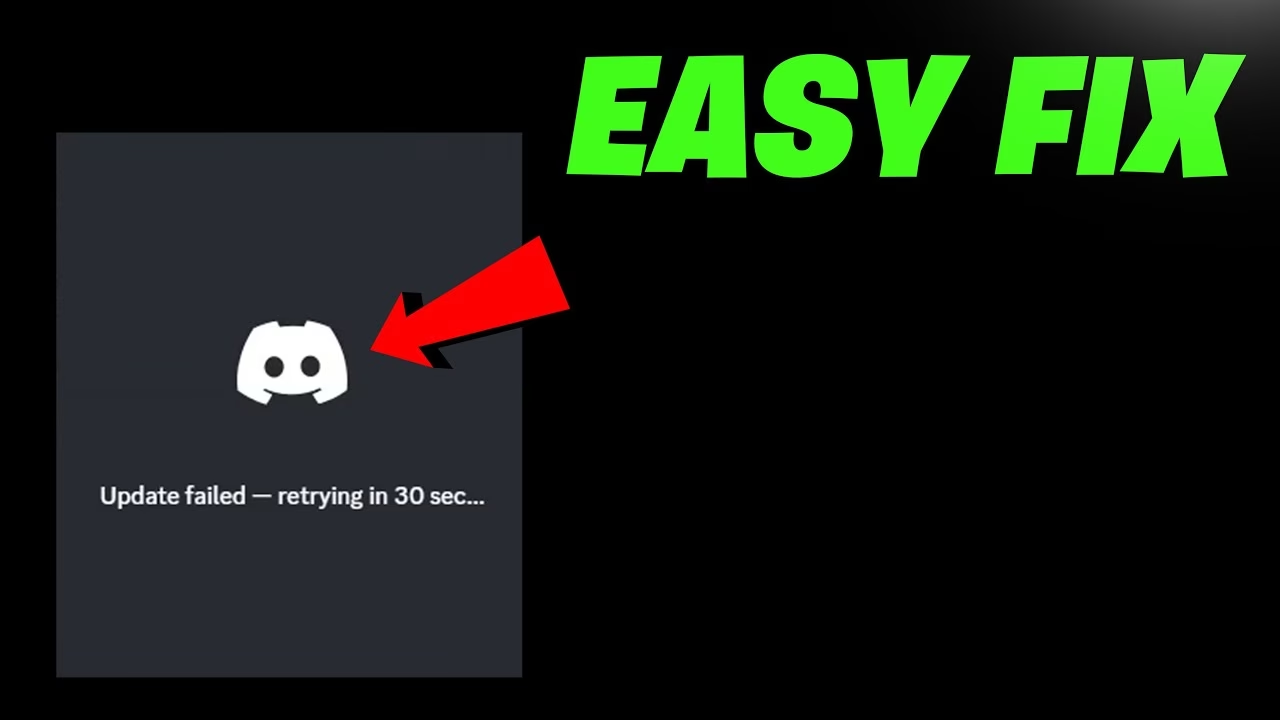
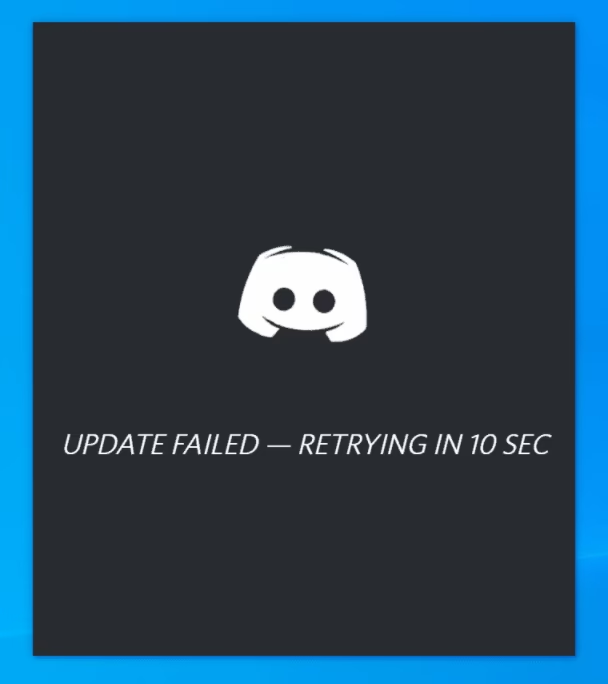
Discord se ha convertido en la herramienta de comunicación por excelencia para millones de gamers en todo el mundo. Es nuestro punto de encuentro digital, el lugar donde coordinamos partidas, compartimos memes y simplemente pasamos el rato. Por eso, cuando algo tan simple como una actualización falla, puede ser increíblemente frustrante. Ese temido mensaje, "Update Failed", que se repite en un bucle infinito, puede dejarnos fuera de nuestras comunidades y conversaciones. Pero no hay por qué entrar en pánico. Este problema, aunque común, tiene varias soluciones efectivas. En este artículo, te guiaremos a través de un completo manual de solución de problemas, desde los más sencillos hasta los más técnicos, para que puedas arreglar el bucle de actualización fallida de Discord y volver a conectarte con tus amigos.
- Paso 1: Verifica el Estado del Servicio de Discord
- Paso 2: Ejecuta Discord como Administrador (Solo Windows)
- Paso 3: Revisa tu Red y Desactiva Interferencias
- Paso 4: Limpia la Caché de Discord
- Paso 5: Renombrar el Archivo de Actualización (Solo Windows)
- Paso 6: La Solución Definitiva: Reinstalar Discord
- Tabla Resumen de Soluciones
- Preguntas Frecuentes
Paso 1: Verifica el Estado del Servicio de Discord
Antes de empezar a modificar configuraciones en tu ordenador, es fundamental asegurarnos de que el problema no sea externo. A veces, la culpa no es nuestra, sino de los propios servidores de Discord. Si hay problemas generalizados con su infraestructura, las actualizaciones simplemente no se descargarán, sin importar lo que hagas en tu equipo.
Discord mantiene una página de estado oficial donde puedes verificar el rendimiento de todos sus servicios en tiempo real. Visita discordstatus.com. En esta página, verás un historial de 90 días del estado de cada componente de la plataforma, desde la API hasta los servidores de voz. Presta especial atención a la sección "API". Si el segmento del día actual está de color naranja o rojo, significa que hay problemas operativos. En este caso, la única solución es tener paciencia y esperar a que el equipo de Discord resuelva la incidencia. No hay mucho que puedas hacer más que intentarlo de nuevo más tarde, una vez que el estado vuelva a ser verde ("All Systems Operational").
Paso 2: Ejecuta Discord como Administrador (Solo Windows)
Uno de los culpables más comunes del fallo de actualización en Windows son los permisos. Es posible que Discord no tenga los privilegios necesarios para escribir los nuevos archivos de actualización en su carpeta de instalación. Ejecutar la aplicación como administrador le otorga esos permisos elevados y, a menudo, resuelve el problema de inmediato.
- Cierra Discord completamente: No basta con cerrar la ventana. Discord a menudo sigue ejecutándose en segundo plano. Para asegurarte de que está cerrado, abre el Administrador de Tareas (puedes hacer clic derecho en la barra de tareas y seleccionarlo, o presionar Ctrl + Shift + Esc).
- Busca el proceso de Discord: En la pestaña "Procesos", busca cualquier entrada llamada "Discord" o "discord.exe".
- Finaliza la tarea: Selecciónala y haz clic en el botón "Finalizar tarea". Repite esto para todos los procesos de Discord que veas.
- Ejecuta como administrador: Ahora, busca el acceso directo de Discord en tu menú de Inicio o escritorio. Haz clic derecho sobre él y selecciona "Ejecutar como administrador".
Si la actualización se completa con éxito, ¡genial! Es posible que tengas que hacer esto cada vez que haya una actualización importante, o puedes configurar el acceso directo para que siempre se ejecute con estos privilegios.
Paso 3: Revisa tu Red y Desactiva Interferencias
Tu conexión a internet o el software de seguridad podrían estar bloqueando la conexión de Discord con sus servidores de actualización. Vamos a descartar estas posibilidades.
Conexión a Internet, VPN y Proxies
Una conexión a internet inestable o intermitente puede interrumpir la descarga de la actualización. Además, aunque Discord suele funcionar con VPNs y proxies, a veces pueden causar conflictos. Ciertos rangos de IP de VPN pueden ser bloqueados por Discord, o el propio servicio de VPN puede interferir con la conexión.
- Prueba tu conexión: Intenta abrir el sitio web de Discord (discord.com) en tu navegador. Si carga correctamente, tu conexión a internet probablemente no sea el problema.
- Desactiva tu VPN o Proxy: Si estás usando uno, desactívalo temporalmente e intenta actualizar Discord de nuevo.
- Reinicia tu router: El clásico "apagar y encender". Desenchufa tu router, espera 30 segundos y vuelve a enchufarlo. Esto puede resolver problemas de conexión temporales.
Antivirus y Firewall
El software de seguridad, en su afán por protegerte, a veces puede ser demasiado agresivo y bloquear procesos legítimos, como el actualizador de Discord. Se ha reportado que antivirus como Kaspersky, en particular, pueden causar este bucle, pero cualquier otro podría ser el culpable.
- Desactiva temporalmente tu antivirus: Abre tu software antivirus y busca una opción para desactivar la protección en tiempo real temporalmente (por ejemplo, durante 15 minutos). Después, intenta actualizar Discord. No olvides volver a activarlo después.
- Revisa el Firewall de Windows: El Firewall de Windows Defender también podría estar bloqueando la conexión. Puedes desactivarlo temporalmente para probar, aunque una mejor solución a largo plazo es asegurarte de que Discord tenga permiso para comunicarse a través de él.
Paso 4: Limpia la Caché de Discord
Discord almacena archivos temporales en una carpeta de caché para funcionar más rápido. Con el tiempo, estos archivos pueden corromperse y causar todo tipo de problemas, incluido el fallo de las actualizaciones. Limpiar esta caché es un paso de solución de problemas muy eficaz y seguro.
Cómo limpiar la caché en Windows
- Asegúrate de que Discord esté completamente cerrado (usa el Administrador de Tareas como en el paso 2).
- Presiona la tecla de Windows + R para abrir el cuadro de diálogo "Ejecutar".
- Escribe
%appdata%y presiona Enter. Esto te llevará a la carpeta Roaming dentro de AppData. - Busca la carpeta llamada "discord" y elimínala por completo. Haz clic derecho sobre ella y selecciona "Eliminar".
- Ahora, abre de nuevo el cuadro de diálogo "Ejecutar" (Windows + R).
- Escribe
%localappdata%y presiona Enter. - Busca la carpeta llamada "Discord" y también elimínala.
- Vacía tu Papelera de reciclaje para asegurarte de que los archivos se han ido permanentemente.
- Inicia Discord de nuevo. Tardará un poco más en arrancar mientras regenera estos archivos, y tendrás que volver a iniciar sesión.
Cómo limpiar la caché en macOS
- Cierra Discord completamente (haz clic derecho en su icono en el Dock y selecciona "Salir").
- Abre Finder.
- En el menú superior, haz clic en "Ir" y luego en "Ir a la carpeta...".
- Pega la siguiente ruta y presiona Enter:
~/Library/Application Support/ - Busca la carpeta "discord" en la lista y muévela a la Papelera.
- Vacía la Papelera.
- Vuelve a abrir Discord. También tendrás que iniciar sesión de nuevo.
Paso 5: Renombrar el Archivo de Actualización (Solo Windows)
Este es un truco que fuerza a Discord a saltarse el proceso de actualización y abrir la aplicación directamente. Es una solución temporal, ya que te impedirá recibir futuras actualizaciones importantes y correcciones de errores, pero puede sacarte del apuro si necesitas usar la aplicación urgentemente.
- Cierra Discord completamente (vía Administrador de Tareas).
- Presiona la tecla de Windows + R, escribe
%localappdata%y presiona Enter. - Busca y abre la carpeta "Discord".
- Dentro, deberías ver un archivo llamado
Update.exe. - Haz clic derecho sobre él y selecciona "Cambiar nombre".
- Cámbiale el nombre a algo diferente, como
Update_viejo.exeoUpdateX.exe. - Ahora intenta abrir Discord. Debería iniciarse sin intentar actualizarse.
Recuerda que esto no es una solución permanente. Deberías volver a cambiarle el nombre más adelante e intentar actualizar de nuevo, o proceder con el siguiente paso.
Paso 6: La Solución Definitiva: Reinstalar Discord
Si nada de lo anterior ha funcionado, es hora de tomar la medida más drástica pero a menudo más efectiva: una desinstalación completa seguida de una instalación limpia. Esto asegura que todos los archivos corruptos sean eliminados y reemplazados por una versión nueva y funcional.
Cómo reinstalar en Windows
- Primero, desinstala Discord. Ve a "Configuración" > "Aplicaciones" > "Aplicaciones y características". Busca Discord en la lista, selecciónalo y haz clic en "Desinstalar".
- Una vez desinstalado, sigue los pasos de la sección "Limpiar la Caché en Windows" para eliminar las carpetas de
%appdata%y%localappdata%. Este paso es crucial para una reinstalación limpia. - Reinicia tu ordenador.
- Ve a la página web oficial de Discord y descarga la última versión del instalador.
- Ejecuta el instalador y sigue las instrucciones.
Cómo reinstalar en macOS
- Abre Finder y ve a la carpeta "Aplicaciones".
- Arrastra la aplicación Discord a la Papelera.
- Sigue los pasos de la sección "Limpiar la Caché en macOS" para eliminar la carpeta de Application Support.
- Vacía la Papelera.
- Reinicia tu Mac.
- Descarga el último instalador de Discord desde su sitio web oficial e instálalo.
Tabla Resumen de Soluciones
| Solución | Aplica en Windows | Aplica en macOS | Nivel de Dificultad |
|---|---|---|---|
| Verificar Estado del Servicio | ✓ | ✓ | Muy Fácil |
| Ejecutar como Administrador | ✓ | ✗ | Fácil |
| Revisar Red / Antivirus | ✓ | ✓ | Fácil |
| Limpiar la Caché | ✓ | ✓ | Medio |
| Renombrar Update.exe | ✓ | ✗ | Medio |
| Reinstalar Discord | ✓ | ✓ | Medio |
Preguntas Frecuentes
¿Por qué ocurre el error de 'actualización fallida' en Discord?
Este error puede ser causado por una variedad de factores. Las causas más comunes incluyen problemas con los servidores de Discord, falta de permisos de administrador en tu sistema operativo, archivos de caché corruptos, interferencia de tu software antivirus o firewall, o problemas con tu conexión a internet (incluyendo el uso de VPNs).
¿Pierdo mis mensajes y servidores si reinstalo Discord?
No. Toda tu información personal, como tus servidores, canales, amigos y mensajes directos, está vinculada a tu cuenta de Discord y se almacena en sus servidores. Al reinstalar la aplicación y volver a iniciar sesión, toda tu información estará exactamente como la dejaste. Lo único que perderás son las configuraciones locales de la aplicación, como los atajos de teclado personalizados o la configuración de audio, que tendrás que volver a configurar.
Enfrentarse al bucle de actualización fallida de Discord es molesto, pero con esta guía completa, tienes todas las herramientas necesarias para solucionarlo. Comienza con los pasos más simples y avanza hacia los más complejos. En la gran mayoría de los casos, una de estas soluciones te devolverá el acceso a tus canales de voz y chats de texto en poco tiempo.
Si quieres conocer otros artículos parecidos a Discord: Soluciona el Bucle de Actualización Fallida puedes visitar la categoría Guías.