
06/03/2026
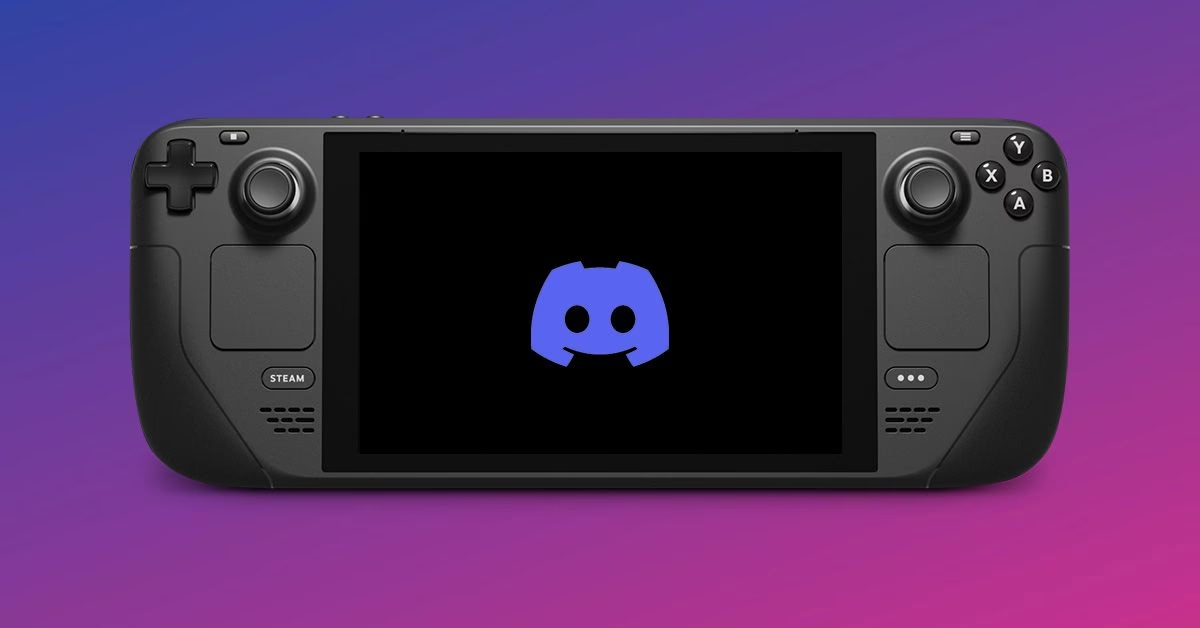
La Steam Deck de Valve ha revolucionado el juego portátil, ofreciendo la potencia de un PC en la palma de tu mano. Sin embargo, una experiencia de juego en PC no está completa sin el componente social, y ahí es donde Discord brilla. Si eres de los que no pueden imaginar una sesión de juego multijugador sin coordinarse por voz con sus compañeros, te alegrará saber que instalar y usar Discord en tu Steam Deck es un proceso totalmente factible y sorprendentemente sencillo. Aunque la aplicación no se encuentra en la tienda principal de Steam, la naturaleza abierta del sistema operativo de la consola, SteamOS, nos permite integrarla sin problemas. A continuación, te guiaremos a través de cada paso, desde la instalación hasta la configuración, para que puedas chatear y jugar sin interrupciones.
- ¿Por Qué Deberías Instalar Discord en tu Steam Deck?
- Paso 1: Ingresar al Modo Escritorio
- Paso 2: Instalando Discord desde la Tienda Discover
- Paso 3: Integrando Discord en tu Biblioteca de Steam
- Paso 4: Configurando los Controles para Discord
- Tabla Comparativa: Experiencia de Discord
- Preguntas Frecuentes (FAQ)
- Conclusión: Una Experiencia Social y Portátil Completa
¿Por Qué Deberías Instalar Discord en tu Steam Deck?
La respuesta es simple: comunicación. Discord es la plataforma de comunicación por excelencia para los jugadores. Instalarla en tu Steam Deck te permite:
- Chatear por voz con amigos: Coordina estrategias en tiempo real en juegos competitivos o simplemente pasa un buen rato charlando mientras exploras mundos abiertos.
- Mantenerte conectado a tus comunidades: No te pierdas ninguna conversación en tus servidores favoritos, incluso cuando no estés frente a tu PC de escritorio.
- Una experiencia multijugador completa: Elimina la barrera de la comunicación y disfruta de los juegos multijugador en tu portátil tal y como fueron concebidos.
- Flexibilidad total: A diferencia de las limitadas implementaciones en consolas como PS5 o Xbox, en Steam Deck tienes acceso a la aplicación completa de Discord, incluyendo canales de texto, servidores y todas sus funciones.
Paso 1: Ingresar al Modo Escritorio
El primer y más crucial paso es acceder al entorno de escritorio de la Steam Deck. SteamOS está basado en Linux y cuenta con un completo entorno de escritorio que te permite gestionar el dispositivo como si fuera un ordenador convencional. Para acceder a él, sigue estos sencillos pasos:
- Presiona el botón STEAM en el lado izquierdo de tu consola para abrir el menú principal.
- Navega hacia abajo hasta la opción "Encendido/Apagado".
- En el submenú que aparece, selecciona "Cambiar a Escritorio".
Alternativamente, puedes mantener presionado el botón de encendido físico durante unos segundos hasta que aparezca el mismo menú. La consola mostrará una notificación y, tras unos instantes, te encontrarás en una interfaz de escritorio familiar, similar a la de Windows o macOS. Aquí podrás usar los trackpads como ratón y los gatillos como clics derecho e izquierdo.
Paso 2: Instalando Discord desde la Tienda Discover
Una vez en el Modo Escritorio, el proceso de instalación es muy intuitivo gracias a la tienda de aplicaciones integrada llamada "Discover". Esta tienda es un centro de software para el entorno Linux de la Steam Deck y no está gestionada por Valve, pero es completamente segura y fiable.
- Busca en la barra de tareas (generalmente en la parte inferior de la pantalla) un ícono que parece una bolsa de compras azul. Ese es el acceso directo a la tienda Discover. Haz clic en él.
- Una vez abierta la tienda, utiliza la barra de búsqueda ubicada en la esquina superior izquierda para escribir "Discord".
- La aplicación aparecerá en los resultados de búsqueda. Selecciónala y haz clic en el botón "Instalar" que verás en la parte superior derecha de la página de la aplicación.
- El sistema descargará e instalará la aplicación. Este proceso puede tardar unos minutos dependiendo de tu conexión a internet. Una vez finalizado, el botón cambiará a "Lanzar".
¡Felicidades! Ya tienes la versión oficial de Discord para Linux instalada en tu Steam Deck. Puedes iniciar sesión con tu cuenta y empezar a usarla directamente desde el Modo Escritorio.
Paso 3: Integrando Discord en tu Biblioteca de Steam
Tener que cambiar al Modo Escritorio cada vez que quieres abrir Discord es poco práctico. El objetivo es poder lanzarlo cómodamente desde la interfaz de juego principal. Para lograr esto, debemos añadirlo como un juego Non-Steam (o "No de Steam").
- Asegúrate de estar todavía en el Modo Escritorio.
- Abre la aplicación de Steam (la versión de escritorio).
- En la barra de menú superior, ve a la pestaña "Juegos".
- En el menú desplegable, selecciona "Añadir un producto que no es de Steam a mi biblioteca...".
- Se abrirá una nueva ventana con una lista de las aplicaciones detectadas en tu sistema. Busca "Discord" en la lista y marca la casilla a su lado.
- Haz clic en el botón "Añadir programas seleccionados".
Ahora, puedes cerrar todas las ventanas y usar el acceso directo "Return to Gaming Mode" que se encuentra en el escritorio para volver a la interfaz principal de la Steam Deck. Al navegar a tu biblioteca, encontrarás una nueva pestaña llamada "No de Steam", y dentro de ella, estará Discord listo para ser lanzado como cualquier otro juego.
Paso 4: Configurando los Controles para Discord
Al lanzar Discord desde el Modo Juego por primera vez, te darás cuenta de un problema: los controles no funcionan. Esto es normal, ya que la aplicación no está diseñada para ser controlada con un mando. Debemos asignarle un esquema de control.
- Con Discord abierto en el Modo Juego, presiona el botón STEAM.
- Navega hacia la derecha y selecciona "Ajustes del mando".
- Aquí tienes dos opciones principales. La más sencilla es usar una configuración creada por la comunidad. Para ello, selecciona la plantilla actual y luego navega a la pestaña "Diseños de la Comunidad" (presionando R1). Verás varias configuraciones compartidas por otros usuarios. Elige una con muchos votos positivos, descárgala y aplícala.
- Si prefieres personalizarlo, puedes crear tu propio diseño. Una configuración básica y funcional sería:
- Asignar el trackpad derecho como "Ratón".
- Asignar el gatillo derecho (R2) como "Clic izquierdo del ratón".
- Asignar el gatillo izquierdo (L2) como "Clic derecho del ratón".
- Asignar el trackpad izquierdo como "Rueda de desplazamiento" para poder moverte por los canales.
Una vez aplicado un diseño de control, podrás navegar por la interfaz de Discord sin problemas usando los trackpads y los gatillos.
Tabla Comparativa: Experiencia de Discord
| Característica | Steam Deck | PC de Escritorio |
|---|---|---|
| Instalación | Sencilla a través de la Discover Store en Modo Escritorio. | Muy sencilla a través del instalador oficial. |
| Navegación | Requiere configuración de controles (trackpads como ratón). | Nativa con teclado y ratón. |
| Multitarea | Excelente. Se ejecuta en segundo plano mientras juegas. | Excelente. Fácil de gestionar con múltiples monitores. |
| Portabilidad | Máxima. Chatea y juega desde cualquier lugar. | Nula. Atado al escritorio. |
| Calidad de Micrófono | El micrófono integrado puede captar el sonido de los botones. Se recomienda usar auriculares con micrófono. | Depende del hardware externo (auriculares, micrófono de escritorio). Generalmente superior. |
Preguntas Frecuentes (FAQ)
¿Discord consume mucha batería en segundo plano?
Como cualquier aplicación en segundo plano, Discord consumirá algo de batería. Sin embargo, el impacto es relativamente bajo, especialmente si solo estás en un chat de voz. El mayor consumo de batería siempre provendrá del juego que estés ejecutando.
¿Se actualiza Discord automáticamente?
Sí. Las actualizaciones de las aplicaciones instaladas a través de la tienda Discover se gestionan desde el Modo Escritorio. De vez en cuando, verás notificaciones de que hay actualizaciones pendientes y podrás instalarlas todas juntas desde la propia tienda.
¿Puedo hacer streaming de mi juego a través de la función "Go Live" de Discord?
Técnicamente es posible, ya que tienes la aplicación de escritorio completa. Sin embargo, hacer streaming mientras juegas en la Steam Deck supondrá una carga de rendimiento significativa para el hardware, lo que podría afectar negativamente a la fluidez del juego. Es recomendable para juegos menos exigentes.
¿Es seguro este proceso? ¿Puede dañar mi Steam Deck?
Este proceso es 100% seguro. No estás modificando archivos del sistema ni realizando ninguna acción que pueda anular tu garantía. Simplemente estás utilizando las funcionalidades de escritorio que Valve ha incluido en el dispositivo.
Instalar Discord en tu Steam Deck transforma el dispositivo de una simple consola de juegos portátil a una completa estación de juego social. El proceso, aunque requiere unos cuantos pasos iniciales, es una inversión de tiempo que vale la pena por la comodidad y la funcionalidad que añade. Poder unirte a un canal de voz con tus amigos, lanzar tu juego favorito y sumergirte en la acción, todo desde un único dispositivo portátil, es una de las mayores fortalezas de la Steam Deck. Sigue esta guía y prepárate para llevar tus sesiones de juego cooperativas y competitivas al siguiente nivel, sin importar dónde te encuentres.
Si quieres conocer otros artículos parecidos a Discord en Steam Deck: Guía Completa para Jugar y Chatear puedes visitar la categoría Guías.