
09/06/2006
Discord se ha consolidado como la plataforma de comunicación por excelencia para jugadores, comunidades y grupos de amigos en todo el mundo. Su versatilidad y facilidad de uso la hacen indispensable. Iniciar sesión suele ser un proceso tan simple como recordar tu correo y contraseña, pero, ¿qué sucede cuando la pantalla de login se convierte en un muro infranqueable? Un error en la contraseña, un problema con la autenticación de dos factores o cualquier otro inconveniente técnico puede dejarnos fuera de nuestros servidores y conversaciones. Si te encuentras en esta frustrante situación, no te preocupes. Esta guía no solo te recordará el proceso básico de inicio de sesión, sino que te llevará de la mano a través de las diferentes vías para contactar al soporte de Discord y encontrar una solución a tu problema.
El Proceso Estándar para Iniciar Sesión
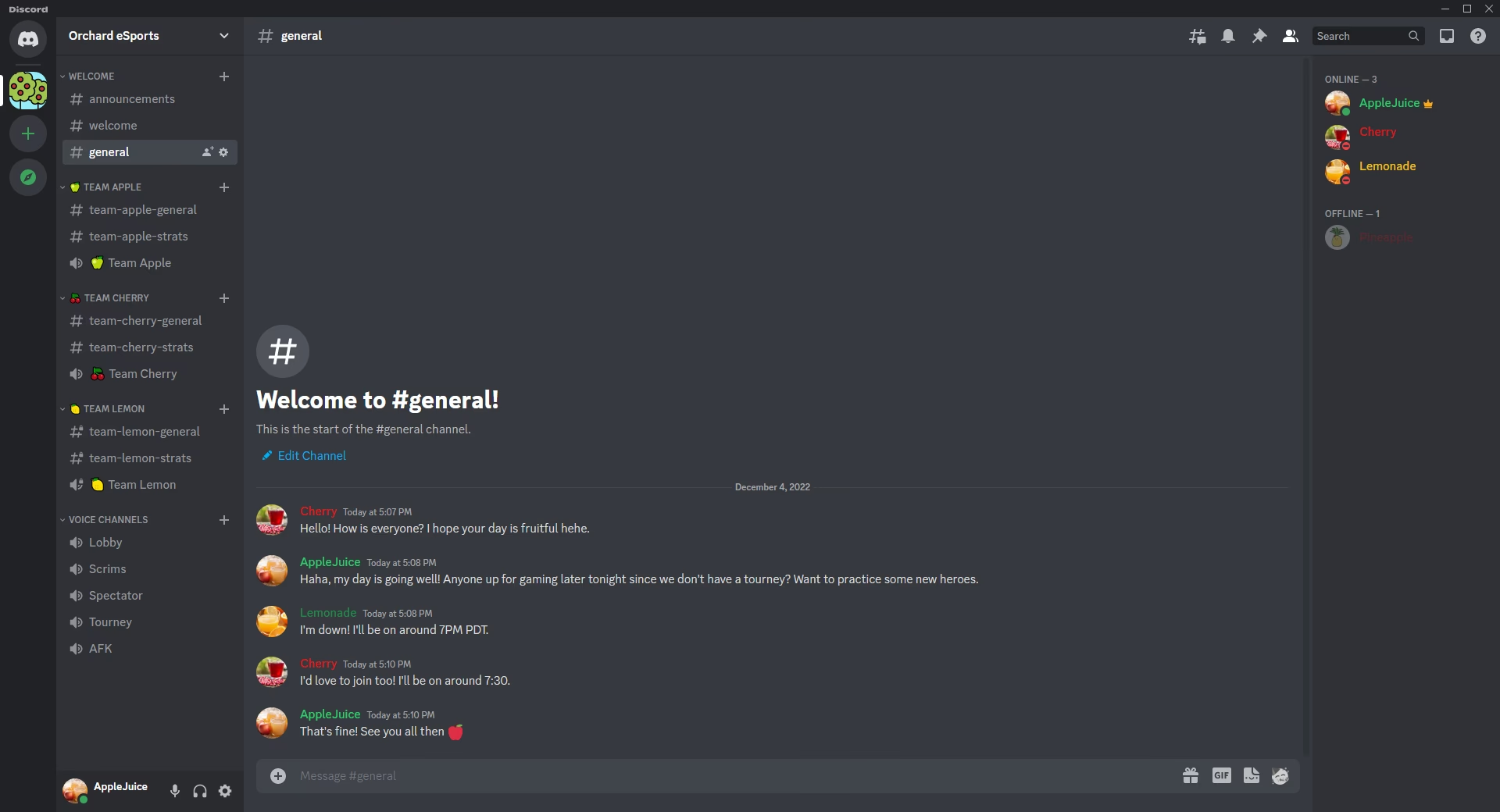
Antes de sumergirnos en la resolución de problemas, repasemos rápidamente el procedimiento habitual para acceder a tu cuenta. Ya sea desde la aplicación de escritorio, el navegador web o tu dispositivo móvil, los pasos son fundamentalmente los mismos:
- Abre Discord: Inicia la aplicación o ve al sitio web oficial de Discord.
- Introduce tus credenciales: En los campos correspondientes, escribe la dirección de correo electrónico o el número de teléfono asociado a tu cuenta.
- Escribe tu contraseña: Ingresa tu contraseña con cuidado, prestando atención a las mayúsculas y minúsculas.
- Haz clic en 'Iniciar sesión': Si los datos son correctos, serás redirigido a tu panel principal.
Si tienes activada la Autenticación de Dos Factores (2FA), se te pedirá un código de 6 dígitos de tu aplicación de autenticación o uno de tus códigos de respaldo después de introducir la contraseña. Este es un paso de seguridad crucial que recomendamos a todos los usuarios.
¿No Puedes Acceder? Cómo Contactar al Soporte de Discord
Cuando el proceso estándar falla y has intentado restablecer tu contraseña sin éxito, es hora de pedir ayuda a los expertos. El equipo de soporte de Discord es tu mejor aliado. A continuación, te detallamos los tres métodos principales para contactarlos.
Método 1: Enviar una Solicitud a través del Centro de Ayuda
Este es el método más formal y estructurado para reportar un problema. Está diseñado para que el equipo de soporte reciba toda la información que necesita desde el primer momento. Sigue estos pasos:
- Abre el 'Centro de Ayuda' de Discord: Dirígete al sitio web de soporte de Discord. En la esquina superior derecha, encontrarás la opción "Enviar una solicitud". Haz clic en ella.
- Selecciona tu problema: Se te presentará un menú desplegable con la pregunta "¿En qué podemos ayudarte?". Aquí debes elegir la categoría que mejor describa tu inconveniente. Puede ser "Ayuda y Soporte", "Preguntas sobre facturación", etc.
- Completa toda la información: Una vez seleccionada la categoría, aparecerá un formulario más extenso. Es vital que lo completes con la mayor precisión posible.
- Tu dirección de correo electrónico: Introduce el email vinculado a la cuenta de Discord con la que tienes problemas.
- Tipo de pregunta: Se te ofrecerán subcategorías más específicas. Por ejemplo, si no puedes iniciar sesión por un problema de verificación telefónica, selecciona esa opción.
- Asunto: Escribe un título claro y conciso que resuma tu problema. Por ejemplo: "Error al restablecer la contraseña de mi cuenta" o "Acceso perdido a la cuenta por fallo de 2FA".
- Describe tu problema en detalle: En el campo "Descripción", explaya tu situación. No escatimes en detalles. Explica qué pasos has seguido, qué mensajes de error has recibido y desde cuándo experimentas el problema. Sé lo más detallado posible. Si puedes, adjunta capturas de pantalla en la sección "Archivos adjuntos" para ilustrar el error. Esto ayuda enormemente al equipo de soporte a comprender tu caso.
- Enviar: Revisa toda la información y, cuando estés seguro de que todo es correcto, haz clic en "Enviar". Recibirás una confirmación por correo y el equipo de soporte se pondrá en contacto contigo.
Método 2: Aportar 'Comentarios' (Feedback)
Este es un enfoque alternativo que puede ser útil, especialmente si crees que tu problema puede estar afectando a más usuarios. Aunque está pensado para feedback, el equipo de soporte también monitoriza estos canales.
- Accede al 'Centro de Ayuda': De nuevo, visita el sitio de soporte de Discord. En la barra de navegación superior, haz clic en "Comentarios".
- Crea una 'Nueva publicación': Verás varios foros de la comunidad. Ignóralos por ahora y desplázate hasta el final de la página, donde encontrarás el botón "Nueva publicación". Al hacer clic, se te pedirá que inicies sesión en Discord. Si no puedes, este método puede no ser el más adecuado para ti, a menos que uses una cuenta secundaria para reportar el problema de la principal.
- Detalla tu publicación: Rellena el formulario que aparece:
- Título: Similar al asunto del método anterior, debe ser claro y directo.
- Detalles: Describe tu problema con la misma profundidad que en el formulario de solicitud.
- Asunto: Elige un tema del menú desplegable que se ajuste a tu inconveniente.
- Enviar: Una vez completado, envía tu publicación. Quedará visible para la comunidad y el personal de Discord, quienes podrían ofrecerte ayuda o tomar nota del fallo.
Método 3: El Contacto Directo por Correo Electrónico
Para aquellos que prefieren un método más tradicional, siempre queda la opción de enviar un correo electrónico directamente al equipo de soporte. Es un canal válido, aunque a menudo se recomienda usar el formulario por su estructura.
La dirección de correo electrónico oficial del soporte de Discord es: [email protected]
Al redactar tu correo, ten en cuenta los siguientes consejos:
- Utiliza la dirección de correo electrónico asociada a tu cuenta de Discord. Esto facilita que el equipo de soporte localice tu perfil.
- Escribe un asunto claro y descriptivo.
- En el cuerpo del correo, sé tan detallado como en el formulario de solicitud. Incluye tu nombre de usuario de Discord (ej: Usuario#1234), los pasos que has intentado y cualquier mensaje de error.
- Ten paciencia. La respuesta puede tardar entre 2 y 3 días hábiles, dependiendo del volumen de solicitudes que tengan.
Tabla Comparativa de Métodos de Soporte
Para ayudarte a decidir qué método es el mejor para ti, aquí tienes una tabla resumen:
| Método | Ideal Para | Tiempo de Respuesta Estimado | Nivel de Detalle Requerido |
|---|---|---|---|
| Enviar Solicitud | Problemas específicos y sensibles de la cuenta (contraseñas, 2FA, facturación). | 24-72 horas hábiles. | Alto (formulario estructurado). |
| Comentarios (Feedback) | Bugs, sugerencias o problemas que afectan a múltiples usuarios. | Variable (depende de la comunidad y moderadores). | Medio-Alto. |
| Correo Electrónico | Consultas generales o cuando los otros métodos fallan. | 48-96 horas hábiles. | Alto (requiere redacción propia y clara). |
Preguntas Frecuentes (FAQ) sobre el Inicio de Sesión
¿Qué hago si he olvidado mi contraseña?
En la pantalla de inicio de sesión, justo debajo del campo de la contraseña, encontrarás un enlace que dice "¿Has olvidado tu contraseña?". Haz clic en él, introduce tu dirección de correo electrónico y Discord te enviará instrucciones para restablecerla.
No recibo el correo para restablecer la contraseña, ¿por qué?
Primero, revisa tu carpeta de correo no deseado o spam. A veces, los correos automáticos terminan allí. Si no está, espera unos minutos, ya que puede haber un ligero retraso. Asegúrate también de que estás introduciendo la dirección de correo electrónico correcta asociada a tu cuenta.
He perdido el acceso a mi autenticación de dos factores (2FA), ¿puedo recuperar mi cuenta?
Si guardaste tus códigos de respaldo al configurar la 2FA, puedes usar uno de ellos para iniciar sesión. Si también los has perdido, tu única opción es contactar al soporte de Discord a través del método "Enviar una solicitud". Prepárate para verificar tu identidad como propietario de la cuenta.
Mi cuenta ha sido desactivada o baneada, ¿puedo usar estos métodos?
Sí. El formulario de "Enviar una solicitud" es el canal adecuado para apelar una acción tomada sobre tu cuenta. Deberás seleccionar la categoría "Trust & Safety" (Confianza y Seguridad) para que tu caso llegue al departamento correspondiente.
Si quieres conocer otros artículos parecidos a Guía Definitiva de Inicio de Sesión en Discord puedes visitar la categoría Guías.