
04/08/2023
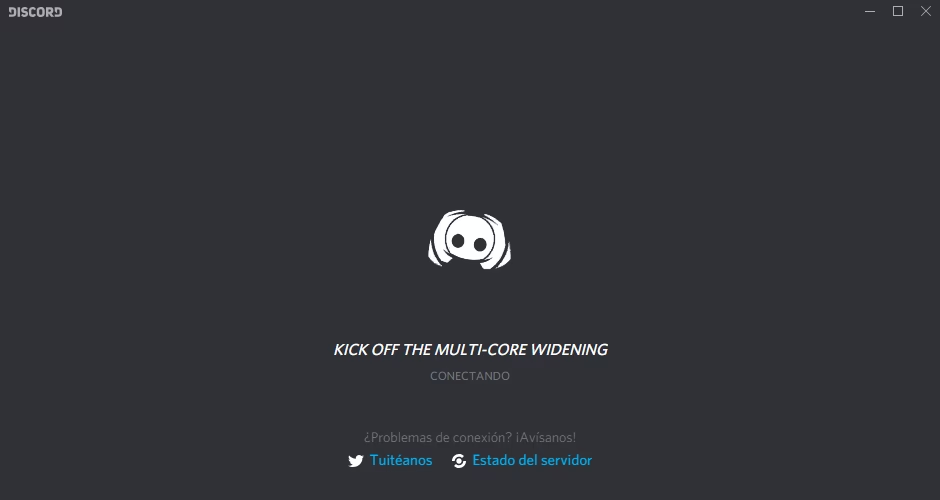
Haces doble clic en el ícono de Discord, esperas... y no pasa nada. O quizás ves la ventana de carga gris por un instante antes de que desaparezca. Es un problema increíblemente frustrante, especialmente cuando dependes de esta plataforma para comunicarte con tus amigos, compañeros de trabajo o comunidades de juego. Si te encuentras en la situación de que Discord no se abre, no inicia o se queda atascado en un bucle de "buscando actualizaciones" en Windows 10 u 11, has llegado al lugar correcto. No estás solo, y la buena noticia es que casi siempre tiene solución.
Con más de 250 millones de usuarios, Discord se ha convertido en una herramienta esencial para la comunicación diaria. Por eso, cuando falla, interrumpe nuestras rutinas. En este artículo, exploraremos en profundidad las causas de este problema y te guiaremos paso a paso a través de múltiples métodos, desde los más sencillos hasta los más técnicos, para que puedas volver a utilizar tu aplicación sin inconvenientes.
¿Por qué Discord no se abre? Las causas más comunes
Antes de sumergirnos en las soluciones, es útil entender qué podría estar causando el problema. Al igual que con muchos programas en Windows, no hay una única causa, pero los culpables más frecuentes suelen ser los siguientes:
- Procesos en conflicto: A veces, Discord no se cerró correctamente la última vez y un proceso "fantasma" sigue ejecutándose en segundo plano, impidiendo que se inicie uno nuevo.
- Archivos de caché corruptos: Discord almacena datos temporales (caché) para funcionar más rápido. Si estos archivos se corrompen, pueden impedir que la aplicación se inicie correctamente.
- Interferencia de otros programas: Un antivirus demasiado agresivo, otro software de superposición (overlay) o incluso un juego que se está ejecutando pueden entrar en conflicto con Discord.
- Servidores de Discord caídos: Aunque es poco común, a veces el problema no está en tu PC, sino en los servidores de Discord. Si hay una interrupción general del servicio, no podrás conectarte.
- Archivos de sistema de Windows dañados: En casos más raros, un problema subyacente con los archivos de tu sistema operativo puede afectar el funcionamiento de varias aplicaciones, incluida Discord.
- Configuración de red incorrecta: Una configuración de proxy o DNS mal configurada puede bloquear la conexión de Discord a sus servidores.
Primeros pasos: Verificaciones rápidas antes de empezar
Antes de modificar configuraciones, prueba estas soluciones rápidas que pueden resolver el problema en menos de un minuto.
1. Verifica el estado de los servidores de Discord
Visita la página oficial de estado de Discord (discordstatus.com) o busca en redes sociales si otros usuarios están reportando problemas. Si los servidores están caídos, la única solución es esperar a que el equipo de Discord lo arregle.
2. Reinicia tu ordenador
El clásico "apagar y volver a encender". Un reinicio completo del sistema puede cerrar procesos bloqueados y solucionar conflictos temporales de software. Es sorprendente la cantidad de problemas que soluciona este simple paso.
3. Inicia sesión en la versión web
Algunos usuarios han informado que iniciar sesión en la versión web de Discord (discord.com/app) puede "desbloquear" la sesión de la cuenta. Después de iniciar sesión correctamente en tu navegador, intenta abrir de nuevo la aplicación de escritorio.
Soluciones avanzadas para arreglar Discord
Si las verificaciones rápidas no funcionaron, es hora de pasar a métodos más específicos. Sigue estos pasos en orden, ya que están organizados de más simple a más complejo.
Solución 1: Finalizar el proceso de Discord por completo
Este es el método más efectivo para solucionar el problema del proceso "fantasma". Tienes dos formas de hacerlo:
Usando el Administrador de Tareas
- Presiona Ctrl + Shift + Esc para abrir el Administrador de Tareas.
- Si ves una vista simple, haz clic en "Más detalles".
- En la pestaña "Procesos", busca cualquier instancia de "Discord.exe". Puede haber varias.
- Selecciona cada una de ellas y haz clic en el botón "Finalizar tarea" en la esquina inferior derecha.
- Una vez que no queden procesos de Discord, intenta abrir la aplicación de nuevo.
Usando el Símbolo del sistema
- Presiona la tecla de Windows, escribe "cmd", haz clic derecho en "Símbolo del sistema" y selecciona "Ejecutar como administrador".
- En la ventana negra que aparece, escribe el siguiente comando y presiona Enter:
taskkill /F /IM discord.exe - Este comando forzará el cierre de todos los procesos de Discord. Cierra la ventana e intenta iniciar la aplicación.
Solución 2: Limpiar la caché de la aplicación
Los archivos de caché corruptos son una causa muy común. Eliminarlos es seguro, ya que Discord los volverá a crear la próxima vez que se inicie.
- Cierra completamente Discord asegurándote de que no hay procesos en el Administrador de Tareas.
- Presiona las teclas Windows + R para abrir el cuadro de diálogo "Ejecutar".
- Escribe
%appdata%y presiona Enter. Se abrirá una carpeta en el Explorador de archivos. - Busca la carpeta llamada "discord" y elimínala (haz clic derecho > Eliminar).
- Vuelve a presionar Windows + R, pero esta vez escribe
%localappdata%y presiona Enter. - Busca la carpeta llamada "Discord" y elimínala también.
- Ahora, intenta abrir Discord. Tardará un poco más en iniciar la primera vez, ya que necesita reconstruir estos archivos.
Solución 3: Revisar la configuración de Proxy y DNS
Una mala configuración de red puede impedir que Discord se conecte. Vamos a asegurarnos de que todo esté correcto.
Desactivar el Proxy
- Abre la Configuración de Windows (tecla Windows + I).
- Ve a "Red e Internet" y selecciona "Proxy" en el menú de la izquierda.
- Asegúrate de que la opción "Usar un servidor proxy" esté desactivada.
Limpiar la caché de DNS
- Abre el Símbolo del sistema como administrador (como en la Solución 1).
- Escribe el comando
ipconfig /flushdnsy presiona Enter. - Verás un mensaje confirmando que la caché de resolución de DNS se vació correctamente.
- Intenta abrir Discord.
Solución 4: Reinstalar Discord de forma limpia
Si nada ha funcionado hasta ahora, una reinstalación limpia es el siguiente paso lógico. No basta con desinstalar y volver a instalar; hay que eliminar todos los rastros.
- Ve a "Configuración" > "Aplicaciones" > "Aplicaciones y características".
- Busca Discord en la lista, selecciónalo y haz clic en "Desinstalar".
- Sigue los pasos de la Solución 2 para eliminar las carpetas de
%appdata%y%localappdata%. Este paso es crucial para una desinstalación limpia. - Reinicia tu ordenador.
- Ve al sitio web oficial de Discord y descarga la última versión del instalador.
- Ejecuta el instalador y sigue las instrucciones. Esta es la forma más segura de reinstalar la aplicación.
Tabla Comparativa de Soluciones
Para ayudarte a decidir por dónde empezar, aquí tienes un resumen de los métodos propuestos:
| Solución | Dificultad | Cuándo usarla |
|---|---|---|
| Finalizar el proceso | Baja | El primer paso siempre. Ideal si Discord se queda "abierto" en segundo plano. |
| Limpiar la caché | Baja | Cuando Discord se queda en la pantalla de carga gris o en "buscando actualizaciones". |
| Revisar Proxy y DNS | Media | Si sospechas de problemas de conexión a internet o usas una VPN. |
| Reinstalación limpia | Media | Cuando ninguna de las otras soluciones ha funcionado. Es el último recurso. |
Preguntas Frecuentes (FAQ)
Aquí respondemos algunas dudas comunes relacionadas con el funcionamiento de Discord.
¿Cómo evito que Discord se inicie automáticamente con Windows?
Puedes desactivar esta opción de dos maneras. Desde Discord: ve a "Ajustes de Usuario" (el ícono del engranaje) > "Ajustes de Windows" y desactiva la opción "Abrir Discord". O desde Windows: abre el Administrador de Tareas (Ctrl + Shift + Esc), ve a la pestaña "Inicio" y deshabilita Discord.
¿Es importante tener siempre la última versión de Discord?
¡Sí! Las actualizaciones no solo traen nuevas funciones y emojis, sino también parches de seguridad cruciales y correcciones de errores. Una versión desactualizada puede ser inestable y vulnerable. Generalmente, Discord se actualiza solo, pero si tienes problemas, una reinstalación te asegurará tener la última versión.
¿Qué hago si Discord se queda en "Buscando actualizaciones"?
Este es un síntoma del mismo problema. La causa suele ser un proceso bloqueado o una caché corrupta. Las soluciones 1 (Finalizar proceso) y 2 (Limpiar caché) de esta guía son las más efectivas para resolver este bucle de actualización.
Conclusión
Que Discord no se abra puede ser un verdadero dolor de cabeza, pero como hemos visto, existen múltiples vías para solucionar el problema. En la mayoría de los casos, simplemente finalizar el proceso por completo o limpiar los datos de la aplicación será suficiente para que todo vuelva a la normalidad. Si el problema persiste, una reinstalación limpia casi con seguridad lo resolverá.
Esperamos que esta guía te haya sido de gran ayuda y que ya estés de vuelta en tus servidores, chateando y compartiendo con tus comunidades. ¡La comunicación no debería detenerse por un fallo técnico!
Si quieres conocer otros artículos parecidos a Solución Definitiva: Discord no abre en Windows puedes visitar la categoría Guías.