
06/12/2005
Discord se ha consolidado como la plataforma de comunicación por excelencia, trascendiendo el mundo de los videojuegos para convertirse en un punto de encuentro para todo tipo de comunidades. Ya sea para coordinar una partida, asistir a una clase online o simplemente charlar con amigos, el audio es el pilar fundamental de la experiencia. Por ello, cuando el sonido falla, la frustración puede ser inmensa. Si te has encontrado en la situación de que no escuchas a nadie, nadie te escucha a ti, o el audio de una transmisión es inexistente, has llegado al lugar indicado. En esta guía completa, desglosaremos todas las posibles soluciones, desde las más básicas hasta las más técnicas, para que puedas resolver tus problemas de audio en Discord de una vez por todas.
- Primeros Pasos: Verificaciones Básicas que Salvan Vidas
- Configuraciones Dentro de Discord: Ajustando la Aplicación
- La Solución Clave: Activando el Subsistema de Audio Heredado (Legacy)
- Resolución de Problemas Avanzada
- Tabla Comparativa: Subsistema de Audio Estándar vs. Heredado
- Preguntas Frecuentes (FAQ)
Primeros Pasos: Verificaciones Básicas que Salvan Vidas
Antes de sumergirnos en configuraciones complejas, empecemos por lo más evidente. A menudo, la solución es más sencilla de lo que pensamos y se esconde a simple vista.
¿Estás Silenciado o Ensordecido?
Es el error más común. Discord ofrece controles rápidos para silenciar tu micrófono o ensordecer todo el audio entrante. Echa un vistazo en la esquina inferior izquierda de la aplicación, junto a tu nombre de usuario y avatar. Verás dos iconos: un micrófono y unos auriculares.
- Icono de Micrófono con una barra diagonal: Significa que tu micrófono está silenciado. Nadie puede oírte. Haz clic en él para activarlo.
- Icono de Auriculares con una barra diagonal: Significa que estás ensordecido. No escucharás a nadie ni ningún sonido del canal de voz. Haz clic para desactivar el ensordecimiento.
Asegúrate de que ninguno de los dos iconos tenga la barra diagonal antes de proceder con otros pasos.
Revisa el Volumen de tu Sistema Operativo
El siguiente sospechoso es la configuración de sonido de tu propio ordenador. Discord puede estar configurado perfectamente, pero si Windows o macOS tienen el volumen bajo o los dispositivos incorrectos seleccionados, no servirá de nada.
En Windows, haz clic derecho en el icono del altavoz en la barra de tareas (generalmente en la esquina inferior derecha) y selecciona "Abrir mezclador de volumen". Asegúrate de que tanto el dispositivo principal como la aplicación de Discord tengan el volumen a un nivel audible. También, en "Configuración de sonido", verifica que tus auriculares o altavoces estén seleccionados como dispositivo de salida predeterminado y tu micrófono como dispositivo de entrada predeterminado.
Configuraciones Dentro de Discord: Ajustando la Aplicación
Si los controles básicos están en orden, es hora de adentrarse en la configuración de voz y video de Discord, el centro neurálgico de todo lo relacionado con el audio.
Selecciona los Dispositivos de Entrada y Salida Correctos
Discord necesita saber exactamente qué micrófono y qué auriculares o altavoces debe usar. A veces, con varios dispositivos conectados (webcams con micrófono, auriculares Bluetooth, etc.), la aplicación puede confundirse.
- Abre Discord y haz clic en el icono del engranaje (Ajustes de Usuario) en la esquina inferior izquierda.
- En el menú de la izquierda, busca la sección "Ajustes de Aplicación" y selecciona "Voz y vídeo".
- En la parte superior, verás "Dispositivo de Entrada" y "Dispositivo de Salida". Despliega ambos menús y selecciona explícitamente el micrófono y los auriculares que deseas utilizar. No dejes la opción "Default".
- Utiliza los deslizadores de "Volumen de Entrada" y "Volumen de Salida" para ajustar los niveles. Puedes usar el botón "Vamos a comprobar" bajo la sensibilidad de entrada para hacer una prueba de micrófono.
La Solución Clave: Activando el Subsistema de Audio Heredado (Legacy)
Aquí llegamos a una de las soluciones más efectivas para problemas de audio persistentes y difíciles de diagnosticar. Discord utiliza un subsistema de audio moderno para procesar la voz, pero a veces, este puede entrar en conflicto con hardware más antiguo o con ciertos drivers.
Para solucionar esto, Discord incluye una opción de compatibilidad.
¿Qué es el Subsistema de Audio Heredado?
Piensa en el Subsistema de Audio Heredado como un modo de compatibilidad. Es una versión anterior del motor de audio de Discord, más básica pero mucho más compatible con una amplia gama de hardware. Si experimentas cortes de audio, chasquidos, o tu micrófono simplemente no es detectado a pesar de haberlo configurado todo correctamente, cambiar a este subsistema suele ser la solución definitiva.
Pasos para Activar el Subsistema Heredado:
- Vuelve a los "Ajustes de Usuario" (el engranaje).
- Navega nuevamente a la pestaña "Voz y vídeo".
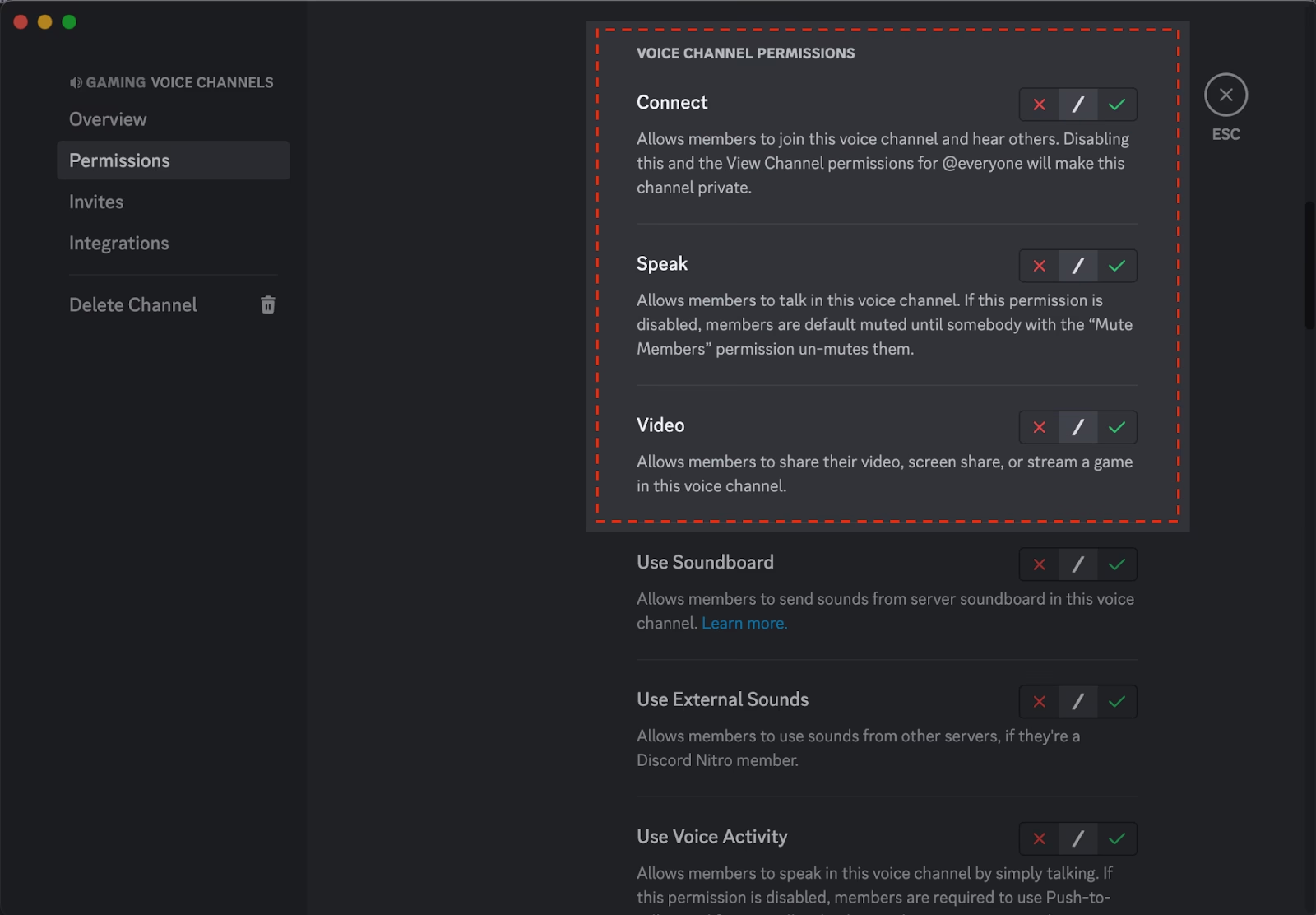
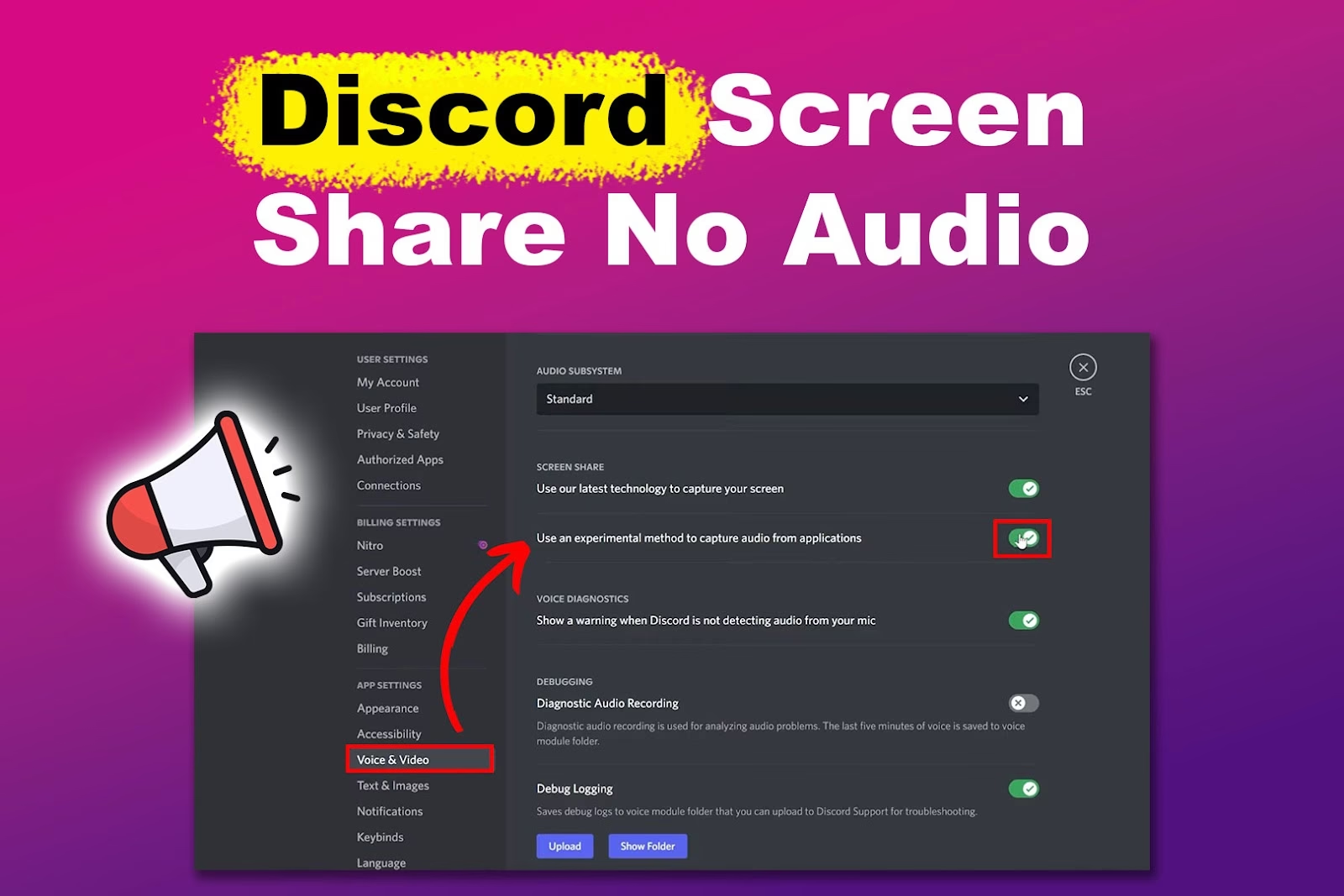
- Desplázate hacia abajo hasta que encuentres la sección llamada "Subsistema de audio".
- Haz clic en el menú desplegable y cambia la opción de "Estándar" a "Legacy" (Heredado).
- Discord te mostrará una ventana emergente pidiéndote que confirmes el cambio. Acepta y la aplicación se reiniciará automáticamente.
Una vez reiniciada, únete a un canal de voz y comprueba si tu problema de audio se ha resuelto. En la gran mayoría de los casos de incompatibilidad de hardware, este simple cambio marca la diferencia.
Resolución de Problemas Avanzada
Si incluso el cambio de subsistema no funcionó, no desesperes. Aún quedan algunas cartas por jugar.
Permisos de la Aplicación: ¿Tiene Discord Acceso?
Tanto Windows como los navegadores web tienen sistemas de permisos para proteger tu privacidad, lo que significa que pueden bloquear el acceso de Discord a tu micrófono.
- En Windows: Ve a Configuración > Privacidad y seguridad > Micrófono. Asegúrate de que "Permitir que las aplicaciones accedan al micrófono" esté activado, y busca Discord en la lista para verificar que tiene permiso individual.
- En el Navegador (si usas Discord Web): Haz clic en el icono del candado a la izquierda de la URL en la barra de direcciones. Se desplegará un menú donde podrás ver los permisos del sitio. Asegúrate de que el acceso al Micrófono y al Sonido estén en "Permitir".
Desactivando las Mejoras de Audio de Windows
Irónicamente, una función diseñada para mejorar el sonido puede causarte problemas. Windows incluye opciones para "mejorar" el audio que a veces interfieren con la forma en que Discord lo procesa.
Para desactivarlo, ve a Configuración de Sonido en Windows, selecciona tu dispositivo de salida (altavoces/auriculares), ve a sus propiedades y busca una opción llamada "Mejorar audio" o similar en la pestaña "Avanzado" o "Mejoras". Desactívala y prueba Discord de nuevo.
Restablecer la Configuración de Voz
Si has tocado muchas opciones y ya no sabes qué puede estar causando el problema, Discord ofrece un botón de pánico. En "Ajustes de Usuario" > "Voz y vídeo", desplázate hasta el final y encontrarás un botón rojo que dice "Restablecer configuración de voz". Esto devolverá todas las opciones de audio a su estado predeterminado, lo que puede solucionar un problema causado por una mala configuración.
La Opción Nuclear: Actualizar y Reinstalar
Como último recurso, asegúrate de que tu aplicación de Discord esté completamente actualizada. A veces, un simple reinicio de la app (cerrándola completamente desde la bandeja del sistema) forzará la búsqueda de actualizaciones. Si el problema persiste, considera reinstalar la aplicación. Desinstala Discord desde el Panel de Control, reinicia tu PC y descarga la última versión desde su web oficial. Esto asegura que no queden archivos de configuración corruptos.
Tabla Comparativa: Subsistema de Audio Estándar vs. Heredado
| Característica | Subsistema Estándar | Subsistema Heredado (Legacy) |
|---|---|---|
| Compatibilidad | Optimizado para hardware moderno. | Máxima compatibilidad con hardware antiguo o drivers problemáticos. |
| Funciones Avanzadas | Soporte para las últimas tecnologías de cancelación de ruido (Krisp) y procesamiento de voz. | Puede tener limitaciones con algunas de las funciones de audio más nuevas. |
| Estabilidad | Muy estable en la mayoría de sistemas. | Considerado una solución "a prueba de fallos" cuando el estándar no funciona. |
| Uso Recomendado | La opción predeterminada y recomendada para todos los usuarios. | Recomendado únicamente si se experimentan problemas de audio persistentes. |
Preguntas Frecuentes (FAQ)
¿Por qué mi audio funciona en otras aplicaciones pero no en Discord?
Esto suele deberse a que Discord tiene su propia configuración de dispositivos de entrada/salida independiente del sistema. También puede ser por un conflicto con el subsistema de audio estándar de Discord o por falta de permisos específicos para la aplicación, problemas que no afectan a otras apps que usan la configuración predeterminada del sistema.
¿Cambiar al subsistema heredado afectará la calidad de mi audio?
Para la mayoría de los usuarios, la diferencia en calidad de audio es imperceptible. El subsistema heredado se centra en la compatibilidad y la estabilidad, no necesariamente en una menor calidad. La prioridad es tener un audio funcional. Es preferible un sonido claro y estable con el modo heredado que un audio de alta fidelidad que se corta constantemente con el modo estándar.
¿Debo volver al subsistema estándar si una futura actualización de Discord lo soluciona?
Sí. Es una buena práctica probar el subsistema estándar después de actualizaciones importantes de Discord o de los drivers de tu hardware de audio. El modo estándar es el que recibe las últimas mejoras y optimizaciones, por lo que si vuelve a ser compatible con tu sistema, es recomendable usarlo.
Si quieres conocer otros artículos parecidos a Discord sin sonido: Activa el Subsistema de Audio puedes visitar la categoría Juegos.