
11/11/2012
Estás listo para una sesión de juego con tus amigos, abres Discord, te unes al canal de voz y... silencio. Nadie te escucha. Es una situación increíblemente frustrante que le ha pasado a la mayoría de los usuarios de Discord en algún momento. El micrófono simplemente deja de funcionar, a menudo sin ningún mensaje de error claro. Afortunadamente, la mayoría de estos problemas tienen solución, y no necesitas ser un experto en tecnología para solucionarlos.
En esta guía completa, te llevaremos paso a paso a través de todas las soluciones posibles, desde las más sencillas hasta las más avanzadas, para que tu micrófono vuelva a funcionar en Discord de una vez por todas. Abordaremos problemas tanto en Windows 10 como en Windows 11, asegurando que encuentres la respuesta que necesitas sin importar tu sistema.
Diagnóstico Inicial: ¿El Problema es de Windows o de Discord?
Antes de sumergirnos en la configuración de Discord, es crucial determinar si el problema reside en la aplicación o en la configuración de tu sistema operativo. Si Windows no detecta tu micrófono, ninguna aplicación podrá utilizarlo.
1. Revisa la Conexión Física
Puede sonar obvio, pero los problemas más comunes a menudo tienen las soluciones más simples. Asegúrate de que tu micrófono esté correctamente conectado a tu PC.
- Micrófonos con cable: Verifica que el cable esté firmemente enchufado en el puerto correcto. La mayoría de las PCs tienen puertos codificados por colores; el puerto del micrófono suele ser rosa o azul. Intenta conectarlo a un puerto diferente si tienes varios.
- Micrófonos USB: Prueba a conectarlo en otro puerto USB. A veces, un puerto específico puede fallar.
- Micrófonos Bluetooth: Asegúrate de que esté correctamente emparejado y conectado en la configuración de Bluetooth de Windows.
2. Configuración de Sonido de Windows
Ahora, verifiquemos que Windows reconoce tu micrófono y lo tiene configurado como el dispositivo de entrada predeterminado.
- Presiona la tecla de Windows, busca "Configuración de sonido" y ábrela.
- En la sección "Entrada", busca el menú desplegable "Elige tu dispositivo de entrada".
- Asegúrate de que tu micrófono esté seleccionado en la lista. Si no aparece, es un indicio de que hay un problema de conexión o de drivers.
- Una vez seleccionado, habla por el micrófono y observa la barra "Probar el micrófono". Si la barra azul se mueve mientras hablas, significa que Windows está recibiendo audio correctamente.
- Justo debajo, asegúrate de que el "Volumen de entrada" esté al 100% para una máxima captación.
3. Permisos del Micrófono en Windows
La privacidad es importante, pero a veces puede impedir que las aplicaciones funcionen como deberían. Debes asegurarte de que Discord tenga permiso para acceder a tu micrófono.
- Presiona la tecla de Windows y ve a Configuración.
- Selecciona "Privacidad y seguridad" (o "Privacidad" en Windows 10).
- En la sección "Permisos de la aplicación", haz clic en "Micrófono".
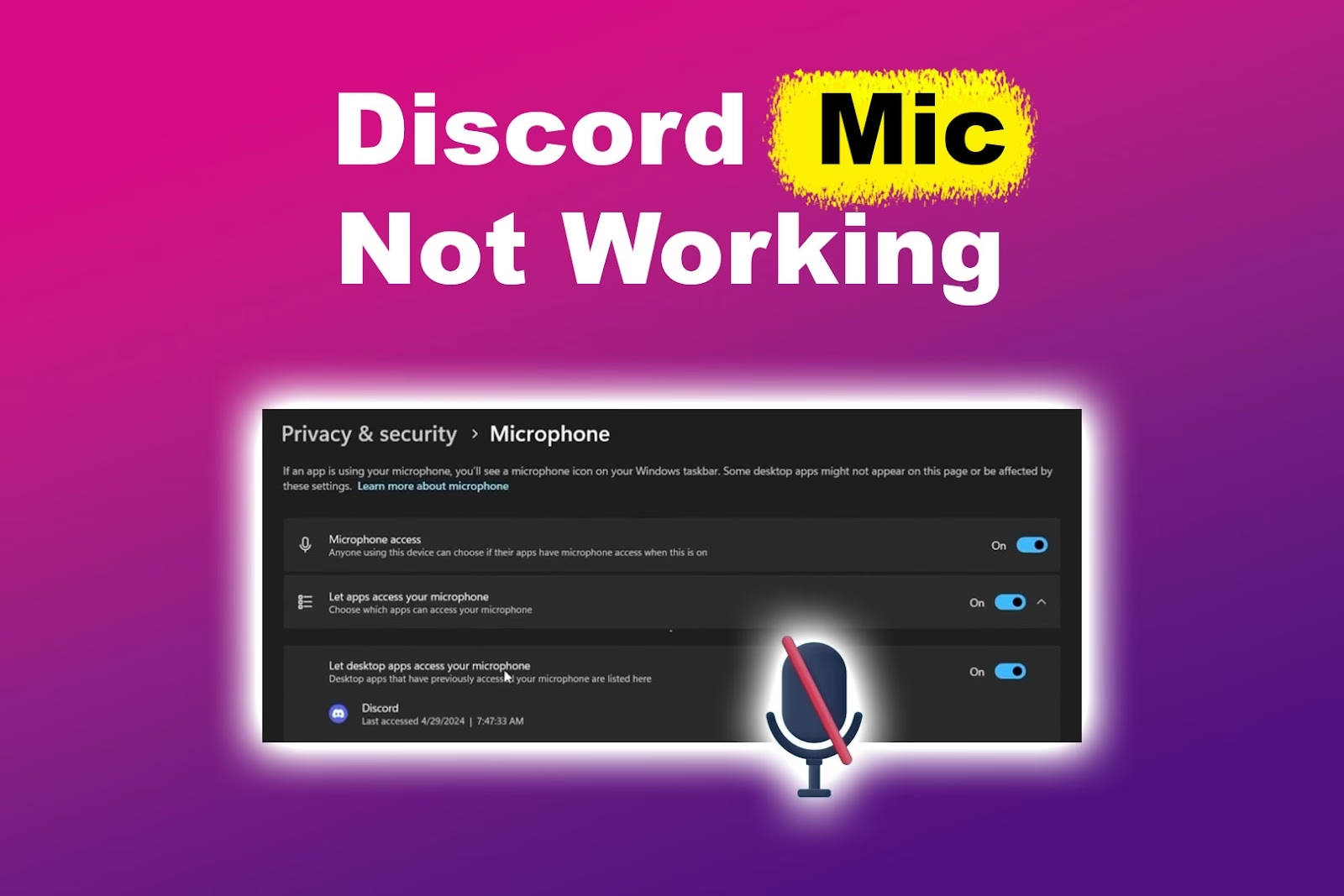
- Asegúrate de que la opción "Acceso al micrófono" esté activada.
- Desplázate hacia abajo y activa también "Permitir que las aplicaciones accedan al micrófono".
- Más importante aún, busca la opción "Permitir que las aplicaciones de escritorio accedan al micrófono" y asegúrate de que esté activada. Discord es una aplicación de escritorio, por lo que este permiso es fundamental.
Ajustes Clave Dentro de la Configuración de Discord
Si has confirmado que tu micrófono funciona correctamente en Windows, es hora de investigar la configuración de Discord. La mayoría de las veces, el problema se encuentra aquí.
1. Selecciona el Dispositivo de Entrada Correcto
Este es el error más común. Discord puede estar intentando usar un micrófono incorrecto, como el micrófono integrado de tu webcam o portátil, en lugar del que deseas usar.
- Abre Discord y haz clic en el ícono de engranaje (Ajustes de usuario) en la esquina inferior izquierda, junto a tu nombre de usuario.
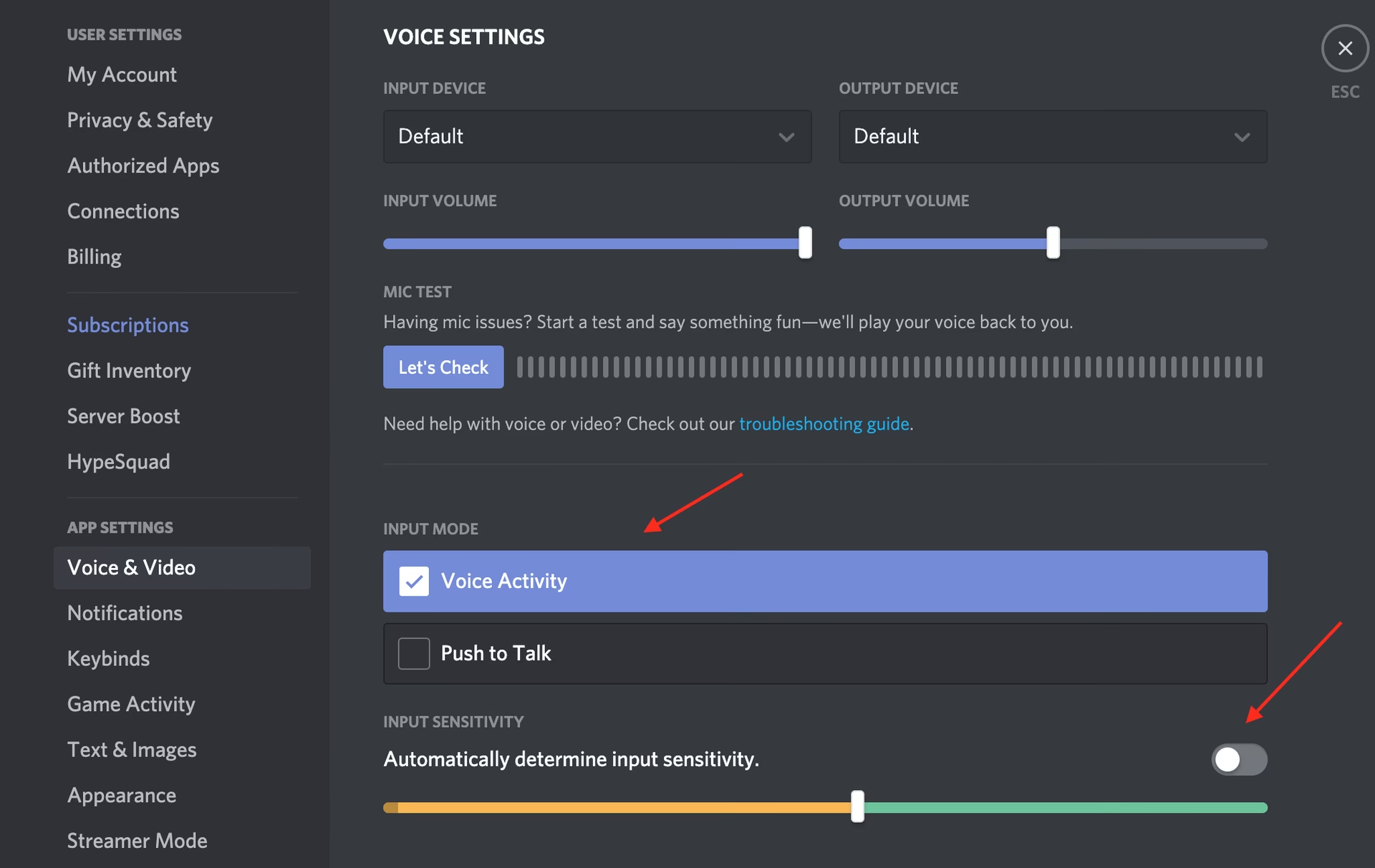
- En el menú de la izquierda, busca la sección "Ajustes de aplicación" y haz clic en "Voz y vídeo".
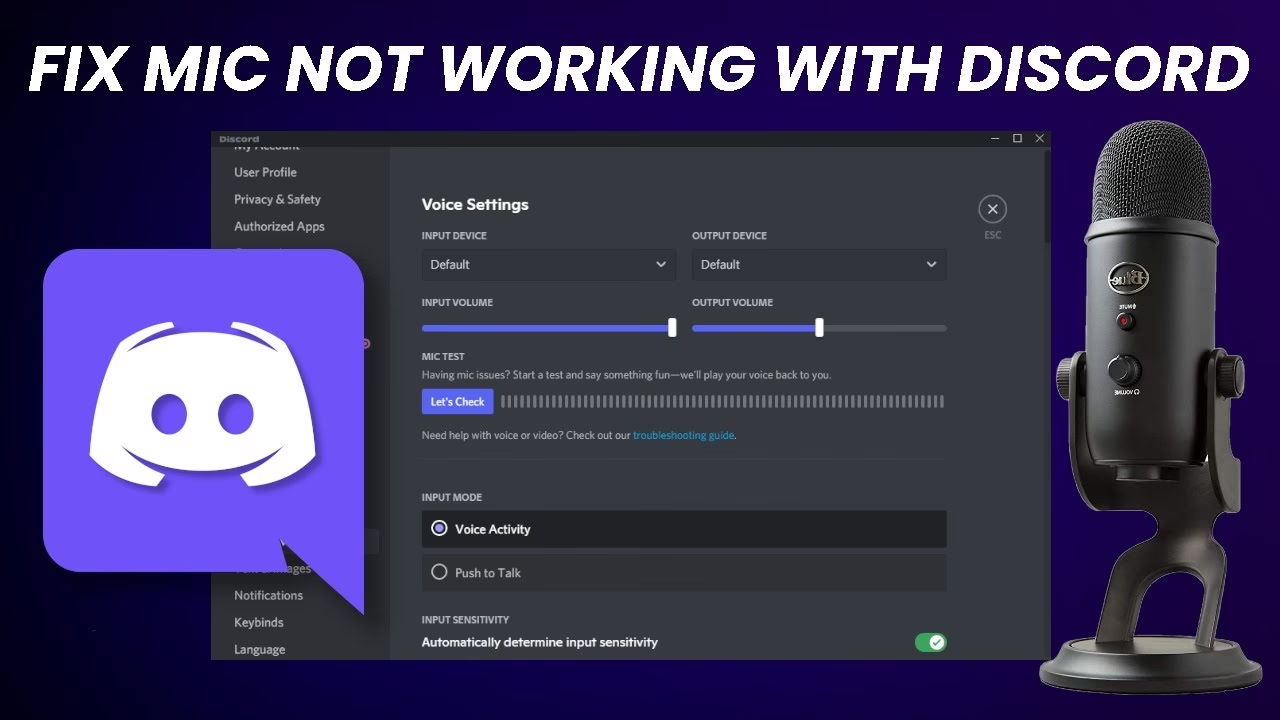
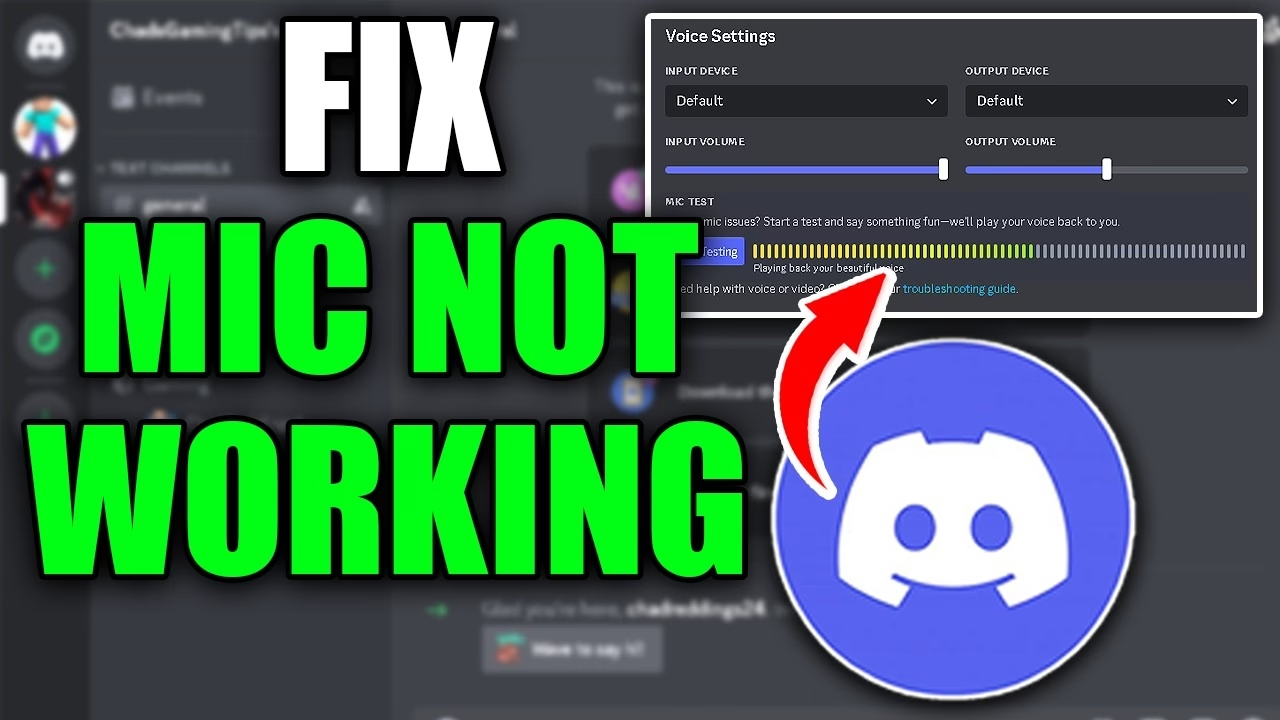
- En la parte superior, verás "Ajustes de voz". El primer menú desplegable es "Dispositivo de Entrada". Haz clic en él y selecciona explícitamente el micrófono que quieres usar. No confíes en la opción "Default".
- Ajusta el "Volumen de entrada" justo debajo para asegurarte de que no esté demasiado bajo.
2. Realiza una Prueba de Micrófono
Discord tiene una herramienta muy útil para verificar si todo funciona correctamente.
En la misma pantalla de "Voz y vídeo", busca el botón que dice "Vamos a comprobar". Haz clic en él y comienza a hablar. Si ves que la barra indicadora se ilumina en verde, ¡felicidades! Discord está recibiendo tu voz. Si permanece gris, el problema persiste.
3. Modo de Entrada: Voz por Actividad vs. Pulsar para Hablar
Discord ofrece dos modos para activar tu micrófono. Una configuración incorrecta aquí puede hacerte pensar que tu micrófono no funciona.
- Voz por Actividad: El micrófono se activa automáticamente cuando detecta que estás hablando. Asegúrate de que la sensibilidad de entrada no esté configurada en modo manual con el umbral demasiado alto (la barra muy a la derecha). Si es así, Discord no se activará a menos que grites. Se recomienda dejarlo en "Determinar la sensibilidad de entrada automáticamente".
- Pulsar para Hablar: El micrófono solo se activa mientras mantienes presionada una tecla específica. Si tienes este modo activado, asegúrate de saber cuál es la tecla asignada y de que la estás presionando al hablar.
| Modo de Entrada | Ventajas | Desventajas |
|---|---|---|
| Voz por Actividad | Manos libres, comunicación fluida. | Puede activarse con ruido de fondo (teclado, ventiladores). |
| Pulsar para Hablar (Push to Talk) | Control total, sin ruido de fondo accidental. | Requiere presionar una tecla, puede ser incómodo en juegos intensos. |
4. Restablecer la Configuración de Voz
Si has tocado muchas configuraciones y no estás seguro de qué pudo haber causado el problema, Discord ofrece una opción para empezar de cero.
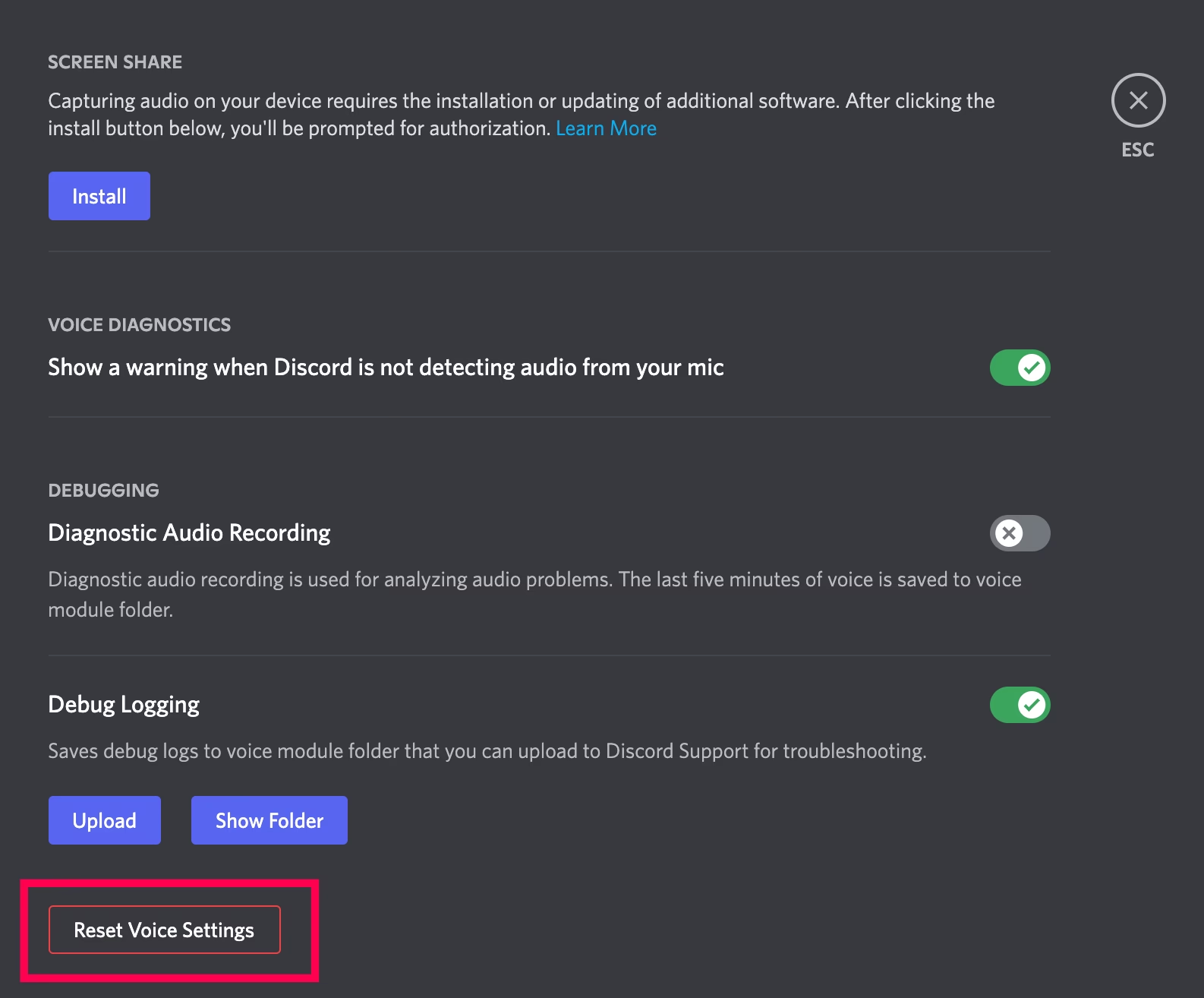
En la parte inferior de la página "Voz y vídeo", encontrarás un botón rojo que dice "Reiniciar Configuración de Voz". Haz clic en él y confirma. Esto restaurará todas las configuraciones de audio a sus valores predeterminados, lo que a menudo soluciona problemas extraños y persistentes.
Soluciones Avanzadas para Problemas Persistentes
Si después de todo lo anterior sigues sin ser escuchado, es hora de probar algunas soluciones más técnicas que abordan conflictos a nivel de sistema.
1. Ejecutar Discord como Administrador
A veces, Discord necesita permisos elevados para acceder correctamente al hardware de audio, especialmente si estás jugando a un juego que también se ejecuta con privilegios de administrador.
- Cierra Discord completamente (asegúrate de que no esté minimizado en la bandeja del sistema).
- Busca el acceso directo de Discord en tu escritorio o en el menú de inicio.
- Haz clic derecho sobre él y selecciona "Ejecutar como Administrador".
- Acepta el aviso de Control de Cuentas de Usuario.
Si esto soluciona el problema, puedes configurar Discord para que siempre se inicie en este modo haciendo clic derecho > Propiedades > Compatibilidad > Marcar la casilla "Ejecutar este programa como administrador".
2. Desactivar el Modo Exclusivo de Windows
El "Modo Exclusivo" permite que una sola aplicación tome el control total de tu dispositivo de audio. Esto puede causar conflictos si otra aplicación ha "secuestrado" tu micrófono, impidiendo que Discord lo use.
- Presiona la tecla de Windows, busca "Panel de Control" y ábrelo.
- Ve a "Hardware y sonido" y luego a "Sonido".
- En la ventana que aparece, ve a la pestaña "Grabar".
- Busca tu micrófono, haz clic derecho sobre él y selecciona "Propiedades".
- Ve a la pestaña "Opciones avanzadas".
- Desmarca la casilla que dice "Permitir que las aplicaciones tomen el control exclusivo de este dispositivo".
- Haz clic en "Aplicar" y luego en "Aceptar". Reinicia Discord para ver si el problema se ha resuelto.
3. Actualizar los Controladores de Audio (Drivers)
Un controlador de audio obsoleto o corrupto puede causar todo tipo de problemas. Asegurarte de que esté actualizado es un paso de mantenimiento crucial.
- Presiona la tecla de Windows, busca "Administrador de dispositivos" y ábrelo.
- Expande la categoría "Controladoras de sonido y vídeo y dispositivos de juego".
- Busca tu dispositivo de audio principal (a menudo llamado Realtek High Definition Audio, NVIDIA High Definition Audio, etc.).
- Haz clic derecho sobre él y selecciona "Actualizar controlador".
- Elige la opción "Buscar controladores automáticamente". Windows intentará encontrar e instalar el controlador más reciente.
4. Reinstalar Discord (La Última Opción)
Si absolutamente nada ha funcionado, es posible que tu instalación de Discord esté corrupta. Una reinstalación limpia puede ser la solución final.
- Abre el "Panel de Control", ve a "Programas" y haz clic en "Desinstalar un programa".
- Busca Discord en la lista, selecciónalo y desinstálalo.
- Una vez desinstalado, presiona las teclas Windows + R para abrir el cuadro de diálogo "Ejecutar".
- Escribe `%appdata%` y presiona Enter. Busca y elimina la carpeta "Discord".
- Vuelve a abrir "Ejecutar", escribe `%localappdata%` y presiona Enter. Busca y elimina la carpeta "Discord".
- Reinicia tu PC.
- Descarga la última versión de Discord desde su sitio web oficial e instálala.
Preguntas Frecuentes (FAQ)
¿Cómo sé si mi micrófono está funcionando en Discord?
La forma más fácil es usar la función de prueba de micrófono en "Ajustes de usuario" > "Voz y vídeo". Haz clic en "Vamos a comprobar" y habla. Si la barra se ilumina en verde, Discord está recibiendo tu voz.
¿Por qué mi micrófono funciona en otras aplicaciones pero no en Discord?
Esto casi siempre apunta a un problema dentro de Discord. Las causas más probables son: no has seleccionado el Dispositivo de Entrada correcto en los ajustes de Discord, la sensibilidad de voz está mal configurada, o necesitas reiniciar la configuración de voz de la aplicación.
¿Discord Web no detecta mi micrófono?
Si usas Discord en un navegador, asegúrate de haberle dado permiso al sitio para acceder a tu micrófono. Generalmente, aparecerá una ventana emergente la primera vez que intentes usarlo. Si la bloqueaste por error, puedes cambiarlo en la configuración del navegador, usualmente bajo "Configuración de sitios" > "Privacidad y seguridad" > "Micrófono".
¿Desactivar el procesamiento de voz en Discord ayuda?
En la sección "Voz y vídeo", hay opciones como "Cancelación de eco" y "Supresión de ruido". Si bien son útiles, en raras ocasiones pueden causar conflictos. Intenta desactivarlas temporalmente para ver si eso soluciona el problema. Si lo hace, actívalas de nuevo una por una para identificar al culpable.
Resolver los problemas del micrófono en Discord puede parecer una tarea desalentadora, pero siguiendo estos pasos de manera metódica, desde lo más simple a lo más complejo, tienes una alta probabilidad de encontrar la solución. Ahora tienes todas las herramientas para diagnosticar y arreglar el problema. ¡Nos vemos en el chat de voz!
Si quieres conocer otros artículos parecidos a Guía Definitiva: Micrófono no Funciona en Discord puedes visitar la categoría Juegos.