
06/07/2012
Estás en medio de una partida crucial, coordinando con tu equipo para la victoria, y de repente, silencio. Tus compañeros no te escuchan. O quizás estás en una llamada importante y tu voz se entrecorta constantemente, convirtiendo la conversación en un galimatías. La frustración es inmensa. Un micrófono que no funciona en Discord puede arruinar la experiencia de juego, una reunión de trabajo o una simple charla con amigos. Afortunadamente, este problema tan común tiene solución. En esta guía completa, te guiaremos a través de todas las posibles causas y te daremos las herramientas para solucionarlo de una vez por todas.
¿Por Qué Falla mi Micrófono en Discord? Causas Comunes
Antes de sumergirnos en las soluciones, es útil entender qué podría estar causando el problema. Los fallos de audio en una aplicación como Discord son complejos porque involucran hardware (tu micrófono), software (Discord y tu sistema operativo) y tu conexión a internet. Identificar la raíz del problema puede ahorrarte mucho tiempo. Estas son las causas más frecuentes:
- Problemas de Conexión Física: Un cable mal conectado, un puerto USB defectuoso o incluso un cable dañado internamente pueden ser los culpables. A veces, un simple movimiento puede generar estática o cortes.
- Configuración Incorrecta en Discord: Discord tiene su propio panel de configuración de audio. Si el dispositivo de entrada incorrecto está seleccionado, la sensibilidad del micrófono está mal ajustada o alguna función experimental está causando conflictos, tu micrófono no funcionará correctamente.
- Permisos del Sistema Operativo: Especialmente en Windows 10 y 11, el sistema operativo tiene ajustes de privacidad que pueden impedir que las aplicaciones accedan a tu micrófono. Si Discord no tiene permiso, no podrá capturar tu voz.
- Drivers de Audio Desactualizados o Corruptos: Los controladores son el software que permite que tu sistema operativo se comunique con tu hardware. Si los drivers de tu tarjeta de sonido o de tus auriculares están obsoletos o dañados, pueden surgir todo tipo de problemas de audio.
- Conflictos de Software: A veces, otra aplicación que utiliza el micrófono puede entrar en conflicto con Discord, o una actualización reciente de la propia aplicación puede haber introducido un error (bug).
- Problemas de Conexión a Internet: Una conexión a internet inestable o con alta latencia (ping) puede hacer que tu voz se escuche entrecortada o robotizada, ya que los paquetes de datos de voz no llegan a tiempo a los servidores de Discord.
Soluciones Paso a Paso para Arreglar tu Audio en Discord
Ahora que conocemos las posibles causas, vamos a abordar las soluciones de manera estructurada, desde las más sencillas y rápidas hasta las más complejas. Te recomendamos seguir los pasos en orden.
1. El Clásico Reinicio: La Solución Rápida y Efectiva
Puede sonar a cliché, pero reiniciar la aplicación es a menudo la solución más eficaz para problemas temporales. Un simple cierre y reapertura a veces no es suficiente. Debemos asegurarnos de que Discord se cierre por completo.
- Haz clic derecho en un espacio vacío de tu barra de tareas y selecciona Administrador de Tareas.
- Si se abre en modo compacto, haz clic en "Más detalles".
- En la pestaña "Procesos", busca "Discord". Verás varias entradas.
- Selecciona la aplicación principal de Discord y haz clic en el botón "Finalizar tarea" en la esquina inferior derecha.
- Espera unos segundos y vuelve a abrir Discord. Comprueba si el problema persiste.
2. Ajustes Dentro de Discord: Tu Panel de Control de Audio
La mayoría de los problemas de micrófono se resuelven dentro de la propia configuración de Discord. Dirígete al ícono del engranaje en la esquina inferior izquierda (Ajustes de Usuario) y selecciona la pestaña "Voz y Vídeo".
Ajusta la Sensibilidad de Entrada
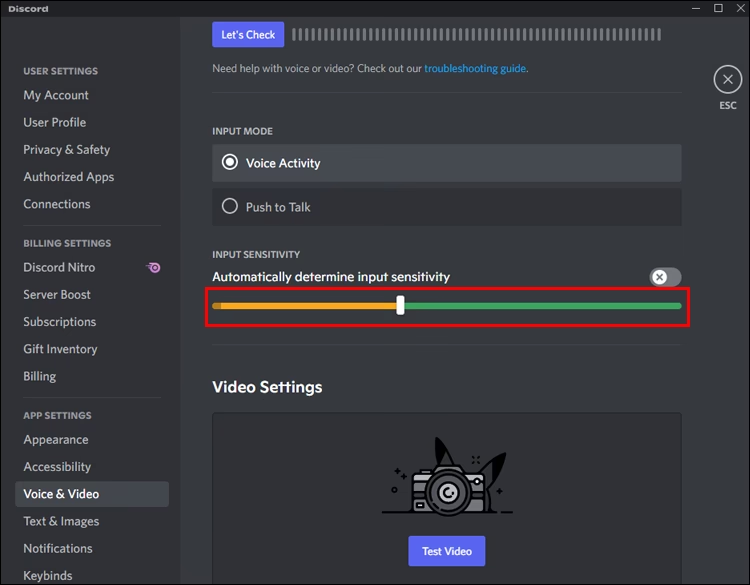
Esta función determina qué tan alto debe ser un sonido para que Discord lo transmita. Si está mal configurada, puede cortar el principio o el final de tus frases.
- Dentro de "Voz y Vídeo", busca la sección "Sensibilidad de entrada".
- Por defecto, la opción "Determinar la sensibilidad de entrada automáticamente" suele estar activada. Prueba a desactivarla.
- Al desactivarla, aparecerá un control deslizante manual. Habla en tu micrófono a un volumen normal. Verás una barra que se ilumina. Asegúrate de que el control deslizante esté a la izquierda de la barra de voz cuando hablas. Si la barra se queda en la zona amarilla, Discord no transmitirá tu voz. Ajústalo hasta que tu voz normal se muestre consistentemente en la zona verde.
Desactiva la Cancelación de Eco y Otras Funciones
Discord incluye varias funciones de procesamiento de voz para mejorar la calidad del audio, pero a veces pueden causar más problemas de los que resuelven.
- En la misma pestaña de "Voz y Vídeo", desplázate hacia abajo hasta la sección "Procesamiento de voz".
- Prueba a desactivar la "Cancelación de eco" y la "Supresión de ruido". Haz una prueba después de desactivar cada una para ver si soluciona el problema.
Restablece la Configuración de Voz
Si has tocado muchos ajustes y nada parece funcionar, puedes volver a la configuración predeterminada. Desplázate hasta el final de la pestaña "Voz y Vídeo" y haz clic en el botón rojo que dice "Restablecer configuración de voz". Esto revertirá todos los cambios y te permitirá empezar de cero.
3. Cambia la Región del Servidor del Canal de Voz
Si el problema es específico de un servidor y notas que tu voz suena robotizada o se corta, podría ser un problema de latencia. Si tienes permisos de administrador en el servidor, puedes cambiar la región del canal de voz a una geográficamente más cercana a ti y a los demás miembros.
- Haz clic derecho en el canal de voz específico y selecciona "Editar canal".
- En la pestaña "Visión general", busca el menú desplegable "Anulación de región".
- Selecciona una región diferente, preferiblemente una con un ping bajo.
- Guarda los cambios y prueba de nuevo.
4. Permisos del Sistema Operativo (Windows)
Windows tiene un sistema de privacidad que puede bloquear el acceso de Discord a tu micrófono.
- Pulsa la tecla de Windows y escribe "Configuración de privacidad del micrófono". Abre el resultado.
- Asegúrate de que la opción "Permitir que las aplicaciones accedan al micrófono" esté activada.
- Desplázate hacia abajo y verifica que la opción "Permitir que las aplicaciones de escritorio accedan al micrófono" también esté activada.
5. Actualiza tus Drivers de Audio y Discord
Un software desactualizado es una fuente común de problemas.
Actualizar Drivers de Audio
- Pulsa la tecla de Windows + X y selecciona "Administrador de dispositivos".
- Expande la sección "Controladoras de sonido y vídeo y dispositivos de juego".
- Haz clic derecho sobre tu dispositivo de audio (por ejemplo, Realtek High Definition Audio o el nombre de tus auriculares) y selecciona "Actualizar controlador".
- Elige "Buscar controladores automáticamente". Windows intentará encontrar una versión más reciente.
Forzar Actualización de Discord
A veces, Discord no se actualiza correctamente. Dentro de la aplicación, pulsa la combinación de teclas Ctrl + R. Esto recargará la aplicación por completo y forzará la búsqueda de nuevas actualizaciones.
6. La Última Opción: Reinstalar Discord
Si todo lo demás falla, es posible que algunos archivos de la instalación de Discord se hayan corrompido. Una reinstalación limpia puede solucionar el problema.
- Ve al Panel de Control > Programas y características.
- Busca Discord en la lista y desinstálalo.
- Ve a la página web oficial de Discord, descarga la última versión y vuelve a instalarla.
Tabla Comparativa de Soluciones
Para ayudarte a decidir por dónde empezar, aquí tienes una tabla que resume las soluciones.
| Solución Rápida (Menos de 2 minutos) | Solución Avanzada (Puede requerir más tiempo) |
|---|---|
| Reiniciar Discord desde el Administrador de Tareas | Actualizar los drivers de audio |
| Ajustar la sensibilidad de entrada | Revisar los permisos de privacidad de Windows |
| Restablecer la configuración de voz de Discord | Reinstalar Discord por completo |
| Cambiar la región del servidor de voz | Probar el micrófono en otro dispositivo para descartar fallo de hardware |
Preguntas Frecuentes (FAQ)
¿Por qué mi voz se escucha robotizada en Discord?
Una voz robotizada casi siempre es un síntoma de una mala conexión a internet o una alta latencia (ping) con los servidores de Discord. Intenta cambiar la región del servidor como se explica en el paso 3 o reinicia tu router.
¿Y si mis amigos me escuchan muy bajo?
Esto se soluciona principalmente dentro de los ajustes de "Voz y Vídeo". Asegúrate de que el control deslizante de "Volumen de entrada" esté al máximo. También, pide a tus amigos que hagan clic derecho en tu nombre de usuario en el canal de voz y suban tu "Volumen de usuario" manualmente.
He probado todo y sigue sin funcionar, ¿qué hago?
Si has seguido todos los pasos y el problema persiste, es hora de considerar un fallo de hardware. Prueba tu micrófono o auriculares en otro ordenador o incluso en tu teléfono móvil para ver si funciona. Si tampoco funciona allí, es muy probable que el micrófono esté dañado y necesites reemplazarlo. Si funciona en otros dispositivos pero no en Discord, tu última opción es contactar directamente con el soporte técnico de Discord.
Conclusión: ¡Vuelve a la Conversación!
Sabemos lo frustrante que es tener problemas técnicos cuando solo quieres disfrutar de tus juegos o hablar con tus amigos. Siguiendo esta guía de manera metódica, tienes una alta probabilidad de solucionar cualquier problema con tu micrófono en Discord. Desde un simple reinicio hasta una configuración más profunda, ahora tienes todo el conocimiento necesario para diagnosticar y arreglar el problema. ¡No dejes que un micrófono defectuoso te silencie y vuelve a hacerte oír!
Si quieres conocer otros artículos parecidos a Soluciona el micrófono que no funciona en Discord puedes visitar la categoría Guías.