
02/09/2011
Estás en medio de una sesión de juego épica, listo para mostrarle a tus amigos esa jugada increíble o simplemente para pasar el rato juntos, pero cuando intentas compartir tu pantalla en Discord, te encuentras con el temido muro: una pantalla negra. Tus amigos no ven nada y la frustración comienza a apoderarse de ti. Esta es una situación increíblemente común y, afortunadamente, tiene múltiples soluciones. Discord es una herramienta fantástica para la comunidad gamer, pero como cualquier software complejo, a veces sus funciones más importantes, como compartir pantalla, pueden fallar por diversas razones, desde conflictos de permisos hasta configuraciones específicas que no se llevan bien con tu hardware.
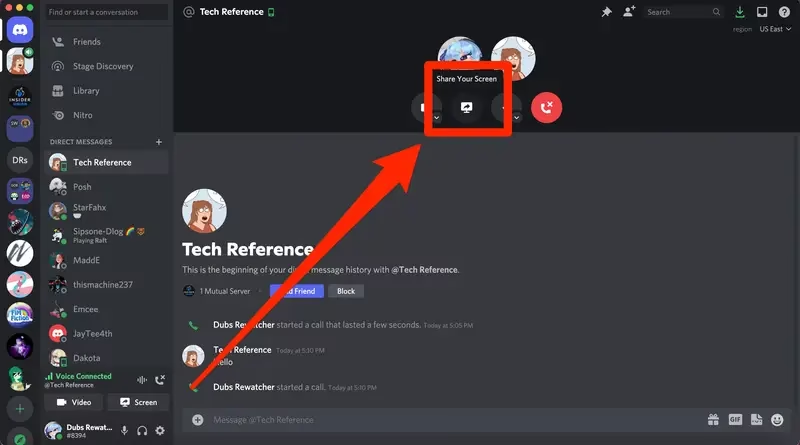
En esta guía completa, desglosaremos cada una de las posibles causas y te proporcionaremos un arsenal de soluciones detalladas, ordenadas de las más sencillas a las más complejas. El objetivo es que, al finalizar la lectura, no solo hayas resuelto el problema, sino que también entiendas por qué ocurrió, permitiéndote evitarlo en el futuro. ¡Prepárate para decirle adiós a la pantalla negra y volver a compartir tus mejores momentos!
- ¿Por qué mi pantalla compartida de Discord se ve negra?
- Soluciones Efectivas para la Pantalla Compartida de Discord
- Solución 1: Ejecutar Discord como Administrador
- Solución 2: Añade tu Juego Manualmente a Discord
- Solución 3: Cambia al Modo Ventana
- Solución 4: Ajusta la Configuración Interna de Discord
- Solución 5: Limpia la Caché de Discord
- Solución 6: Actualiza tus Controladores Gráficos
- Solución 7: Reinstalación Completa de Discord
- Tabla Comparativa de Soluciones Rápidas
- Preguntas Frecuentes (FAQ)
¿Por qué mi pantalla compartida de Discord se ve negra?
Antes de sumergirnos en las soluciones, es crucial entender las raíces del problema. Identificar la causa puede ayudarte a elegir la solución correcta más rápidamente. Aquí están los culpables más habituales:
- Conflictos de Permisos: Es la causa más frecuente. Si el juego o la aplicación que intentas compartir se ejecuta con privilegios de administrador, pero Discord no, el sistema operativo puede bloquear la captura de la pantalla por razones de seguridad.
- Modo de Pantalla Completa: Discord a menudo tiene problemas para capturar aplicaciones que se ejecutan en modo de pantalla completa exclusiva. La tecnología de superposición (overlay) y captura de pantalla funciona de manera más fiable con aplicaciones en modo ventana o ventana sin bordes.
- Problemas con los Drivers Gráficos: Unos controladores de tu tarjeta gráfica (GPU) desactualizados, corruptos o mal configurados pueden causar todo tipo de problemas de renderizado y captura de video, incluyendo la pantalla negra en Discord.
- Aceleración de Hardware: Irónicamente, una función diseñada para mejorar el rendimiento puede ser la causa del problema. La Aceleración de Hardware en Discord delega tareas a tu GPU, pero si hay incompatibilidades con tus drivers o hardware, puede resultar en fallos de visualización.
- Caché Corrupta: Discord, como muchas otras aplicaciones, almacena datos temporales en una carpeta de caché para cargar más rápido. Si estos archivos se corrompen, pueden causar un comportamiento errático en la aplicación.
- Tecnología de Captura Experimental: Discord a veces implementa nuevas tecnologías para la captura de pantalla. Aunque suelen ser mejores, pueden tener bugs o no ser compatibles con todos los sistemas.
Soluciones Efectivas para la Pantalla Compartida de Discord
Ahora que conocemos a los sospechosos, vamos a aplicar los correctivos. Sigue estos pasos en orden; es muy probable que tu problema se resuelva antes de llegar al final.
Solución 1: Ejecutar Discord como Administrador
Como mencionamos, los conflictos de permisos son el principal motivo. Otorgar a Discord los mismos privilegios que tu juego es el primer paso y el más efectivo.
- Cierra Discord completamente. Asegúrate de que no se esté ejecutando en segundo plano revisando la bandeja del sistema (al lado del reloj de Windows). Haz clic derecho en el icono de Discord y selecciona "Quit Discord".
- Busca el acceso directo de Discord en tu escritorio o en el menú de inicio.
- Haz clic derecho sobre él y selecciona "Ejecutar como administrador".
- Acepta el aviso de Control de Cuentas de Usuario (UAC) que aparecerá.
- Una vez que Discord se abra, intenta compartir tu pantalla de nuevo.
Si esto funciona, puedes configurar Discord para que siempre se inicie con estos privilegios. Para ello, haz clic derecho en el acceso directo, ve a "Propiedades", luego a la pestaña "Compatibilidad" y marca la casilla "Ejecutar este programa como administrador".
Solución 2: Añade tu Juego Manualmente a Discord
A veces, Discord no detecta automáticamente el juego que estás ejecutando, lo que impide que la función de compartir pantalla se enganche correctamente. Añadirlo manualmente puede forzar el reconocimiento.
- Abre Discord y el juego o aplicación que deseas compartir.
- Ve a los "Ajustes de Usuario" haciendo clic en el icono del engranaje en la esquina inferior izquierda.
- En el menú de la izquierda, busca la sección "Ajustes de Actividad" y haz clic en "Actividad de juegos".
- Si no ves tu juego en la lista, haz clic en el enlace azul que dice "¡Añádelo!".
- Se desplegará un menú con las aplicaciones en ejecución. Selecciona tu juego y haz clic en el botón "Añadir juego".
- Asegúrate de que la superposición (overlay) esté activada para ese juego.
Solución 3: Cambia al Modo Ventana
Este es un truco simple pero muy poderoso. La mayoría de los juegos ofrecen diferentes modos de visualización. Cambiar de "Pantalla Completa" a "Ventana sin bordes" o "Ventana" en los ajustes gráficos del juego a menudo resuelve el problema de la pantalla negra de inmediato.
El modo "Ventana sin bordes" te da la apariencia de pantalla completa sin los problemas de captura que a veces esta genera, siendo la opción más recomendada para streaming y multitarea.
Solución 4: Ajusta la Configuración Interna de Discord
Dentro de Discord hay un par de interruptores que pueden estar causando el conflicto. Vamos a probar a desactivarlos.
Desactivar "Usar nuestra última tecnología para capturar tu pantalla"
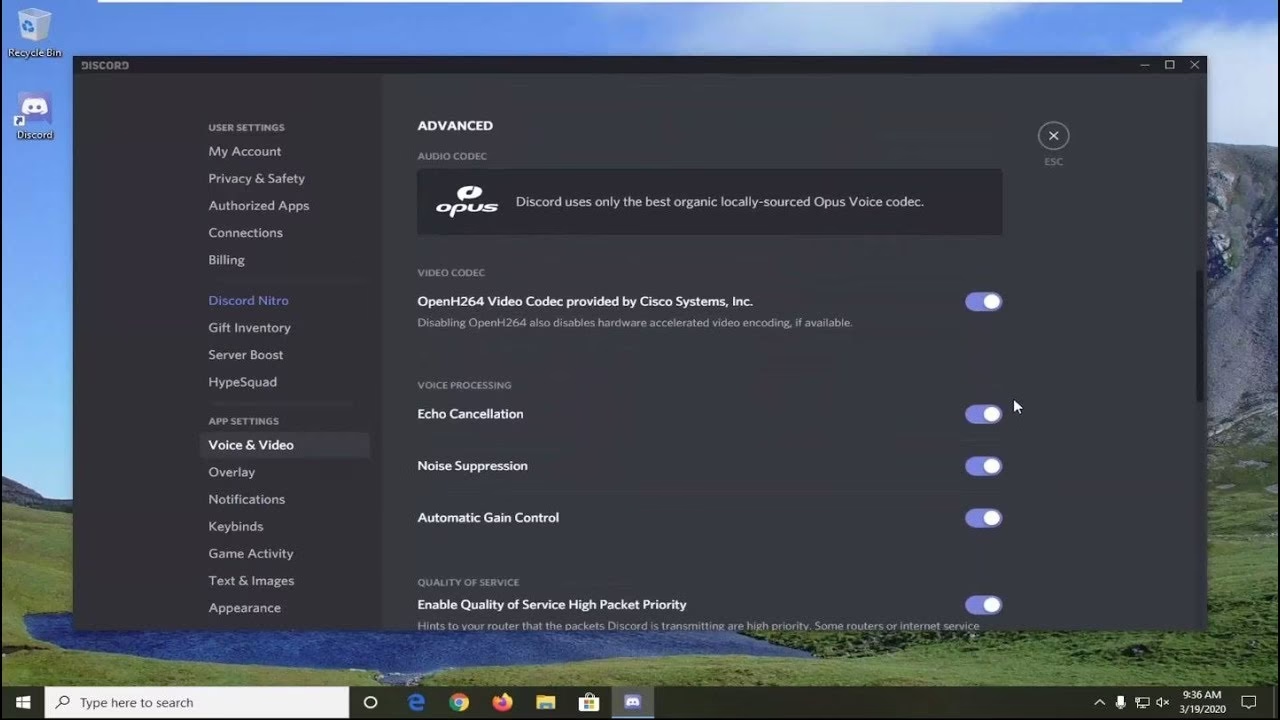
- Ve a "Ajustes de Usuario" > "Voz y vídeo".
- Desplázate hacia abajo hasta la sección "Compartir pantalla".
- Busca la opción "Usar nuestra última tecnología para capturar tu pantalla" y desactívala.
- Reinicia la llamada o el stream para ver si el cambio surtió efecto.
Desactivar la Aceleración por Hardware
Esta opción es útil en la mayoría de los casos, pero en sistemas con hardware más antiguo o drivers conflictivos, puede ser la fuente del problema.
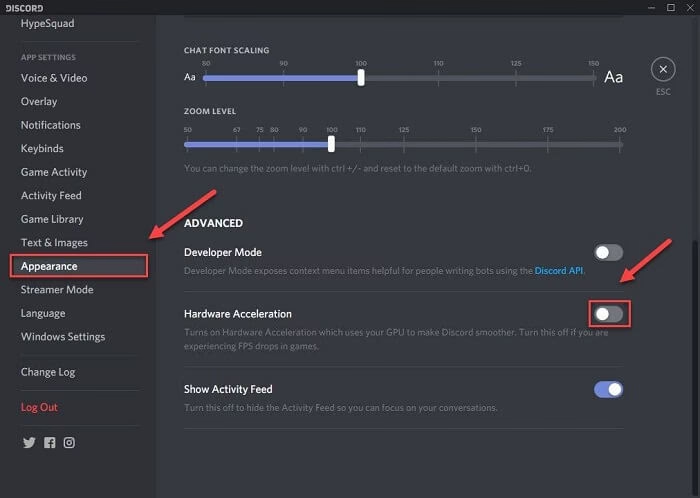
- Ve a "Ajustes de Usuario" > "Avanzado".
- Busca la opción "Aceleración de hardware" y desactívala.
- Discord te pedirá que reinicies la aplicación. Acepta y deja que se reinicie.
- Prueba a compartir la pantalla de nuevo.
Solución 5: Limpia la Caché de Discord
Los archivos corruptos en la caché pueden causar estragos. Una limpieza puede devolver a Discord a un estado funcional.
- Cierra Discord por completo (incluyendo desde la bandeja del sistema).
- Presiona las teclas Windows + R para abrir el cuadro de diálogo "Ejecutar".
- Escribe
%appdata%y presiona Enter. - En la carpeta que se abre, busca la carpeta llamada "discord" y elimínala. No te preocupes, esto no eliminará tu cuenta ni tus servidores, solo los datos temporales.
- Vuelve a abrir Discord. Tendrás que iniciar sesión de nuevo, pero es posible que tu problema de pantalla compartida se haya solucionado.
Solución 6: Actualiza tus Controladores Gráficos
Unos drivers obsoletos son una receta para el desastre en el mundo del gaming y el streaming. Asegúrate de tener la última versión.
- NVIDIA: Utiliza la aplicación GeForce Experience para buscar actualizaciones automáticas o visita el sitio web de NVIDIA para descargar los controladores manualmente.
- AMD: Utiliza el software AMD Software: Adrenalin Edition o visita el sitio web de AMD.
- Intel: Utiliza el Asistente del controlador y asistencia técnica Intel o busca en su sitio web.
Después de instalar los nuevos controladores, reinicia siempre tu ordenador antes de probar Discord de nuevo.
Solución 7: Reinstalación Completa de Discord
Si nada de lo anterior ha funcionado, una reinstalación limpia es el último recurso. Esto asegura que no quede ningún archivo corrupto del programa.
- Abre el Panel de Control > "Programas y características".
- Busca Discord en la lista, selecciónalo y haz clic en "Desinstalar".
- Una vez desinstalado, debemos eliminar las carpetas residuales. Abre "Ejecutar" (Windows + R) y ve a
%appdata%y elimina la carpeta de Discord. - Abre "Ejecutar" de nuevo, pero esta vez escribe
%localappdata%y elimina también la carpeta de Discord que encuentres allí. - Reinicia tu PC.
- Visita el sitio web oficial de Discord, descarga la última versión y procede a instalarla.
Tabla Comparativa de Soluciones Rápidas
Para ayudarte a decidir por dónde empezar, aquí tienes una tabla que resume las soluciones más comunes.
| Solución | Dificultad | Tiempo Estimado | Cuándo Usarla |
|---|---|---|---|
| Ejecutar como Administrador | Baja | 1 minuto | Siempre es el primer paso. Soluciona problemas de permisos. |
| Cambiar a Modo Ventana | Baja | 1 minuto | Cuando intentas compartir un juego en pantalla completa. |
| Desactivar Aceleración de Hardware | Baja | 2 minutos | Si tienes un PC más antiguo o sospechas de conflictos de drivers. |
| Limpiar Caché | Media | 5 minutos | Cuando Discord se comporta de forma extraña en general. |
| Reinstalación Completa | Alta | 15 minutos | Como último recurso, cuando nada más ha funcionado. |
Preguntas Frecuentes (FAQ)
¿Por qué mis amigos no escuchan el audio cuando comparto pantalla?
Este es otro problema común. Asegúrate de que, al iniciar la compartición de pantalla, hayas seleccionado compartir una "Aplicación" y no tu "Pantalla" completa. La opción de compartir audio solo suele estar disponible al compartir una ventana específica. Además, verifica en "Voz y vídeo" que tus dispositivos de entrada y salida estén correctamente configurados. Algunas aplicaciones de audio de terceros también pueden interferir.
¿Compartir pantalla en Discord consume muchos recursos?
Sí, la codificación de video en tiempo real requiere una cantidad significativa de potencia de la CPU. Si tienes la aceleración de hardware activada, parte de esa carga se transfiere a la GPU. Si experimentas lag o caídas de FPS en tu juego mientras compartes, intenta bajar la resolución o los fotogramas por segundo (FPS) del stream en los ajustes de la llamada de Discord.
¿Funciona igual si comparto toda mi pantalla en lugar de una sola aplicación?
No exactamente. Compartir una aplicación específica suele ser más estable y eficiente. Cuando compartes toda tu pantalla, Discord tiene que capturar y codificar un área mucho más grande, lo que puede llevar a más problemas de rendimiento y compatibilidad, además de que el audio del sistema podría no transmitirse correctamente.
Esperamos que esta guía te haya sido de gran ayuda para solucionar de una vez por todas el molesto problema de la pantalla negra. Ahora puedes volver a lo que importa: compartir tus experiencias y crear momentos memorables con tu comunidad. ¡Feliz streaming!
Si quieres conocer otros artículos parecidos a Arregla la pantalla negra al compartir en Discord puedes visitar la categoría Guías.