
06/04/2023
Discord se ha convertido en la herramienta de comunicación por excelencia para millones de jugadores y comunidades en todo el mundo. Es el punto de encuentro digital donde se coordinan partidas, se comparten momentos y se forjan amistades. Por eso, no hay nada más frustrante que entrar a un canal de voz para hablar con tu equipo y darte cuenta de que algo falla: o no escuchas a nadie, o nadie te escucha a ti. Este problema, aunque común, puede tener múltiples causas, desde una configuración incorrecta hasta un conflicto de software. Afortunadamente, casi siempre tiene solución. En este artículo, te guiaremos paso a paso a través de todos los métodos posibles para diagnosticar y reparar los problemas del chat de voz en Discord, asegurando que vuelvas a la acción lo antes posible.
Primeros Pasos: Las Comprobaciones Básicas
Antes de sumergirnos en configuraciones complejas, empecemos por lo más sencillo. Muchas veces, el problema reside en un detalle que hemos pasado por alto. Realiza estas comprobaciones rápidas que solucionan la mayoría de los casos.
1. ¿Estás Silenciado? Revisa los Iconos
Parece obvio, pero es el error más frecuente. Discord tiene controles de silencio rápidos que se pueden activar por accidente.
- Revisa tu micrófono: Justo al lado de tu avatar en la esquina inferior izquierda, verás un icono de micrófono. Si tiene una barra roja cruzada, significa que estás silenciado. Haz clic en él para activarlo.
- Revisa tus auriculares: Al lado del micrófono, hay un icono de auriculares. Si también tiene una barra roja, significa que has silenciado todo el audio de Discord (ensordecido). Haz clic para volver a escuchar.
2. Verifica los Dispositivos de Entrada y Salida en Discord
A veces, Discord no selecciona automáticamente el micrófono o los auriculares correctos, especialmente si tienes varios dispositivos conectados (webcam con micrófono, auriculares USB, altavoces, etc.).
- Haz clic en el ícono de engranaje (Ajustes de Usuario) en la esquina inferior izquierda.
- En el menú de la izquierda, ve a la sección "Voz y Vídeo".
- En la parte superior, verás dos menús desplegables: DISPOSITIVO DE ENTRADA (tu micrófono) y DISPOSITIVO DE SALIDA (tus auriculares o altavoces).
- Asegúrate de que en ambos menús esté seleccionado el dispositivo que realmente estás usando. Si no estás seguro, puedes probar las diferentes opciones hasta que escuches el sonido de prueba correctamente.
- Ajusta los controles deslizantes de volumen de entrada y salida para asegurarte de que no estén al mínimo.
3. Comprueba la Configuración de Sonido de Windows
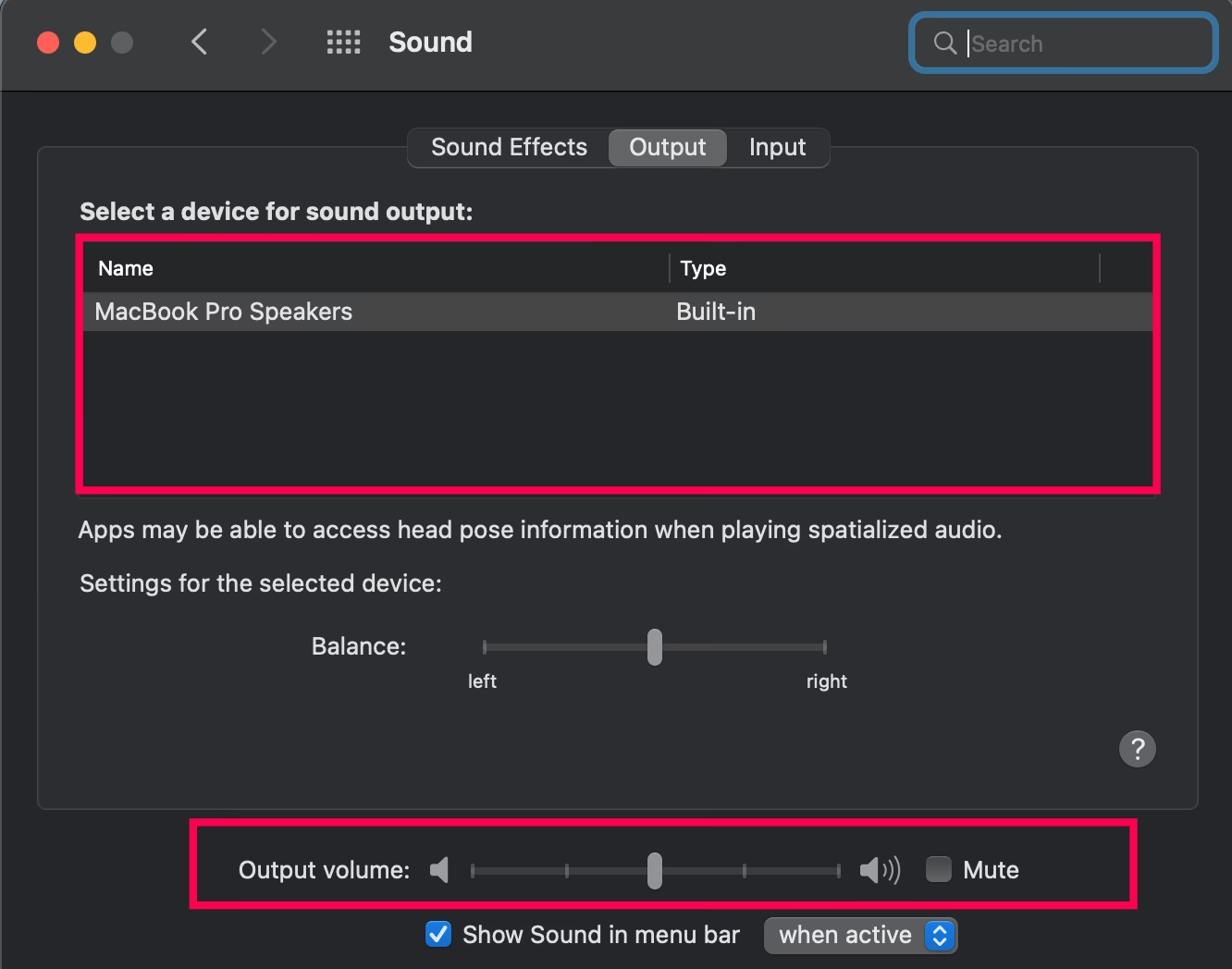
El problema podría no estar en Discord, sino en la configuración de tu sistema operativo. Windows debe saber cuál es tu dispositivo de comunicación predeterminado.
- Haz clic derecho en el icono del altavoz en la barra de tareas (esquina inferior derecha) y selecciona "Abrir configuración de sonido".
- En la nueva ventana, busca el enlace "Panel de control de sonido" y haz clic en él.
- Se abrirá una ventana más pequeña. Ve a la pestaña "Reproducción". Busca tus auriculares o altavoces, haz clic derecho sobre ellos y selecciona "Establecer como dispositivo predeterminado" y también "Establecer como dispositivo de comunicación predeterminado".
- Ahora, ve a la pestaña "Grabar". Busca tu micrófono, haz clic derecho sobre él y selecciona "Establecer como dispositivo predeterminado" y "Establecer como dispositivo de comunicación predeterminado".
- Habla por el micrófono y observa si la barra de nivel verde a su lado se mueve. Si lo hace, Windows lo está detectando correctamente.
Soluciones Avanzadas para Problemas Persistentes
Si las comprobaciones básicas no han funcionado, es hora de probar métodos más técnicos. Estos pasos abordan conflictos de software y configuraciones más profundas que pueden estar causando el fallo.
Activar el Subsistema de Audio Legacy
Las actualizaciones de Discord a veces introducen un nuevo subsistema de audio que puede ser incompatible con ciertos componentes de hardware antiguos. Volver al sistema anterior, conocido como Legacy Audio Subsystem, suele ser una solución muy efectiva.
- Vuelve a los Ajustes de Usuario en Discord (el engranaje).
- Selecciona "Voz y Vídeo".
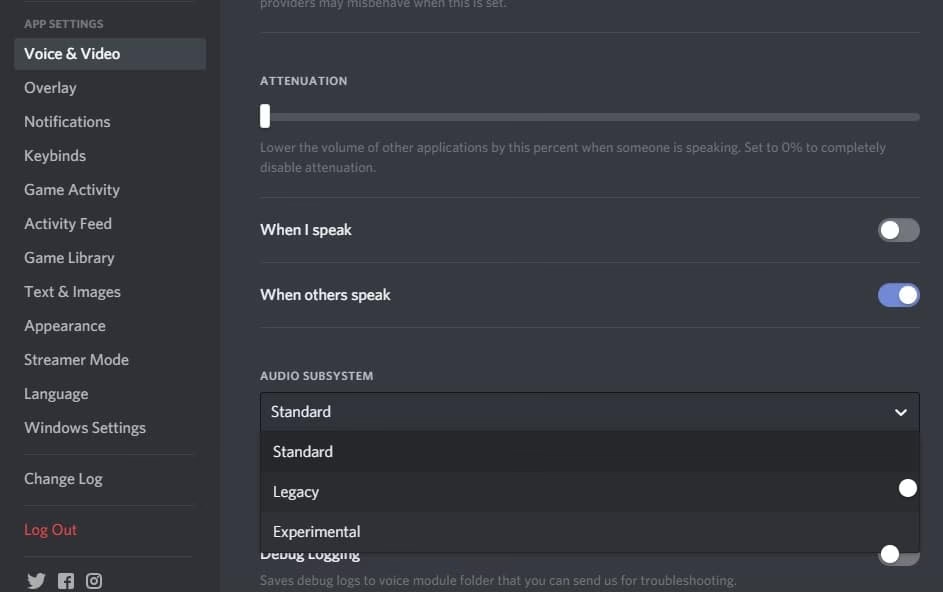
- Desplázate hacia abajo hasta encontrar la sección "Subsistema de audio".
- En el menú desplegable, cambia la opción de "Estándar" a "Legacy".
- Discord te pedirá confirmación para reiniciarse y aplicar el cambio. Acepta y espera a que la aplicación se reinicie.
- Prueba el chat de voz de nuevo.
Restablecer la Configuración de Voz
Si has estado cambiando muchas opciones intentando arreglar el problema, es posible que hayas alterado algo sin darte cuenta. Discord ofrece una opción para volver a la configuración por defecto.
- En el menú de "Voz y Vídeo", desplázate hasta el final.
- Verás un botón rojo llamado Restablecer configuración de voz. Haz clic en él.
- Confirma la acción. Esto devolverá todas las opciones de audio a su estado original. Deberás volver a seleccionar tus dispositivos de entrada y salida, pero puede solucionar conflictos ocultos.
Verifica los Permisos del Micrófono
La privacidad es importante, y Windows puede estar bloqueando el acceso de Discord a tu micrófono sin que lo sepas.
- Presiona la tecla de Windows + I para abrir la Configuración de Windows.
- Ve a "Privacidad y seguridad".
- En la sección "Permisos de la aplicación", busca y haz clic en "Micrófono".
- Asegúrate de que la opción "Permitir que las aplicaciones de escritorio accedan al micrófono" esté activada. Si está desactivada, Discord no podrá usar tu micrófono bajo ninguna circunstancia.
Refresca o Reinstala la Aplicación
A veces, la solución más simple es un reinicio completo. Si eso no funciona, una instalación limpia puede eliminar archivos corruptos que estén causando el problema.
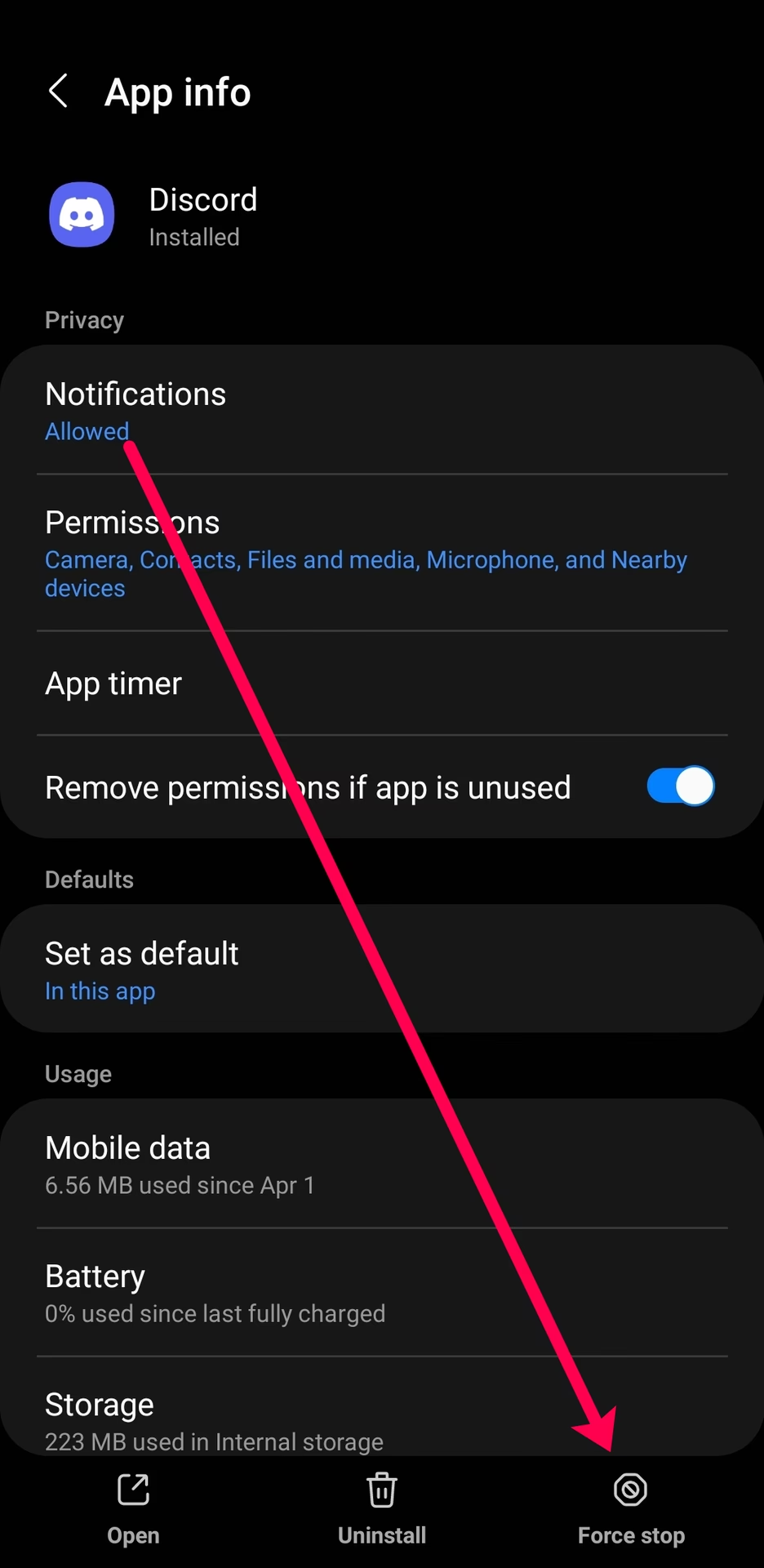
- Refrescar Discord: Simplemente presiona Ctrl + R en tu teclado mientras la aplicación de Discord está abierta. Esto forzará un reinicio completo de la interfaz y buscará pequeñas actualizaciones.
- Reinstalar Discord: Si nada funciona, este es el último recurso. Primero, desinstala Discord desde el Panel de Control de Windows. Luego, ve a la página web oficial de Discord, descarga la última versión y vuelve a instalarla.
Tabla Comparativa de Soluciones
Para ayudarte a encontrar rápidamente lo que necesitas, aquí tienes una tabla que resume los problemas comunes y sus soluciones más probables.
| Síntoma del Problema | Solución Rápida | Solución Avanzada |
|---|---|---|
| No escucho a nadie en Discord. | Verificar que no estés ensordecido (icono de auriculares). Comprobar el dispositivo de salida en Discord. | Establecer auriculares como dispositivo predeterminado en Windows. Cambiar al Subsistema de Audio Legacy. |
| Nadie me escucha en el chat de voz. | Verificar que no estés silenciado (icono de micrófono). Comprobar el dispositivo de entrada en Discord. | Verificar los permisos del micrófono en Windows. Restablecer la configuración de voz de Discord. |
| El audio se corta o suena robótico. | Refrescar Discord (Ctrl + R). Pedir al administrador del servidor que cambie la región del servidor a una más cercana. | Desactivar las mejoras de audio en Windows. Probar la versión web de Discord. |
| Discord no detecta mi micrófono. | Reconectar el dispositivo USB/jack. Reiniciar Discord. | Actualizar los drivers de audio de tu PC. Reinstalar Discord. |
Preguntas Frecuentes (FAQ)
¿Por qué de repente no puedo escuchar a nadie en Discord?
Generalmente, esto se debe a que tu dispositivo de salida predeterminado ha cambiado, ya sea en Discord o en Windows. También puede ser que hayas activado el modo "Ensordecer" sin darte cuenta. Revisa primero los ajustes de "Voz y Vídeo" en Discord.
¿Qué hago si mi micrófono funciona en otras aplicaciones pero no en Discord?
Este es un claro indicio de que el problema está en la configuración de Discord o en los permisos de Windows. La solución más probable es verificar los permisos del micrófono para aplicaciones de escritorio en la configuración de Windows y asegurarte de que el dispositivo de entrada correcto está seleccionado en Discord.
¿Cambiar la región del servidor realmente ayuda?
Sí, puede ayudar significativamente si experimentas lag, audio robótico o cortes. La región del servidor determina la ubicación física del servidor que procesa las voces. Si estás conectado a un servidor muy lejano, la latencia (ping) será alta, afectando la calidad. Pide al administrador que elija una región más cercana a la mayoría de los participantes.
¿Es mejor usar la versión web de Discord si la app no funciona?
Usar la versión web es una excelente forma de diagnóstico. Si el audio funciona perfectamente en tu navegador, confirma que el problema reside en la aplicación de escritorio. Puedes usar la versión web temporalmente mientras intentas solucionar el problema de la aplicación, por ejemplo, reinstalándola.
Si quieres conocer otros artículos parecidos a Solución: Chat de voz de Discord no funciona puedes visitar la categoría Guías.