

10/08/2014
Discord se ha convertido en el corazón de las comunidades de videojuegos y mucho más. Es esa plaza digital donde nos reunimos con amigos para coordinar la próxima partida, compartir memes o simplemente pasar el rato. Por eso, cuando intentas conectarte y te encuentras con una pantalla de carga infinita o un mensaje de error, la frustración es inmediata. ¿Se cayó el servicio a nivel mundial o el problema está en tu propia casa? No te preocupes, estás en el lugar correcto. En este artículo exhaustivo, te guiaremos paso a paso para diagnosticar el problema y, lo más importante, te daremos todas las herramientas para solucionarlo.

El Primer Diagnóstico: ¿Está Caído Discord para Todos?
Antes de reiniciar tu router por décima vez o culpar a tu proveedor de internet, lo primero y más sensato es comprobar si el problema es generalizado. Un fallo en los servidores de Discord afectará a miles o millones de usuarios simultáneamente. Afortunadamente, la compañía ofrece formas muy sencillas de verificar esto.
Consulta la Página Oficial de Estado del Servidor
La fuente más fiable para conocer la salud de la plataforma es su propia página de estado. Es tu primera parada obligatoria en este proceso de diagnóstico.
- Visita la página de estado de Discord: Simplemente busca en tu navegador "Discord Status" o accede directamente a discordstatus.com.
- Analiza la información: La página te mostrará un resumen del estado de todos los sistemas de Discord. Verás componentes como la API, Media Proxy, Push Notifications, y lo más importante, los servidores de voz por región (por ejemplo, Europa Occidental, Este de EE. UU., etc.).
- Interpreta los colores y mensajes:
- Verde (Operational): Si todo está en verde y dice "All Systems Operational", significa que, por parte de Discord, todo funciona correctamente. El problema, muy probablemente, es tuyo.
- Amarillo (Partial Outage / Degraded Performance): Esto indica una "interrupción parcial" o un "rendimiento degradado". Puede que experimentes lentitud, problemas para enviar mensajes o fallos en las llamadas de voz. Es un problema de Discord, pero no total.
- Rojo (Major Outage): Significa una "interrupción mayor". El servicio está caído o es inaccesible para la gran mayoría de los usuarios. En este caso, solo te queda esperar.
Esta página también muestra un historial de incidentes pasados, lo que te da una idea de la estabilidad general del servicio.
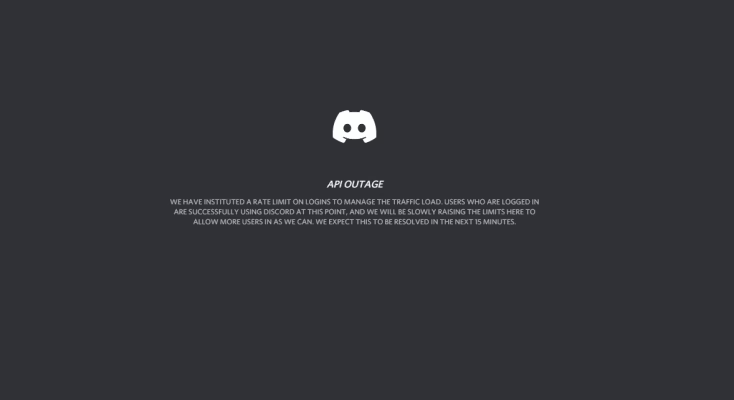
Si la página de estado confirma una caída, o incluso si no muestra nada pero sigues sospechando, tu siguiente destino es Twitter (ahora X). La cuenta oficial, @discord, suele publicar actualizaciones sobre problemas técnicos importantes. Además, revisar las tendencias o buscar "#DiscordDown" te mostrará en tiempo real si otros usuarios están reportando los mismos problemas que tú.
El Problema está en Casa: Guía de Soluciones si el Servidor Funciona
Si la página de estado de Discord brilla con un verde saludable, es hora de mirar hacia adentro. El culpable de tu problema de conexión probablemente se encuentre en tu dispositivo o en tu red. Aquí tienes una lista de pasos, del más simple al más complejo, para volver a estar en línea.
1. El Clásico: Reiniciar y Verificar
A menudo, la solución más simple es la más efectiva.
- Reinicia Discord: Cierra completamente la aplicación. No solo minimices la ventana. En Windows, haz clic derecho en el ícono de Discord en la bandeja del sistema (junto al reloj) y selecciona "Quit Discord". Luego, vuelve a abrirla.
- Reinicia tu PC o dispositivo: Un reinicio completo del sistema puede solucionar conflictos de software o problemas temporales de red que afectan a Discord.
- Verifica tu conexión a Internet: ¿Puedes navegar por otras páginas web? ¿Funciona YouTube? Si otras aplicaciones tampoco tienen internet, el problema es tu conexión. Reinicia tu router y/o módem.
2. Despejando el Camino: VPNs y Caché
A veces, el software que usas para protegerte o mejorar tu conexión puede interferir con Discord.
- Deshabilita tu VPN o Proxy: Si utilizas una Red Privada Virtual (VPN) o un servidor proxy, desactívalos temporalmente. Discord a veces bloquea rangos de IP asociados con estos servicios para prevenir spam y abusos, y tu conexión podría quedar atrapada en el fuego cruzado.
- Limpia la caché de Discord: Esta es una de las soluciones más efectivas para problemas persistentes de conexión, errores de actualización o fallos extraños. La caché almacena archivos temporales que pueden corromperse. Borrarla es seguro y no eliminará tus datos, servidores o mensajes.
Pasos para limpiar la caché en Windows:
- Cierra Discord completamente.
- Presiona las teclas Windows + R para abrir el cuadro de diálogo "Ejecutar".
- Escribe %appdata% y presiona Enter.
- En la ventana del explorador de archivos que se abre, busca y abre la carpeta llamada "discord".
- Dentro de la carpeta de Discord, elimina la carpeta llamada "Cache".
- Vuelve a iniciar Discord. La aplicación recreará la carpeta de caché desde cero.
3. La Solución Definitiva: Reinstalación
Si nada de lo anterior ha funcionado, es posible que tu instalación de Discord esté dañada. Una reinstalación limpia puede ser la solución.
- Desinstala Discord desde el panel de "Agregar o quitar programas" de Windows.
- Sigue los pasos anteriores para ir a la carpeta %appdata% y elimina toda la carpeta "discord".
- Opcional: Abre de nuevo "Ejecutar" (Windows + R) y escribe %localappdata%. Busca y elimina también la carpeta "discord" que encuentres allí.
- Descarga la última versión de Discord desde su sitio web oficial e instálala.
Tabla Comparativa: ¿El Problema es de Discord o Mío?
Para ayudarte a diagnosticar rápidamente, aquí tienes una tabla que resume los escenarios más comunes:
| Síntoma | Posible Causa Principal | Solución Rápida |
|---|---|---|
| No puedo iniciar sesión, la app se queda en "Conectando". | Problema de tu red local o caché corrupta. | Reinicia tu router y limpiar la caché de Discord. |
| discordstatus.com muestra una "Interrupción Mayor". | Caída general de los servidores de Discord. | Esperar. Revisa el Twitter de Discord para actualizaciones. |
| Mis amigos pueden usar Discord, pero yo no. | El problema está en tu dispositivo, software o red. | Sigue la guía de solución de problemas (VPN, caché, etc.). |
| La voz se escucha robótica o se corta para todos en el canal. | Problema en el servidor de voz específico de Discord para esa región. | Prueba a cambiar la región del servidor de voz en los ajustes del canal. |
| Recibo un error de "Update Failed" (Fallo de actualización). | El antivirus o firewall está bloqueando la conexión, o hay archivos corruptos. | Ejecuta Discord como administrador y/o reinstala la aplicación. |
Más Allá de las Caídas: El Futuro de Discord es la IA
Entender los problemas de Discord también implica conocer su constante evolución. La plataforma no es estática; de hecho, está en medio de una transformación fascinante impulsada por la inteligencia artificial. Recientemente, Discord anunció la integración de la tecnología de OpenAI (los creadores de ChatGPT) para potenciar varias de sus funciones.
- Clyde, el Bot Inteligente: El bot oficial de Discord, Clyde, está siendo transformado. Ya no será solo para mensajes de sistema. Podrás conversar con él (@Clyde) en cualquier canal para pedirle recomendaciones, iniciar hilos de conversación, buscar GIFs o incluso que te cuente un chiste.
- AutoMod con IA: La herramienta de moderación automática, AutoMod, será mucho más inteligente. Podrá entender el contexto de una conversación para detectar y alertar sobre incumplimientos de reglas de una manera mucho más precisa que un simple filtro de palabras clave.
- Resúmenes de Conversación: ¿Te fuiste un fin de semana y volviste a un canal con miles de mensajes nuevos? La IA podrá generar resúmenes de las conversaciones, agrupando los mensajes por temas para que te pongas al día rápidamente sin tener que leerlo todo.
Esta apuesta por la IA muestra el valor y la ambición de la plataforma, un valor que no ha pasado desapercibido para los gigantes tecnológicos. En el pasado, incluso se reportó que Microsoft tuvo conversaciones avanzadas para adquirir Discord por una cifra que superaba los 10.000 millones de dólares. Aunque la compra no se materializó, demuestra la posición central que ocupa Discord en el ecosistema digital, especialmente por su comunidad de más de 150 millones de usuarios activos, un tesoro para cualquier empresa que, como Microsoft con Xbox y Game Pass, busque fortalecer su comunidad.
Preguntas Frecuentes (FAQ)
¿Qué hago si Discord se queda "buscando actualizaciones" indefinidamente?
Este es un problema común. Generalmente se soluciona ejecutando Discord como administrador (clic derecho en el ícono y "Ejecutar como administrador"). Si eso no funciona, un antivirus o firewall podría estar bloqueando la conexión a los servidores de actualización. Intenta desactivarlos temporalmente o agregar una excepción para Discord. Una reinstalación limpia también suele resolverlo.
¿Borrar la caché de Discord eliminará mis mensajes o servidores?
No, en absoluto. La caché solo contiene datos temporales como imágenes, avatares y otros archivos que la aplicación descarga para cargar más rápido. Tus mensajes, amigos, servidores y configuraciones están guardados en tu cuenta, en los servidores de Discord, por lo que están completamente seguros.

¿Por qué mi micrófono no funciona en Discord pero sí en otras aplicaciones?
Primero, ve a "Ajustes de Usuario" > "Voz y Vídeo" y asegúrate de que el dispositivo de entrada correcto esté seleccionado. Segundo, reinicia los ajustes de voz a sus valores predeterminados. Tercero, y muy importante, asegúrate de que Windows (o tu sistema operativo) haya dado permiso a Discord para acceder al micrófono. Por último, prueba a ejecutar Discord como administrador.
¿Teamspeak u otras apps son buenas alternativas si Discord está caído?
¡Claro! Si Discord sufre una caída mayor, no tienes por qué quedarte incomunicado. El veterano Teamspeak sigue siendo una opción increíblemente robusta y ligera para la comunicación por voz. También puedes recurrir al chat de voz integrado en el propio juego o, en un apuro, a una simple llamada de grupo por WhatsApp o Telegram.
En resumen, cuando Discord falla, el camino a seguir es claro: primero, verifica si el problema es global usando la página de estado. Si no lo es, sigue metódicamente los pasos de nuestra guía para solucionar el problema localmente. Con un poco de paciencia y los conocimientos que ahora tienes, estarás de vuelta charlando con tu comunidad en poco tiempo.
Si quieres conocer otros artículos parecidos a Discord no funciona: ¿Servidor caído o es tu PC? puedes visitar la categoría Guías.