
02/08/2008
Es una situación frustrante que todos hemos vivido: conectas tu disco duro externo esperando transferir archivos rápidamente, pero te encuentras con una lentitud exasperante. Las barras de progreso se congelan, las carpetas tardan una eternidad en abrirse y la productividad se desploma. Un disco duro externo lento no solo es un inconveniente, sino también una señal de alerta de que tus datos podrían estar en riesgo. Afortunadamente, en la mayoría de los casos, este problema tiene solución. En este artículo exhaustivo, te guiaremos a través de un proceso detallado para diagnosticar las causas de la lentitud, aplicar soluciones efectivas y, en última instancia, devolverle la velocidad y fiabilidad a tu unidad de almacenamiento.
¿Por Qué Mi Disco Duro Externo Va Tan Lento? Las Causas Comunes
Antes de saltar a las soluciones, es crucial entender qué podría estar causando el problema. La lentitud de un disco duro externo rara vez se debe a una única causa; a menudo es una combinación de factores. A continuación, desglosamos los culpables más habituales.
Fragmentación Excesiva (Principalmente en HDD)
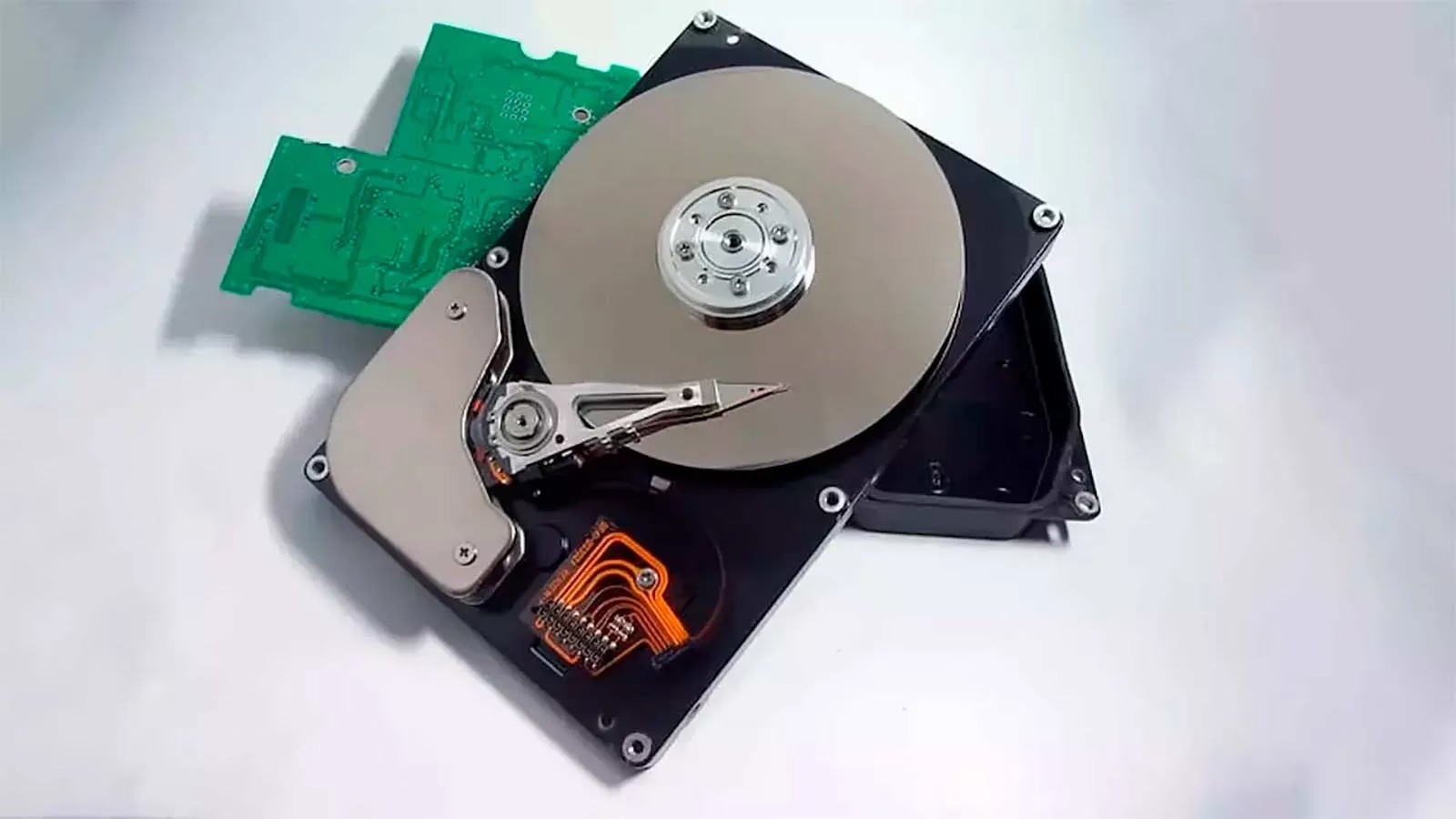
Imagina que los datos de tu disco son libros en una biblioteca. Al principio, todos los libros de un mismo autor están juntos. Con el tiempo, al añadir y quitar libros, las páginas de un mismo libro pueden acabar esparcidas por toda la biblioteca. Cuando quieres leerlo, el bibliotecario (el cabezal del disco) tiene que correr de un lado a otro para juntar todas las páginas. Esto es la fragmentación y ralentiza enormemente el acceso a los archivos en los discos duros mecánicos (HDD).
Errores Lógicos y Sectores Defectuosos
Con el uso, el desgaste o debido a apagones repentinos, pueden aparecer errores en el sistema de archivos o incluso pequeños daños físicos en la superficie del disco, conocidos como sectores defectuosos. Cuando el sistema operativo intenta leer o escribir en estas áreas dañadas, puede tardar mucho tiempo en responder o incluso fallar, causando una lentitud generalizada.
Cables o Puertos USB Defectuosos
A veces, la solución más simple es la correcta. Un cable USB dañado, doblado o de mala calidad puede no proporcionar una conexión estable o la energía suficiente, limitando la velocidad de transferencia. Del mismo modo, conectar un disco USB 3.0 a un puerto USB 2.0 antiguo limitará su rendimiento a la velocidad del puerto más lento.
Alimentación Eléctrica Insuficiente
Algunos discos duros externos, especialmente los de 3.5 pulgadas, requieren más energía de la que un solo puerto USB puede suministrar. Si el cable de alimentación externo está dañado o no se está utilizando, el disco podría funcionar de manera inestable y lenta.
Exceso de Actividad en Segundo Plano
Si varias aplicaciones están intentando acceder al disco duro externo al mismo tiempo (por ejemplo, un programa antivirus escaneando, un cliente de torrents descargando o un software de copia de seguridad ejecutándose), la unidad se verá sobrecargada y su rendimiento se verá afectado para todas las tareas.
Infección por Virus o Malware
El software malicioso puede ejecutarse en segundo plano, consumiendo recursos del sistema y del disco. Un virus podría estar constantemente leyendo o escribiendo datos en tu unidad externa sin que te des cuenta, causando una ralentización severa.
Guía Paso a Paso para Arreglar un Disco Duro Externo Lento en Windows
Ahora que conocemos las posibles causas, sigamos un enfoque metódico para solucionar el problema. Comienza con los pasos más sencillos y avanza hacia los más complejos.
Paso 1: Diagnóstico Básico y Comprobaciones Físicas
Antes de tocar cualquier configuración de software, descartemos los problemas físicos más obvios.
- Cambia el cable USB: Utiliza un cable USB diferente que sepas que funciona correctamente. Asegúrate de que sea de buena calidad y compatible con la velocidad de tu disco (por ejemplo, USB 3.0).
- Prueba un puerto USB diferente: Conecta el disco a otro puerto USB de tu ordenador, preferiblemente uno situado en la parte trasera de la placa base, ya que suelen ser más estables.
- Verifica la alimentación: Si tu disco tiene un adaptador de corriente externo, asegúrate de que esté bien conectado tanto al disco como a la toma de corriente.
- Prueba en otro ordenador: Conecta el disco a un PC o portátil diferente. Si funciona rápido en el otro equipo, el problema podría estar en tu ordenador original (controladores, configuración, etc.). Si sigue lento, el problema reside en la propia unidad externa.
Paso 2: Optimización y Mantenimiento del Disco con Herramientas de Windows
Windows incluye potentes herramientas para mantener tus unidades en buen estado. Vamos a utilizarlas.
Solución A: Desfragmentar y Optimizar la Unidad (Solo para HDD)
Si tu disco externo es un HDD mecánico, la desfragmentación es esencial. Nota: No realices este proceso en un SSD, ya que es innecesario y puede acortar su vida útil.
- Abre el menú de Inicio, escribe "Desfragmentar" y selecciona "Desfragmentar y optimizar unidades".
- En la ventana que aparece, busca y selecciona tu disco duro externo en la lista.
- Haz clic en el botón "Optimizar". El proceso puede tardar desde unos minutos hasta varias horas, dependiendo del tamaño del disco y del nivel de fragmentación.
- Puedes configurar una optimización programada para que Windows lo haga automáticamente de forma semanal o mensual.
Solución B: Comprobar Errores con CHKDSK
La herramienta CHKDSK (Check Disk) es un salvavidas para encontrar y reparar errores del sistema de archivos y sectores defectuosos.
- Abre el menú de Inicio, escribe "cmd", haz clic derecho en "Símbolo del sistema" y selecciona "Ejecutar como administrador".
- En la ventana negra, escribe el siguiente comando, reemplazando 'X:' con la letra asignada a tu disco duro externo (por ejemplo, 'E:'):
chkdsk X: /f /r - Presiona Enter. El modificador '/f' corrige errores en el disco, y '/r' localiza sectores defectuosos e intenta recuperar la información legible.
- El proceso de escaneo comenzará. Sé paciente, ya que puede llevar bastante tiempo. Una vez finalizado, te mostrará un resumen de los problemas encontrados y reparados.
Paso 3: Limpieza y Medidas de Seguridad
Un sistema limpio y seguro es fundamental para un buen rendimiento.
Solución A: Buscar Virus y Malware
Realiza un análisis completo de tu disco duro externo utilizando Windows Defender o tu software antivirus de confianza. Asegúrate de que las definiciones de virus estén actualizadas antes de comenzar el análisis.
Solución B: Cerrar Procesos que Consumen Recursos
Identifica qué aplicaciones están utilizando intensivamente tu disco.
- Presiona
Ctrl + Shift + Escpara abrir el Administrador de Tareas. - Ve a la pestaña "Procesos".
- Haz clic en la cabecera de la columna "Disco" para ordenar los procesos por su uso de disco.
- Si ves alguna aplicación que no necesitas y que está consumiendo un alto porcentaje de disco, selecciónala y haz clic en "Finalizar tarea". Ten cuidado de no cerrar procesos esenciales del sistema.
HDD vs. SSD: ¿Importa el Tipo de Disco?
Comprender la tecnología de tu disco es clave, ya que las causas de la lentitud y las soluciones varían significativamente.
| Característica | Disco Duro (HDD) | Unidad de Estado Sólido (SSD) |
|---|---|---|
| Tecnología | Platos magnéticos giratorios y un cabezal de lectura/escritura físico. | Memoria flash no volátil (similar a un pendrive gigante). |
| Velocidad | Más lento, limitado por la velocidad de rotación de los platos. | Mucho más rápido, con acceso casi instantáneo a los datos. |
| Fragilidad | Muy sensible a golpes y movimientos bruscos que pueden dañar las partes móviles. | Extremadamente resistente a los impactos al no tener partes móviles. |
| Fragmentación | Es un problema de rendimiento significativo que requiere desfragmentación periódica. | La fragmentación no afecta a su rendimiento. No se debe desfragmentar. |
| Precio | Más económico por Gigabyte, ideal para grandes capacidades de almacenamiento. | Más costoso, pero su velocidad justifica la inversión para sistemas operativos y programas. |
¿Y si Nada Funciona? Recuperación y Formateo como Último Recurso
Si has probado todo lo anterior y el disco sigue insoportablemente lento, es hora de considerar medidas más drásticas. Pero antes de nada, lo más importante es proteger tus archivos.
Paso 1: Realizar una Copia de Seguridad Urgente
La lentitud persistente puede ser un presagio de un fallo inminente del disco. Tu prioridad absoluta debe ser hacer una copia de seguridad de todos los datos importantes que contenga. Cópialos a otro disco duro, a tu ordenador o a un servicio de almacenamiento en la nube. Este proceso puede ser lento, pero es crucial.
Paso 2: Formatear el Disco Duro Externo
Formatear el disco borrará absolutamente todo su contenido y creará un sistema de archivos nuevo y limpio. Esto a menudo soluciona problemas lógicos complejos y corrupción de datos que las herramientas de reparación no pudieron resolver.
- Conecta el disco duro externo a tu PC.
- Abre el "Explorador de archivos", ve a "Este equipo".
- Haz clic derecho sobre la unidad de tu disco externo y selecciona "Formatear...".
- Asegúrate de que el sistema de archivos sea NTFS (para Windows) o exFAT (para compatibilidad con Mac y Windows).
- Desmarca la casilla "Formato rápido" para realizar un formateo completo. Esto tardará más, pero también comprobará la unidad en busca de sectores defectuosos y los marcará para que no se vuelvan a usar.
- Haz clic en "Iniciar" y confirma la advertencia de que todos los datos se borrarán.
Una vez formateado, el disco debería funcionar como nuevo. Ahora puedes volver a copiar tus archivos desde la copia de seguridad que hiciste.
Preguntas Frecuentes (FAQ)
- ¿Por qué mi nuevo disco duro externo es lento?
- Puede deberse a varias razones: estás usando un cable o puerto USB 2.0 en lugar de 3.0 (o superior), el disco viene pre-formateado en un sistema de archivos menos eficiente como FAT32, o hay software preinstalado del fabricante que se ejecuta en segundo plano.
- Mi disco hace ruidos de clics o zumbidos extraños, ¿qué significa?
- ¡Alerta roja! Esos ruidos suelen indicar un fallo mecánico inminente del cabezal de lectura/escritura. Deja de usar el disco inmediatamente y céntrate en hacer una copia de seguridad de tus datos más críticos. Si no puedes acceder a ellos, considera contactar a un servicio profesional de recuperación de datos.
- ¿Desactivar la indexación de Windows ayuda a mejorar la velocidad?
- Sí, puede ayudar. La indexación acelera las búsquedas de archivos, pero el proceso en sí mismo genera una actividad constante en el disco. Para desactivarla, haz clic derecho en la unidad > Propiedades > y desmarca la casilla "Permitir que los archivos de esta unidad tengan el contenido indizado además de las propiedades de archivo".
Conclusión
Un disco duro externo lento puede ser un gran dolor de cabeza, pero con un enfoque sistemático, la mayoría de los problemas pueden resolverse. Desde simples comprobaciones de cables hasta un mantenimiento de software profundo, las herramientas para devolverle la vida a tu unidad están a tu alcance. Recuerda siempre la regla de oro: mantén copias de seguridad regulares de tus datos importantes. Un buen mantenimiento no solo recuperará la velocidad perdida, sino que también prolongará la vida útil de tu dispositivo de almacenamiento y mantendrá tus valiosos archivos a salvo.
Si quieres conocer otros artículos parecidos a Soluciona la Lentitud de tu Disco Duro Externo puedes visitar la categoría Juegos.