
01/07/2008
Muchos usuarios de portátiles y ordenadores de sobremesa conviven a diario con un dilema: el calor excesivo, el ruido constante de los ventiladores y una duración de batería que deja mucho que desear. A menudo, el culpable silencioso detrás de estos problemas es una tecnología diseñada para ayudar: Intel Turbo Boost. Aunque su propósito es ofrecer un pico de rendimiento cuando más lo necesitas, este impulso de velocidad tiene un coste en temperatura y consumo energético. Si buscas una experiencia más fresca, silenciosa y duradera, has llegado al lugar correcto. En esta guía completa, te enseñaremos cómo tomar el control y desactivar Turbo Boost de forma sencilla y segura.
¿Qué es Exactamente Intel Turbo Boost?
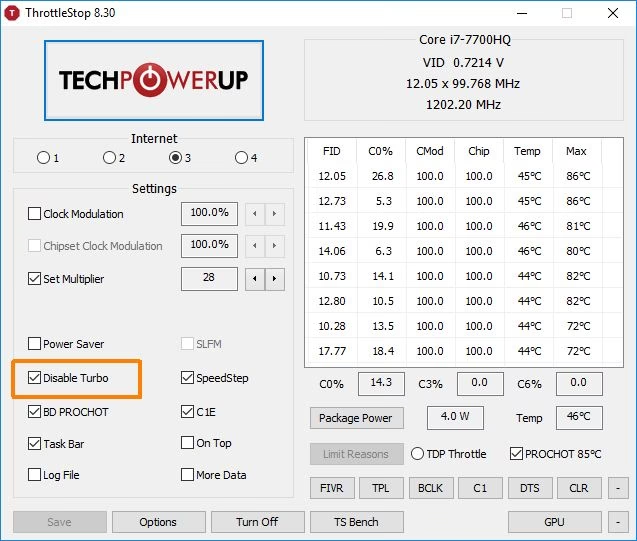
Antes de desactivar algo, es fundamental entender qué es y para qué sirve. Intel Turbo Boost es una tecnología inteligente integrada en la mayoría de los procesadores Intel modernos. Su función es aumentar dinámicamente la frecuencia de reloj del procesador (su velocidad) por encima de su frecuencia base nominal, siempre que el sistema operativo solicite un mayor nivel de rendimiento. Imagínalo como el turbo de un coche: no está siempre activo, pero se enciende automáticamente cuando necesitas un extra de potencia para adelantar, como al ejecutar un programa pesado, renderizar un video o cargar un nivel en un videojuego.
Esta aceleración es oportunista. El procesador analiza en tiempo real si está operando por debajo de sus límites de potencia, corriente y temperatura. Si hay margen, Turbo Boost eleva la velocidad de uno o más núcleos para finalizar la tarea más rápido. El problema es que este "sprint" genera un pico de calor y un mayor consumo de energía, lo que en un chasis compacto como el de un portátil, obliga a los ventiladores a trabajar a máxima velocidad para disipar el calor extra.
El Dilema: ¿Por Qué Desactivar una Mejora de Rendimiento?
Si Turbo Boost ofrece más velocidad, ¿por qué querríamos apagarlo? La respuesta reside en el equilibrio y las prioridades del usuario. No todo el mundo necesita el máximo rendimiento en todo momento. Las principales razones para desactivarlo son:
- Control de la Temperatura: Es el motivo más común. Al impedir que el procesador alcance esas frecuencias turbo tan altas, se reduce drásticamente la cantidad de calor generado. Esto se traduce en un equipo más fresco al tacto y componentes internos menos estresados a largo plazo.
- Reducción del Ruido: Menos calor significa que los ventiladores no necesitan girar tan rápido ni tan a menudo. Si valoras un entorno de trabajo silencioso, desactivar Turbo Boost puede transformar tu experiencia, eliminando el molesto zumbido constante bajo tareas moderadas.
- Aumento de la Duración de la Batería: Este es un punto clave para los usuarios de portátiles. A mayor frecuencia, mayor consumo energético. Al mantener el procesador en su frecuencia base, el consumo de la batería se reduce notablemente, permitiéndote trabajar o estudiar durante más tiempo lejos de un enchufe.
Tabla Comparativa: Turbo Boost Activado vs. Desactivado
| Característica | Turbo Boost Activado | Turbo Boost Desactivado |
|---|---|---|
| Rendimiento Máximo (Pico) | Muy Alto | Moderado (Limitado a la frecuencia base) |
| Temperatura bajo carga | Alta | Baja / Controlada |
| Ruido del Ventilador | Alto y variable | Bajo o inexistente |
| Consumo de Batería | Alto | Optimizado y menor |
Método 1: La Vía Rápida a través del Plan de Energía de Windows
Este es el método más sencillo y menos intimidante, ya que no requiere entrar en el BIOS del sistema. En lugar de desactivar la tecnología por completo, lo que hacemos es limitar el rendimiento del procesador a través de la configuración de Windows para que nunca llegue a activar el modo Turbo.
- Pulsa la tecla de Windows y escribe "Editar plan de energía". Selecciona el resultado que aparece.
- En la ventana que se abre, haz clic en "Cambiar la configuración avanzada de energía".
- Se abrirá una nueva ventana más pequeña. Busca en la lista la opción "Administración de energía del procesador" y haz clic en el "+" para expandirla.
- Dentro, verás una opción llamada "Estado máximo del procesador". Expándela también.
- Aquí verás dos configuraciones: "Con batería" y "Conectado a la corriente". Ambas estarán probablemente en 100%. Haz clic en el valor "100%" y cámbialo a 99% para ambas opciones.
- Haz clic en "Aplicar" y luego en "Aceptar".
¿Por qué funciona esto? Al establecer el estado máximo en 99%, le estás diciendo a Windows que nunca permita que el procesador utilice el 100% de su capacidad. El modo Turbo Boost solo se activa cuando el procesador supera ese umbral del 99%, por lo que con este simple cambio, el turbo nunca se iniciará. Es una solución de software efectiva y completamente reversible.
Método 2: La Solución Definitiva desde el BIOS/UEFI
Si prefieres una solución a nivel de hardware, más permanente y que no dependa de la configuración de Windows, desactivarlo desde el BIOS/UEFI es el camino a seguir. El proceso puede parecer técnico, pero si sigues los pasos con calma, es muy sencillo.
Paso 1: Acceder al BIOS/UEFI
La única forma de entrar en el BIOS es durante el arranque del ordenador. Tienes dos maneras de hacerlo:
- El método tradicional: Reinicia tu ordenador y, justo cuando empiece a arrancar (cuando veas el logo del fabricante), pulsa repetidamente la tecla de acceso al BIOS. Las teclas más comunes son F2, F10, Supr (DEL) o Esc. La tecla exacta depende del fabricante de tu placa base o portátil.
- El método seguro (Windows 10/11): Si no consigues acertar con la tecla, Windows te ofrece una forma infalible. Ve a
Configuración > Sistema > Recuperación. En la sección "Inicio avanzado", haz clic en "Reiniciar ahora". El ordenador se reiniciará en un menú azul. Desde ahí, navega aSolucionar problemas > Opciones avanzadas > Configuración de Firmware UEFIy pulsa "Reiniciar". El PC arrancará directamente en el BIOS.
Paso 2: Encontrar la Opción de Turbo Boost
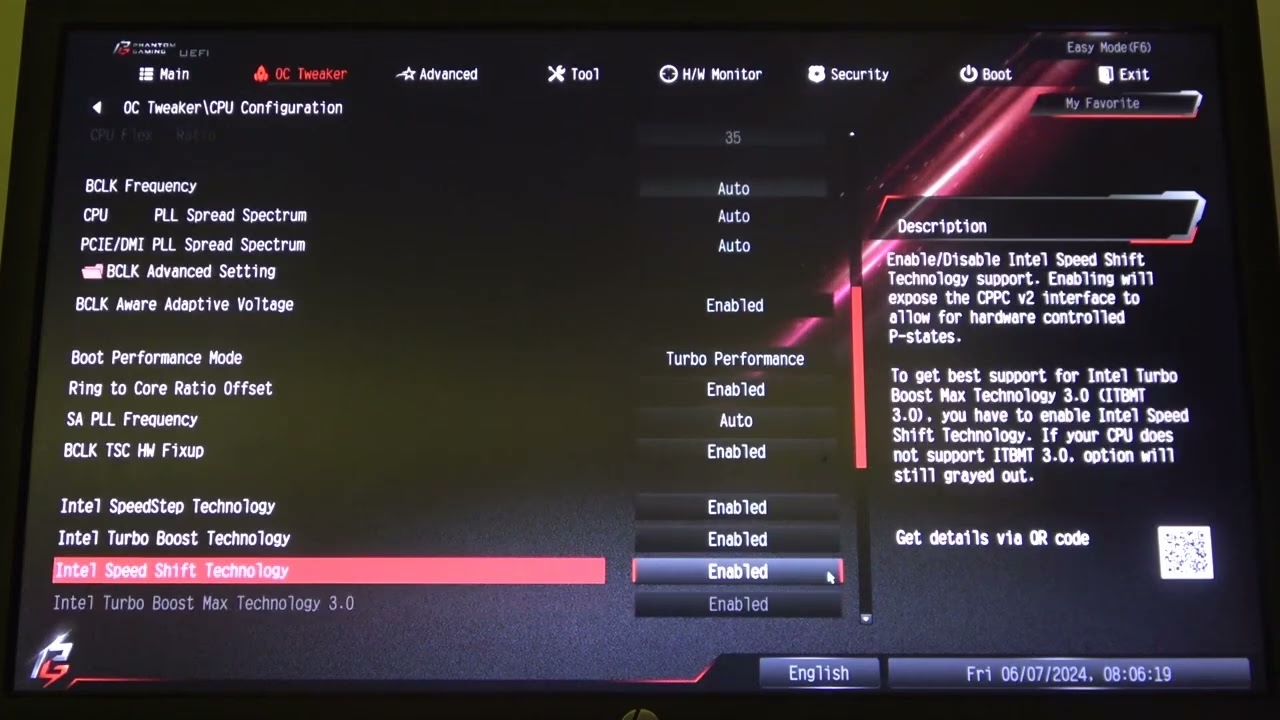
Una vez dentro del BIOS/UEFI, te encontrarás con una interfaz que puede variar mucho entre fabricantes. No te asustes por la cantidad de opciones. Con las flechas del teclado, busca pestañas o menús con nombres como "Advanced", "CPU Configuration", "Performance" u "Overclocking".
Dentro de uno de esos menús, deberías encontrar una opción llamada "Intel(R) Turbo Boost Technology", "Turbo Mode", "CPU Turbo Boost" o algo similar. Tómate tu tiempo para explorar los menús hasta que la encuentres.
Paso 3: Desactivar y Guardar los Cambios
Cuando localices la opción, selecciónala y cambia su valor de "Enabled" (Activado) a "Disabled" (Desactivado). ¡Ya casi está! Ahora, el paso más importante es guardar los cambios antes de salir. Normalmente, la tecla para "Guardar y Salir" es F10. Púlsala, confirma tu decisión (generalmente seleccionando "Yes" o "Y") y el ordenador se reiniciará con la nueva configuración aplicada.
Preguntas Frecuentes (FAQ)
- ¿Es seguro desactivar Turbo Boost? ¿Puedo dañar mi PC?
- Sí, es completamente seguro. No causarás ningún daño al hardware. De hecho, al mantener el procesador a temperaturas más bajas, podrías incluso alargar su vida útil. Simplemente estás limitando su rendimiento máximo.
- ¿Afectará mucho a mis videojuegos si lo desactivo?
- Depende del juego. En juegos que dependen mucho del procesador (CPU-bound), como los de estrategia en tiempo real o simuladores con mucha IA, es probable que notes una caída en los fotogramas por segundo (FPS). En juegos que dependen más de la tarjeta gráfica (GPU-bound), el impacto será menor o incluso nulo. Es cuestión de probar.
- ¿Es difícil volver a activar Turbo Boost?
- Para nada. El proceso es totalmente reversible. Simplemente sigue los mismos pasos que usaste para desactivarlo (ya sea en el plan de energía de Windows o en el BIOS) y vuelve a poner la configuración original (100% en el plan de energía o "Enabled" en el BIOS).
- ¿Qué método es mejor, el del Plan de Energía o el del BIOS?
- El método del BIOS es más definitivo, ya que desactiva la función a nivel de hardware. El método del Plan de Energía es una solución de software que depende del plan que tengas activo en Windows. Para la mayoría de los usuarios, el método del Plan de Energía es más que suficiente, más rápido y menos intimidante.
Conclusión: Tú Tienes el Control
Desactivar Intel Turbo Boost es una excelente manera de personalizar el comportamiento de tu ordenador para que se ajuste a tus prioridades. Si valoras una máquina silenciosa, fresca y con una batería de larga duración por encima del rendimiento bruto en picos de trabajo, este ajuste puede marcar una diferencia abismal en tu experiencia diaria. No se trata de una solución única para todos, sino de una poderosa herramienta de optimización a tu alcance. Te animamos a experimentar con ambos métodos y descubrir la configuración que mejor se adapte a tu forma de usar el PC. Al final del día, el objetivo es que tu tecnología trabaje para ti, y no al revés.
Si quieres conocer otros artículos parecidos a Desactiva Turbo Boost: Guía Paso a Paso puedes visitar la categoría Juegos.