
05/04/2005
Grand Theft Auto V, a más de una década de su lanzamiento, sigue siendo un fenómeno cultural y un gigante en el mundo de los videojuegos. Su popularidad no decrece, y con cada actualización, nuevos y viejos jugadores regresan a las calles de Los Santos. Sin embargo, una implementación reciente ha generado un intenso debate en la comunidad: el sistema anti-trampas BattlEye. Si bien su objetivo de limpiar las sesiones de GTA Online de tramposos es loable, ha supuesto un obstáculo para una parte fundamental de la experiencia en PC: los mods en el modo de un solo jugador. Si has llegado hasta aquí, es probable que te preguntes cómo puedes eludir este sistema para volver a disfrutar de tus modificaciones favoritas. Estás de suerte, porque en este artículo te guiaremos a través del proceso completo, seguro y efectivo para desactivar BattlEye.
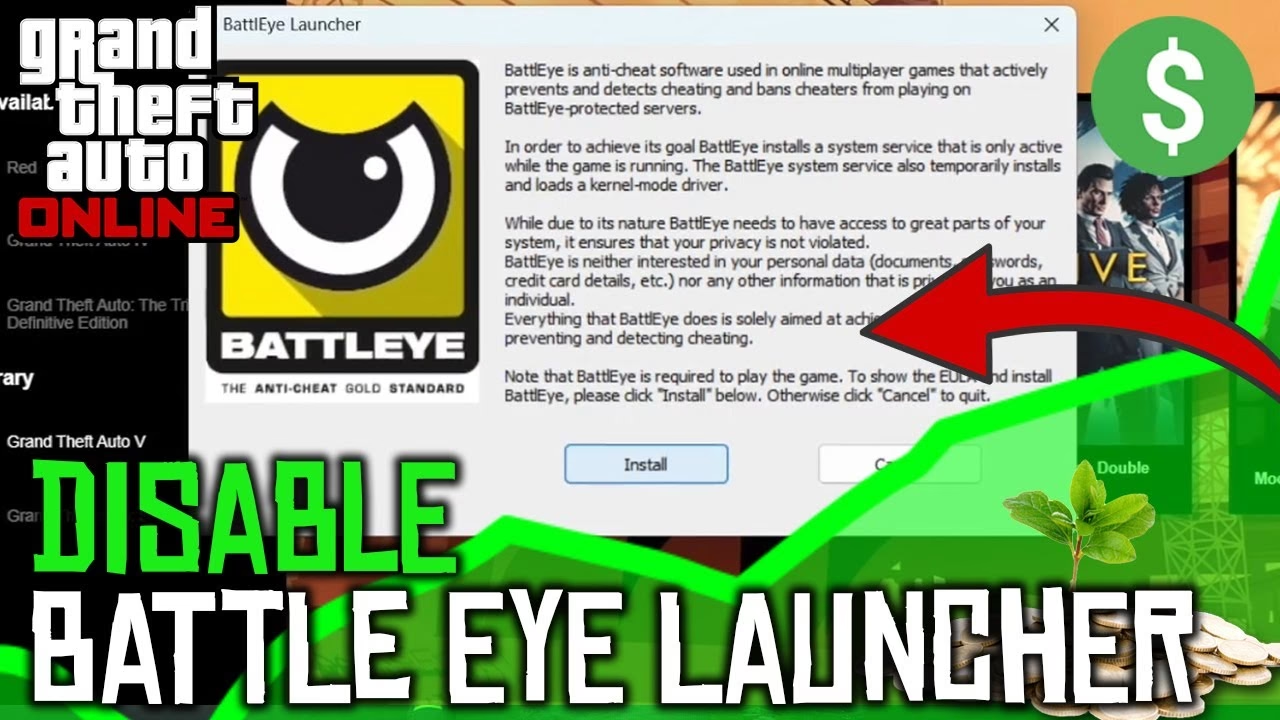
¿Qué es BattlEye y por qué se implementó en GTA V?
Antes de sumergirnos en el cómo, es importante entender el porqué. BattlEye no es un sistema nuevo; es uno de los servicios anti-trampas más robustos y utilizados en la industria, presente en títulos como Rainbow Six Siege, PUBG y Fortnite. Su función principal es escanear activamente la memoria del juego y los archivos en tiempo real para detectar cualquier software de terceros, trampas o modificaciones no autorizadas que otorguen una ventaja injusta en el entorno multijugador.
Rockstar Games decidió integrarlo en Grand Theft Auto V y, por extensión, en GTA Online, como una medida drástica para combatir la plaga de tramposos que durante años ha afectado la experiencia en línea. Desde jugadores que generan dinero infinito hasta aquellos que se vuelven invencibles o arruinan las partidas para todos, el problema era grave. BattlEye ha sido relativamente efectivo en este frente, baneando a miles de cuentas y disuadiendo a los desarrolladores de trampas. Sin embargo, esta protección tiene un efecto secundario: su naturaleza intrusiva a menudo choca con los mods del modo historia, incluso aquellos que son puramente estéticos o que añaden nuevas mecánicas para el disfrute personal, sin intención de entrar al online.
Guía Detallada: Desactivando BattlEye Paso a Paso
La buena noticia es que Rockstar Games parece entender que la comunidad de modding es una parte vital del ecosistema de GTA V en PC. Por ello, han proporcionado una forma oficial y segura de desactivar BattlEye, con la condición de que solo se aplique al modo de un jugador. A continuación, te mostramos cómo hacerlo dependiendo de la plataforma en la que tengas el juego.
Método 1: Para el Rockstar Games Launcher
Si compraste el juego directamente a través de Rockstar, el proceso es increíblemente sencillo y directo.
- Abre el Rockstar Games Launcher: Inicia la aplicación en tu computadora.
- Accede a los Ajustes: Haz clic en el ícono de "Ajustes" o "Settings", generalmente ubicado en la esquina superior derecha de la ventana.
- Busca Grand Theft Auto V: En la columna de la izquierda, bajo "Mis juegos instalados", selecciona GTA V.
- Desmarca la casilla de BattlEye: En las opciones que aparecen, verás una casilla que dice "Permitir que BattlEye se inicie al jugar". Simplemente haz clic para desmarcarla.
- ¡Listo!: Cierra los ajustes. La próxima vez que inicies el juego desde el launcher, se ejecutará sin el anti-cheat, permitiéndote usar tus mods libremente.
Método 2: Para Usuarios de Steam
Para la versión de Steam, el proceso implica añadir un comando de lanzamiento, pero es igual de fácil.
- Abre tu Biblioteca de Steam: Inicia Steam y dirígete a tu biblioteca de juegos.
- Busca GTA V: Encuentra Grand Theft Auto V en tu lista, haz clic derecho sobre él y selecciona "Propiedades".
- Ve a los Parámetros de Lanzamiento: En la pestaña "General", verás un campo de texto bajo el título "Parámetros de Lanzamiento" o "Launch Options".
- Introduce el Comando: Haz clic en ese campo y escribe exactamente el siguiente texto:
-nobattleye - Cierra la Ventana: No necesitas guardar, el cambio se aplica automáticamente. Cierra la ventana de propiedades e inicia el juego.
Método 3: Para la Epic Games Launcher
El proceso en la tienda de Epic es muy similar al de Steam.
- Abre el Epic Games Launcher: Inicia la aplicación y ve a tu "Biblioteca".
- Localiza GTA V: Busca el juego en tu lista y haz clic en los tres puntos (...) que aparecen junto al título.
- Selecciona "Gestionar": En el menú desplegable, elige la opción "Gestionar" o "Manage".
- Habilita los Argumentos Adicionales: Verás una opción llamada "Argumentos de línea de comandos adicionales" o "Additional Command Line Arguments". Actívala marcando la casilla.
- Escribe el Comando: Aparecerá un campo de texto. Al igual que en Steam, escribe exactamente:
-nobattleye - Inicia el Juego: Vuelve a tu biblioteca e inicia GTA V. Se ejecutará sin BattlEye.
Tabla Comparativa: Jugar con o sin BattlEye
Para que tengas una visión clara de lo que implica cada opción, aquí tienes una tabla comparativa:
| Característica | BattlEye Activado | BattlEye Desactivado |
|---|---|---|
| Acceso a GTA Online | ✔ Permitido | ✖ Bloqueado |
| Compatibilidad con Mods | ✖ Limitada / Causa conflictos | ✔ Totalmente compatible |
| Protección Anti-Trampas | ✔ Máxima | ✖ Nula |
| Riesgo de Baneo | Bajo (a menos que uses trampas) | Nulo (siempre que no intentes entrar a GTA Online) |
| Experiencia de Juego | Estándar / Online Seguro | Personalizable / Solo Modo Historia |
Advertencias Cruciales y Consecuencias
Es fundamental que comprendas las implicaciones de este proceso. Desactivar BattlEye es seguro, pero debes ser responsable.
- No podrás jugar a GTA Online: Al intentar acceder al modo multijugador, el juego detectará la ausencia de BattlEye y te denegará el acceso. Esto no es un baneo, simplemente una medida de seguridad.
- ¡Reviértelo para jugar online!: Si quieres volver a jugar con tus amigos en GTA Online, debes revertir los pasos. Es decir, vuelve a marcar la casilla en el Rockstar Launcher o elimina el comando
-nobattleyede los parámetros de lanzamiento en Steam o Epic. - Nunca intentes burlar el sistema: No busques métodos alternativos para entrar a GTA Online con los mods activados o BattlEye desactivado. Hacerlo sí que es una violación directa de los términos de servicio y resultará, casi con total seguridad, en una suspensión permanente de tu cuenta.
Preguntas Frecuentes (FAQ)
- P: ¿Desactivar BattlEye afectará el progreso de mi modo historia?
- R: No, en absoluto. Tus partidas guardadas, logros y progreso en el modo de un jugador no se verán afectados de ninguna manera. Este proceso solo cambia la forma en que se inicia el juego.
- P: ¿Rockstar me puede banear por usar mods como Menyoo o entrenadores gráficos en el modo historia con BattlEye desactivado?
- R: La política oficial de Rockstar es que no penalizan a los jugadores por modificar su experiencia de un solo jugador. El riesgo de baneo existe únicamente cuando dichos archivos modificados interactúan con el entorno de GTA Online. Al desactivar BattlEye y mantenerte en el modo historia, estás jugando de forma segura.
- P: He seguido los pasos pero el juego no se inicia o me da un error. ¿Qué puedo hacer?
- R: Primero, asegúrate de haber escrito el comando
-nobattleyecorrectamente, sin espacios adicionales ni errores tipográficos. Si el problema persiste, una buena solución es verificar la integridad de los archivos del juego a través de tu launcher (Steam, Epic, etc.). Esto reparará cualquier archivo dañado sin eliminar tus mods. Una vez verificado, vuelve a aplicar el comando. - P: ¿Este método funcionará para el futuro Grand Theft Auto 6?
- R: Es imposible saberlo con certeza. Sin embargo, dada la postura cada vez más firme de Take-Two Interactive contra las trampas y los mercados de mods que afectan al online, es muy probable que GTA 6 implemente un sistema anti-trampas aún más sofisticado. La comunidad tendrá que esperar al lanzamiento para descubrir las posibilidades.
En conclusión, desactivar BattlEye es la puerta de entrada para redescubrir Grand Theft Auto V a través de la increíble creatividad de la comunidad de modding. El proceso es simple, seguro y respaldado por los propios desarrolladores, siempre y cuando se respete la regla de oro: los mods son para el modo historia, y GTA Online debe permanecer como una experiencia libre de trampas. Sigue esta guía, y podrás disfrutar de lo mejor de ambos mundos sin poner en riesgo tu cuenta.
Si quieres conocer otros artículos parecidos a Guía: Cómo Desactivar BattlEye en GTA 5 puedes visitar la categoría Guías.