
12/06/2026
En el corazón de cada experiencia de juego en un PC con Windows, existe una tecnología fundamental que actúa como el puente entre el software y el hardware: DirectX. Desde su creación en 1995, este conjunto de interfaces de programación de aplicaciones (APIs) de Microsoft se ha vuelto indispensable para renderizar gráficos complejos, procesar sonido envolvente y gestionar los periféricos de entrada. Si eres un aficionado a los videojuegos o trabajas con aplicaciones multimedia, entender y mantener actualizada tu versión de DirectX es crucial para garantizar un rendimiento óptimo, compatibilidad y acceso a las últimas tecnologías visuales. Muchos programas y, sobre todo, los videojuegos más recientes, requieren versiones específicas para poder ejecutarse correctamente.
Quizás te preguntes si realmente necesitas la última versión, o cómo puedes verificar la que tienes instalada actualmente. No te preocupes, en este artículo exhaustivo, desglosaremos todo lo que necesitas saber sobre DirectX, desde cómo identificar tu versión actual hasta los métodos correctos para actualizarlo y por qué es tan importante para tu experiencia digital.
¿Qué es exactamente DirectX y por qué es vital para los juegos?
Imagina que un desarrollador de videojuegos quiere crear un efecto de explosión espectacular. En lugar de tener que escribir código específico para cada modelo de tarjeta gráfica del mercado (una tarea casi imposible), utiliza las herramientas que le proporciona DirectX. Le dice a DirectX: "quiero una explosión aquí, con estas partículas y esta iluminación", y DirectX se encarga de traducir esa orden al lenguaje que entiende tu hardware específico, ya sea una tarjeta NVIDIA, AMD o Intel. Es, en esencia, un traductor y un gestor de recursos multimedia universal para Windows.
Está compuesto por varias APIs, cada una con una función especializada:
- Direct3D: Es el componente más famoso, responsable de todo el renderizado de gráficos en 3D. Cada nueva versión trae mejoras en la eficiencia, nuevos efectos visuales como el Ray Tracing (trazado de rayos) y un mejor aprovechamiento del hardware.
- DirectSound: Se encarga del procesamiento del audio, permitiendo efectos de sonido posicional y envolvente.
- DirectInput: Gestiona los dispositivos de entrada como mandos, joysticks y teclados.
- DirectX Graphics Infrastructure (DXGI): Maneja tareas de bajo nivel como la gestión de los monitores y la enumeración de adaptadores gráficos.
Tener la última versión compatible con tu sistema garantiza que los juegos puedan utilizar todas las capacidades de tu hardware, resultando en mayores tasas de fotogramas por segundo (FPS), mejores gráficos y mayor estabilidad.
Cómo saber qué versión de DirectX tienes en tu PC: Paso a paso
Antes de pensar en actualizar, el primer paso lógico es conocer tu punto de partida. Afortunadamente, Windows incluye una herramienta integrada que te proporciona esta información y muchos otros detalles técnicos sobre tu sistema de una manera rápida y sencilla. Sigue estos pasos:
- Pulsa la combinación de teclas Windows + R en tu teclado. Esto abrirá el cuadro de diálogo "Ejecutar".
- En el campo de texto, escribe dxdiag y presiona la tecla "Enter" o haz clic en "Aceptar".
- Es posible que aparezca una ventana preguntando si deseas comprobar si tus controladores están firmados digitalmente. Puedes hacer clic en "Sí" sin problemas.
- Se abrirá la "Herramienta de diagnóstico de DirectX". Esta ventana tiene varias pestañas (Sistema, Pantalla, Sonido, Entrada).
- Permanece en la primera pestaña, "Sistema". En la parte inferior de la lista de información del sistema, verás una línea que dice "Versión de DirectX". Ahí se mostrará la versión que tienes instalada, por ejemplo, "DirectX 12".
Esta herramienta es tu mejor aliada para un diagnóstico rápido. Además, en la pestaña "Pantalla", puedes ver información detallada sobre tu tarjeta gráfica, incluyendo los "Niveles de características" de DirectX que soporta, lo cual es un dato técnico importante para saber qué tecnologías específicas puede ejecutar tu hardware.
La evolución de DirectX: Una mirada a sus versiones clave
DirectX ha recorrido un largo camino. Entender su evolución nos ayuda a comprender por qué las actualizaciones son tan significativas. Aquí tienes una tabla comparativa con las versiones más influyentes de los últimos años.
| Versión | Sistema Operativo Clave | Característica Destacada |
|---|---|---|
| DirectX 9.0c (2004) | Windows XP | Introdujo el Shader Model 3.0. Fue el estándar de la industria durante casi una década y muchos juegos retro y "remasters" aún lo requieren. |
| DirectX 10 (2006) | Windows Vista | Reestructuración completa de la API. Fue exclusivo de Vista, lo que limitó su adopción inicial. |
| DirectX 11 (2009) | Windows 7 | Añadió teselación por hardware y mejoró el soporte para el procesamiento en múltiples hilos del procesador. Se convirtió en el estándar de la generación de PS4 y Xbox One. |
| DirectX 12 (2015) | Windows 10 | API de bajo nivel que reduce la sobrecarga de la CPU y permite a los desarrolladores un control mucho más directo sobre el hardware, mejorando drásticamente el rendimiento en juegos optimizados. |
| DirectX 12 Ultimate (2020) | Windows 10 / Windows 11 | Unifica las características gráficas entre PC y Xbox Series X/S. Estandariza el Ray Tracing, Variable Rate Shading (VRS), Mesh Shaders y Sampler Feedback. |
¿Cómo actualizar DirectX a la última versión?
Aquí es donde las cosas se simplifican enormemente en los sistemas operativos modernos. A diferencia del pasado, donde tenías que buscar un instalador, el método principal y recomendado para actualizar DirectX está integrado directamente en el sistema operativo.
Método 1: A través de Windows Update (Recomendado)
Las versiones más importantes de DirectX, como DirectX 11, 12 y 12 Ultimate, forman parte del núcleo de Windows. Esto significa que no se pueden descargar e instalar como un programa independiente. La única manera de obtenerlas es actualizando tu sistema operativo.
Para ello, simplemente asegúrate de que Windows Update esté activo y al día:
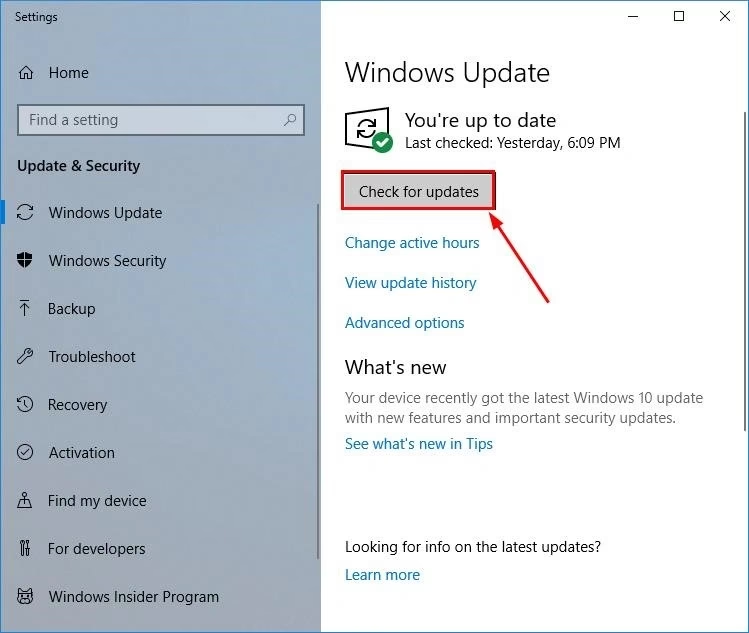
- Ve a "Configuración" (puedes usar el atajo Windows + I).
- Selecciona "Actualización y seguridad".
- En la pestaña de Windows Update, haz clic en "Buscar actualizaciones".
Si hay alguna actualización importante de características para Windows, esta incluirá los últimos componentes de DirectX que tu sistema y hardware soporten. Mantener tu Windows 10 o Windows 11 actualizado es la forma más segura y eficaz de tener la última versión principal de DirectX.
Método 2: Instalador Web de Tiempos de Ejecución de DirectX
Este método genera cierta confusión que es importante aclarar. Microsoft ofrece una herramienta llamada "Instalador Web de Tiempos de Ejecución de DirectX para el Usuario Final". Muchas personas creen que esto actualiza DirectX a la versión 12, pero no es así.
¿Qué hace realmente esta herramienta? Su función es instalar componentes y librerías de versiones antiguas de DirectX (principalmente DirectX 9.0c y algunas de 10 y 11) que son necesarias para ejecutar juegos o aplicaciones más antiguas. Muchos juegos creados antes de la era de Windows 10 dependen de estos archivos `.dll` específicos que ya no se incluyen por defecto en las instalaciones modernas de Windows. Si un juego antiguo te da un error de que falta un archivo como `d3dx9_43.dll`, esta es la herramienta que necesitas.
Puedes descargarla desde el sitio oficial de Microsoft. Durante la instalación, analizará tu sistema y descargará únicamente los archivos que falten. Es un proceso seguro y útil para la retrocompatibilidad, pero no te dará DirectX 12 si tienes Windows 7, por ejemplo.
Preguntas Frecuentes (FAQ) sobre DirectX
¿Puedo instalar DirectX 12 en Windows 7 o Windows 8?
No. DirectX 12 está profundamente integrado en la arquitectura de Windows 10 y Windows 11. No es posible instalarlo en versiones anteriores del sistema operativo. Para usar DirectX 12, es obligatorio actualizar a una de estas versiones.
Mi tarjeta gráfica es antigua, ¿puedo usar DirectX 12?
La compatibilidad con DirectX 12 depende tanto del sistema operativo como del hardware. Necesitas una tarjeta gráfica cuyo fabricante haya lanzado controladores compatibles. La mayoría de las tarjetas gráficas fabricadas desde 2014-2015 en adelante (NVIDIA serie 900, AMD serie RX 200) tienen soporte para la API de DirectX 12, aunque pueden no ser compatibles con todas las funciones avanzadas de DirectX 12 Ultimate como el Ray Tracing.
¿Es seguro descargar DirectX desde sitios web no oficiales?
Absolutamente no. Nunca descargues archivos de DirectX o supuestos "instaladores" de fuentes de terceros. Estos paquetes suelen contener malware, virus o archivos corruptos que pueden dañar gravemente tu sistema operativo. Utiliza siempre Windows Update o el instalador web oficial de Microsoft.
Actualicé DirectX pero no veo ninguna mejora en mis juegos. ¿Por qué?
Una actualización de DirectX solo proporciona las herramientas. Para que veas una mejora, el juego debe estar programado para utilizar esas nuevas herramientas. Un juego diseñado para DirectX 11 no se beneficiará mágicamente de las ventajas de DirectX 12 solo por tenerlo instalado. La mejora de rendimiento o visual solo se aplica a los juegos que soportan explícitamente esa versión de la API.
Si quieres conocer otros artículos parecidos a Guía Definitiva de DirectX: Versión y Actualización puedes visitar la categoría Guías.