
05/08/2020
Si eres un jugador de PC, es casi seguro que has oído hablar de DirectX. Este nombre resuena constantemente en los requisitos de los videojuegos y en las conversaciones sobre rendimiento gráfico. Pero, ¿qué es exactamente y por qué es tan crucial mantenerlo al día? DirectX es mucho más que un simple software; es el puente fundamental que conecta tus juegos con el hardware de tu ordenador, como la tarjeta gráfica y de sonido. Su función principal es permitir que las aplicaciones multimedia, y en especial los videojuegos, aprovechen al máximo la potencia de tu máquina, traduciéndose en mejores gráficos, un rendimiento más fluido y una experiencia de juego superior. Antes de su existencia, jugar en Windows era un proceso complejo que a menudo requería arranques especiales y configuraciones manuales en el antiguo sistema DOS. Hoy, gracias a DirectX, todo es mucho más sencillo, pero esa simplicidad depende de tener la versión correcta y actualizada.
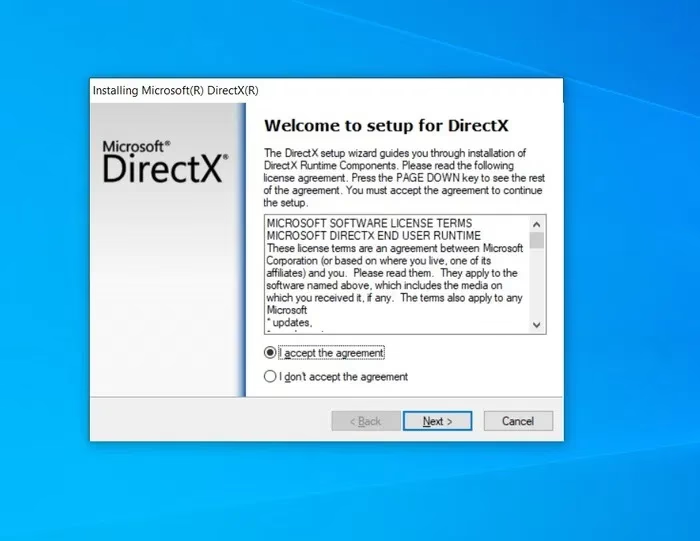
En esta guía completa, te llevaremos de la mano para que entiendas su importancia, aprendas a identificar qué versión tienes instalada en tu sistema y, lo más importante, cómo actualizarla para asegurarte de que siempre estés listo para la acción, sin fallos ni problemas de compatibilidad. Prepararte para los últimos lanzamientos o simplemente solucionar problemas con tus juegos favoritos comienza aquí.
- ¿Qué es DirectX y por qué es tan importante?
- Paso a Paso: Cómo Saber qué Versión de DirectX Tienes
- El Método Moderno: Actualizar DirectX a través de Windows Update
- Compatibilidad de DirectX con Diferentes Versiones de Windows
- Vulkan: La Gran Alternativa a DirectX
- Preguntas Frecuentes (FAQ)
- ¿Puedo instalar DirectX 12 en Windows 7 o Windows 8.1?
- Un juego antiguo me pide instalar una versión vieja de DirectX. ¿Es seguro?
- ¿Actualizar DirectX siempre mejora el rendimiento de mis juegos?
- ¿Cuesta dinero actualizar DirectX?
- Mi herramienta dxdiag muestra DirectX 12, pero un juego dice que no lo tengo. ¿Qué hago?
¿Qué es DirectX y por qué es tan importante?
Para comprender la necesidad de actualizar DirectX, primero debemos entender su rol. DirectX es una colección de Interfaces de Programación de Aplicaciones (API) creada por Microsoft. En términos sencillos, actúa como un traductor universal entre el software (tu juego) y el hardware (tu tarjeta gráfica, de sonido, etc.). Permite a los desarrolladores de juegos programar sus creaciones sin tener que escribir código específico para cada modelo de tarjeta gráfica o de sonido que existe en el mercado. En su lugar, programan para DirectX, y este se encarga de comunicarse eficientemente con el hardware.
Mantener DirectX actualizado es crucial por varias razones:
- Mejora del rendimiento: Cada nueva versión de DirectX trae consigo optimizaciones que permiten a los juegos ejecutarse de manera más eficiente, aprovechando mejor los núcleos del procesador y las capacidades de la GPU.
- Compatibilidad con juegos nuevos: Los últimos videojuegos a menudo requieren las versiones más recientes de DirectX para funcionar, ya que utilizan tecnologías gráficas avanzadas que solo están disponibles en esas versiones.
- Nuevas características visuales: Tecnologías como el Ray Tracing (trazado de rayos en tiempo real), que ofrece una iluminación y reflejos ultrarrealistas, dependen de versiones específicas como DirectX 12 Ultimate.
- Estabilidad y corrección de errores: Las actualizaciones no solo añaden funciones, sino que también corrigen bugs y vulnerabilidades de seguridad, lo que se traduce en una experiencia de juego más estable y segura.
En resumen, tener una versión desactualizada es como intentar correr una maratón con zapatillas viejas: podrías hacerlo, pero no alcanzarás tu máximo potencial y te arriesgas a sufrir problemas.
Paso a Paso: Cómo Saber qué Versión de DirectX Tienes
Antes de pensar en actualizar, el primer paso es saber dónde te encuentras. Afortunadamente, Windows incluye una herramienta muy sencilla para este propósito. No necesitas instalar nada adicional. Sigue estos simples pasos:
- Presiona la combinación de teclas Windows + R en tu teclado. Esto abrirá la ventana de diálogo "Ejecutar".
- En el cuadro de texto, escribe el comando dxdiag y presiona la tecla Enter o haz clic en "Aceptar".
- Es posible que aparezca una ventana preguntando si deseas comprobar si tus controladores están firmados digitalmente. Puedes hacer clic en "Sí" sin problemas.
- Se abrirá la "Herramienta de diagnóstico de DirectX". Esta ventana contiene varias pestañas con información detallada sobre tu sistema.
- En la primera pestaña, llamada "Sistema", mira hacia la parte inferior de la lista de información. Allí encontrarás una línea que dice "Versión de DirectX", la cual te indicará la versión que tienes instalada actualmente (por ejemplo, DirectX 12).
Además, puedes navegar a la pestaña "Pantalla" para ver más detalles sobre tu tarjeta gráfica y las características de DirectX que están activadas, como la aceleración de DirectDraw, Direct3D y la aceleración de texturas AGP. Si todo está correcto, no deberías ver ninguna nota sobre problemas en la parte inferior.
El Método Moderno: Actualizar DirectX a través de Windows Update
En las versiones más modernas de Windows, como Windows 10 y Windows 11, el proceso de actualización de DirectX ha cambiado significativamente. Antiguamente, era necesario descargar un instalador desde la web de Microsoft. Hoy en día, Microsoft ha integrado DirectX como un componente central del sistema operativo. Esto significa que la forma más sencilla, segura y recomendada de actualizarlo es a través de Windows Update.
Las actualizaciones de DirectX se distribuyen junto con las actualizaciones acumulativas y de características de Windows. Para asegurarte de tener la última versión, solo tienes que seguir estos pasos:
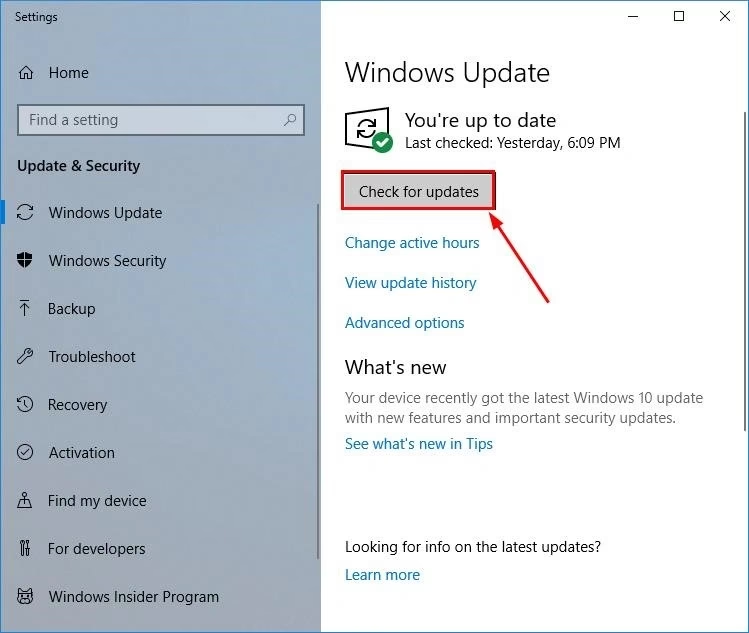
- Haz clic en el menú Inicio y ve a "Configuración" (el ícono del engranaje).
- Selecciona la opción "Actualización y seguridad" (en Windows 10) o "Windows Update" (en Windows 11).
- Haz clic en el botón "Buscar actualizaciones".
- El sistema buscará las actualizaciones disponibles de Microsoft. Si hay una nueva versión de DirectX o componentes relacionados, se descargarán e instalarán automáticamente junto con las demás actualizaciones del sistema.
- Una vez finalizado el proceso, puede que sea necesario reiniciar el ordenador para que todos los cambios se apliquen correctamente.
Este método garantiza que siempre tendrás la versión más compatible y optimizada para tu versión específica de Windows, eliminando las conjeturas del proceso.
Compatibilidad de DirectX con Diferentes Versiones de Windows
No todas las versiones de Windows pueden ejecutar la última versión de DirectX. La compatibilidad está directamente ligada al sistema operativo, ya que las nuevas APIs dependen de la arquitectura del núcleo del sistema. Aquí tienes una tabla para aclarar las cosas:
| Sistema Operativo | Última Versión de DirectX Soportada |
|---|---|
| Windows 11 | DirectX 12 Ultimate |
| Windows 10 | DirectX 12 |
| Windows 8.1 | DirectX 11.2 |
| Windows 7 | DirectX 11.1 (a través de una actualización específica) |
Es importante destacar que, aunque tu sistema tenga instalada la última versión (por ejemplo, DirectX 12), también contiene las librerías de versiones anteriores. Esto es crucial porque muchos juegos, especialmente los más antiguos, fueron desarrollados para versiones como DirectX 9, 10 u 11, y necesitan esas librerías específicas para funcionar correctamente. Por eso, al instalar un juego antiguo, es común que su propio instalador incluya un pequeño paquete de DirectX para asegurarse de que todos los componentes necesarios estén presentes.
Vulkan: La Gran Alternativa a DirectX
Aunque DirectX domina el ecosistema de juegos en PC gracias al monopolio de Windows, no es la única API gráfica de alto rendimiento. Su principal competidor es Vulkan. Desarrollada por el Khronos Group (los mismos detrás de OpenGL), Vulkan ofrece varias ventajas clave:
- Multiplataforma: A diferencia de DirectX 12, que es exclusivo de Windows 10/11 y Xbox, Vulkan funciona en Windows, Linux, Android, macOS (a través de una capa de compatibilidad) y más. Esto facilita a los desarrolladores portar sus juegos entre diferentes sistemas.
- Código Abierto: Al ser un estándar abierto, permite una mayor colaboración y transparencia en su desarrollo.
- Bajo Nivel de Abstracción: Al igual que DirectX 12, Vulkan es una API de "bajo nivel", lo que significa que da a los desarrolladores un control más directo sobre el hardware, permitiendo optimizaciones de rendimiento muy profundas.
A pesar de sus fortalezas técnicas y su creciente adopción, la realidad es que la inmensa mayoría del mercado de juegos para PC está en Windows, lo que convierte a DirectX en una herramienta indispensable para cualquier jugador.
Preguntas Frecuentes (FAQ)
¿Puedo instalar DirectX 12 en Windows 7 o Windows 8.1?
No. DirectX 12 está diseñado para funcionar con la arquitectura del sistema operativo de Windows 10 y versiones posteriores. La última versión oficialmente soportada por Windows 7 es la 11.1, y para Windows 8.1 es la 11.2.
Un juego antiguo me pide instalar una versión vieja de DirectX. ¿Es seguro?
Sí, es seguro y a menudo necesario. Muchos juegos incluyen en su instalador el "DirectX End-User Runtime", que instala librerías específicas de versiones antiguas (como DirectX 9.0c) que el juego necesita para funcionar. Esto no reemplaza tu versión moderna de DirectX, sino que añade las librerías antiguas que faltan para garantizar la compatibilidad.
¿Actualizar DirectX siempre mejora el rendimiento de mis juegos?
Depende del juego. La actualización a una nueva versión de DirectX beneficiará principalmente a los juegos diseñados específicamente para aprovechar las nuevas características de esa API. Un juego antiguo programado para DirectX 9 no verá una mejora de rendimiento por tener DirectX 12 instalado, aunque sí se beneficiará de un sistema operativo y controladores de gráficos actualizados en general.
¿Cuesta dinero actualizar DirectX?
No. DirectX es un componente gratuito de Windows. Sus actualizaciones se proporcionan sin costo alguno a través de Windows Update.
Mi herramienta dxdiag muestra DirectX 12, pero un juego dice que no lo tengo. ¿Qué hago?
Este problema suele estar relacionado con los controladores de la tarjeta gráfica. Asegúrate de tener los últimos drivers instalados desde la página web del fabricante de tu GPU (NVIDIA, AMD o Intel). Además, verifica que tu tarjeta gráfica sea físicamente compatible con DirectX 12. Las tarjetas más antiguas pueden no soportar todas sus características.
Si quieres conocer otros artículos parecidos a Domina DirectX: Tu Guía para Actualizar y Jugar puedes visitar la categoría Guías.