
20/11/2019
Para cualquier aficionado a los videojuegos en PC o usuario de aplicaciones multimedia avanzadas, el término DirectX es probablemente familiar. Sin embargo, entender qué es, cómo funciona y, sobre todo, cómo instalarlo o repararlo correctamente puede ser un verdadero desafío. Microsoft creó esta tecnología para estandarizar la comunicación entre el software (juegos, programas de video) y el hardware (tarjeta gráfica, tarjeta de sonido), facilitando la vida de los desarrolladores y garantizando una experiencia fluida para los usuarios. En este artículo, desglosaremos todo lo que necesitas saber sobre el instalador de DirectX, tanto en su versión web como offline, para que nunca más te encuentres con un error que te impida disfrutar de tu contenido favorito.
¿Qué es Exactamente DirectX? Una Mirada Profunda
Microsoft DirectX no es un programa que abres y usas, sino una colección de Interfaces de Programación de Aplicaciones (API) que actúan como un traductor. Imagina que un juego necesita dibujar un personaje en 3D en tu pantalla. En lugar de que los desarrolladores tengan que escribir código específico para cada modelo de tarjeta gráfica existente (NVIDIA, AMD, Intel), simplemente le dan la instrucción a DirectX. DirectX, a su vez, se encarga de traducir esa instrucción al lenguaje que el hardware específico de tu PC entiende. Esto simplifica enormemente el desarrollo y asegura una compatibilidad mucho más amplia.
Inicialmente, Microsoft lanzó varias de estas APIs por separado, con nombres como Direct3D, DirectSound, DirectInput y DirectWrite. Con el tiempo, todas estas tecnologías se agruparon bajo un único paraguas: DirectX. Hoy en día, es una parte integral del sistema operativo Windows y es absolutamente esencial para el correcto funcionamiento de miles de juegos y aplicaciones que dependen de la aceleración por hardware para renderizar gráficos complejos, animaciones 3D y reproducir sonido de alta fidelidad.
Web Installer vs. Offline Installer: ¿Cuál Necesitas?
Cuando necesitas instalar o actualizar DirectX, te encuentras con dos opciones principales: el instalador web y el instalador offline. Aunque ambos logran el mismo objetivo, funcionan de manera diferente y son adecuados para distintas situaciones. Entender sus diferencias es clave para elegir el método correcto.
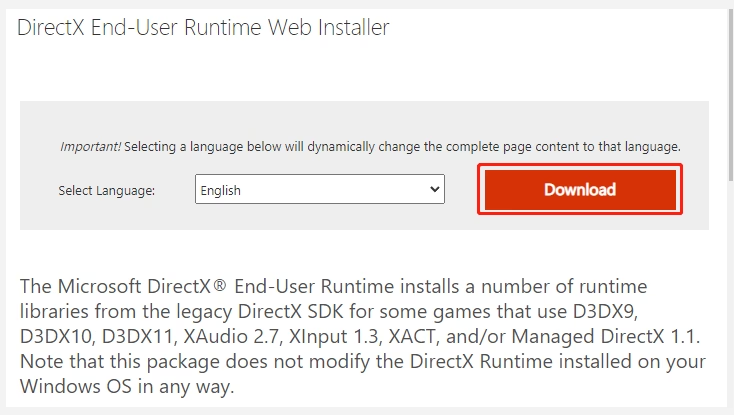
El Instalador Web de DirectX (dxwebsetup.exe)
También conocido como "DirectX End-User Runtime Web Installer", esta es la opción más común y recomendada por Microsoft. Es un archivo muy pequeño que, al ejecutarse, se conecta a los servidores de Microsoft, analiza tu sistema para detectar qué componentes de DirectX faltan o están desactualizados, y descarga e instala únicamente esos archivos necesarios. Es eficiente, rápido y asegura que no descargues datos innecesarios.
El Instalador Offline de DirectX (DirectX_Jun2010_redist.exe)
Este es el paquete completo. Se trata de un archivo de descarga mucho más grande que contiene todas las librerías de DirectX lanzadas hasta su fecha de publicación (la versión más completa es la de junio de 2010, que incluye todas las versiones de DirectX 9.0c, 10 y 11). Su principal ventaja es que, una vez descargado, no requiere conexión a internet para instalar los componentes en uno o varios ordenadores. Es la solución ideal para técnicos, usuarios que necesitan instalar DirectX en un PC sin acceso a la red, o como método de solución de problemas cuando el instalador web falla.
Tabla Comparativa: Instalador Web vs. Offline
| Característica | Instalador Web | Instalador Offline |
|---|---|---|
| Nombre del archivo | dxwebsetup.exe | DirectX_Jun2010_redist.exe |
| Tamaño de la descarga inicial | Menos de 1 MB | Aproximadamente 95 MB |
| Requiere Internet durante la instalación | Sí | No |
| Uso Ideal | Usuarios generales, actualizaciones rápidas. | PCs sin internet, instalaciones en múltiples equipos, solución de problemas. |
| Eficiencia | Descarga solo los archivos necesarios. | Contiene todos los archivos, necesarios o no. |
Guía Paso a Paso: Cómo Instalar DirectX Correctamente
A continuación, te mostramos cómo usar ambos métodos. Recuerda descargar siempre estos archivos desde el sitio web oficial de Microsoft para evitar malware.
Método 1: El Instalador Web (Recomendado)
- Visita el sitio de descargas de Microsoft y busca "DirectX End-User Runtime Web Installer".
- Descarga el archivo
dxwebsetup.exe. - Ejecuta el archivo descargado. Se te pedirá aceptar los términos de la licencia.
- Haz clic en "Siguiente". El instalador analizará tu sistema y comenzará a descargar los componentes que falten.
- Una vez finalizado el proceso, la instalación se completará. Es recomendable reiniciar tu ordenador para que todos los cambios surtan efecto.
Método 2: El Paquete Completo Offline
- Busca y descarga el "DirectX End-User Runtimes" desde el centro de descargas de Microsoft. El archivo se llamará
DirectX_Jun2010_redist.exe. - Ejecuta este archivo. Te pedirá que elijas una carpeta para extraer los archivos de instalación. Crea una carpeta nueva en un lugar fácil de encontrar (por ejemplo, en tu Escritorio).
- Una vez extraídos los archivos, navega hasta la carpeta que creaste.
- Dentro de la carpeta, busca y ejecuta el archivo
DXSETUP.exe. - Sigue las instrucciones en pantalla para completar la instalación.
- Al finalizar, reinicia tu PC.
Solución de Problemas Comunes de Instalación
A veces, la instalación de DirectX puede presentar errores. Aquí te explicamos los más comunes y cómo solucionarlos.
Error de "Archivo Cabinet no Confiable"
Este error suele aparecer cuando intentas instalar DirectX 9.0c en sistemas modernos como Windows 10 u 11. Indica un problema con los servicios de criptografía de Windows o un certificado de archivo no válido. Para solucionarlo:
- Asegúrate de que Windows esté actualizado: Ve a Configuración > Actualización y seguridad > Windows Update y asegúrate de tener todas las actualizaciones instaladas.
- Ejecuta el Comprobador de archivos de sistema: Abre el Símbolo del sistema como Administrador, escribe el comando
sfc /scannowy presiona Enter. Esto buscará y reparará archivos corruptos del sistema.
Errores de DLL Faltantes (ej. d3dx9_43.dll)
Este es el problema más frecuente. Cuando un juego te dice que falta un archivo DLL como "d3dx9_43.dll" o "d3dcompiler_43.dll", significa que requiere una parte específica de una versión antigua de DirectX (generalmente DirectX 9) que no está presente en tu sistema. Aunque Windows 10/11 viene con DirectX 12, no incluye por defecto todas las librerías antiguas. La solución es simple: ejecuta el instalador web o el instalador offline de DirectX. Estos instalarán todas esas librerías heredadas que tu juego necesita para funcionar.
Cómo Verificar tu Versión de DirectX Instalada
Si no estás seguro de qué versión de DirectX tienes o si la instalación fue exitosa, puedes usar una herramienta integrada en Windows llamada Herramienta de Diagnóstico de DirectX.
- Presiona la tecla de Windows + R para abrir el cuadro de diálogo "Ejecutar".
- Escribe dxdiag y presiona Enter.
- Se abrirá la herramienta. En la primera pestaña, "Sistema", busca la línea que dice "Versión de DirectX". Ahí verás la versión principal instalada en tu sistema (por ejemplo, DirectX 12).
- Puedes navegar por las otras pestañas, como "Pantalla", para ver información detallada sobre tu tarjeta gráfica y los niveles de características de DirectX que soporta.
Preguntas Frecuentes (FAQ)
¿Qué significa "configurar la web de DirectX"?
Normalmente se refiere a usar el instalador web (dxwebsetup.exe). Este instalador es una herramienta que se conecta a los centros de datos de Microsoft para descargar e instalar las versiones más recientes de los componentes de DirectX 9, 10 y 11 que tu sistema pueda necesitar.
Mi juego pide DirectX 9.0c en Windows 11, ¿es normal?
Sí, es completamente normal. Muchos juegos, especialmente los desarrollados antes de 2015, fueron creados usando librerías de DirectX 9.0c. Windows 11 incluye DirectX 12 de forma nativa, pero no todas las librerías antiguas de DirectX 9. Por eso, necesitas ejecutar el instalador de DirectX para añadir esos componentes heredados y garantizar la compatibilidad.
¿Dónde se instalan los archivos de DirectX en mi sistema?
Las librerías de DirectX se instalan en las carpetas del sistema de Windows. En un sistema de 64 bits, las librerías de 32 bits se encuentran en C:\Windows\SysWOW64, mientras que las de 64 bits están en C:\Windows\System32. No es necesario manipular estos archivos manualmente; el instalador se encarga de todo.
¿Qué pasa si me falta un componente de DirectX?
Si falta un componente, las aplicaciones que dependen de él no se ejecutarán. Lo más común es que los juegos se cierren al iniciarse o muestren un mensaje de error específico, como el de una DLL faltante. La solución casi siempre es reinstalar DirectX usando uno de los métodos descritos en esta guía.
Esperamos que esta guía completa te haya aclarado todas las dudas sobre DirectX y sus instaladores. Mantener estos componentes actualizados es fundamental para una experiencia de juego y multimedia sin interrupciones en tu PC.
Si quieres conocer otros artículos parecidos a Guía Definitiva del Instalador de DirectX puedes visitar la categoría Juegos.