
01/07/2014
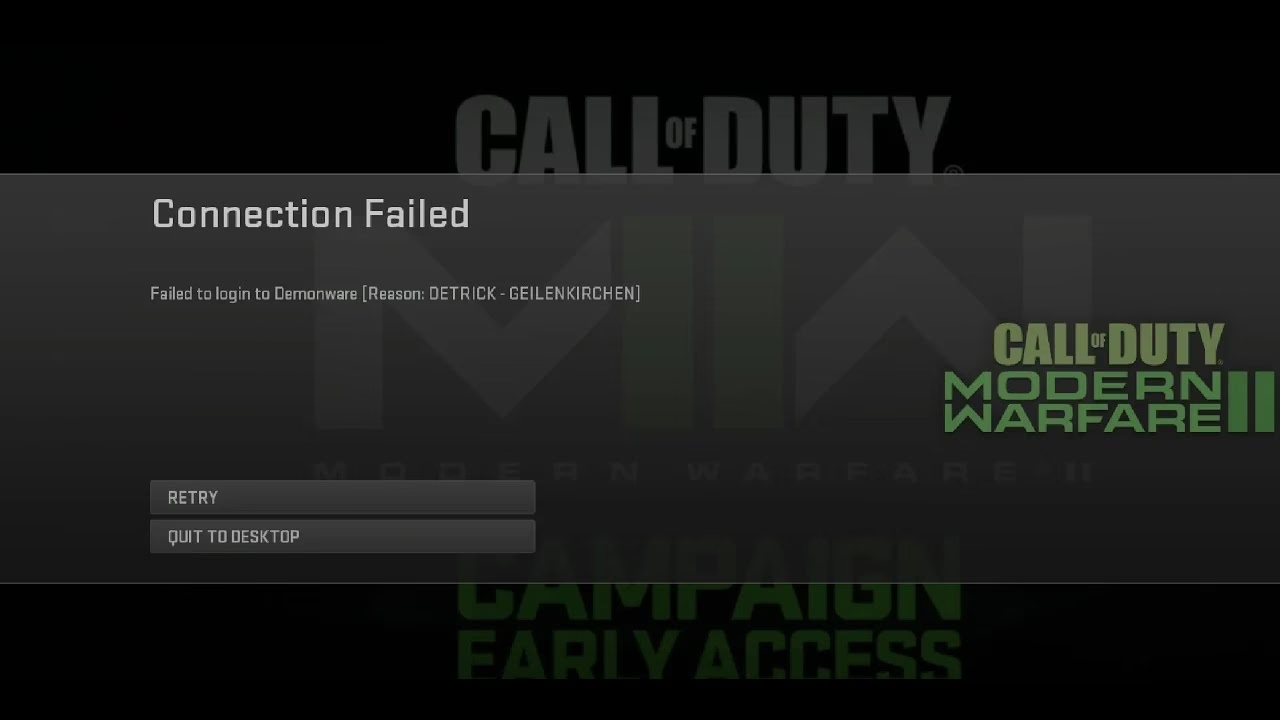
Estás listo para una partida intensa en Modern Warfare o Warzone, pero justo cuando te preparas para la acción, un mensaje de error frustrante aparece en tu pantalla: DETRICK – GEILENKIRCHEN. Este código, casi siempre acompañado del desalentador mensaje "FALLO DE CONEXIÓN. No se pudo iniciar sesión en los servicios en línea", ha sido un verdadero dolor de cabeza para jugadores en todas las plataformas, ya sea PC, PlayStation o Xbox. Afortunadamente, al tratarse de un error de red, existen varias soluciones efectivas que puedes aplicar para resolverlo y regresar al campo de batalla.

En esta guía completa, desglosaremos qué significa este error, por qué ocurre y, lo más importante, te guiaremos paso a paso a través de los métodos más fiables para solucionarlo de una vez por todas.
¿Qué es exactamente el error DETRICK – GEILENKIRCHEN?
En términos sencillos, el error DETRICK – GEILENKIRCHEN es un problema de conexión. Indica que tu juego (ya sea Modern Warfare II, Warzone 2.0 o Modern Warfare 3) no ha podido establecer una comunicación estable con los servidores de Call of Duty. Esto te impide acceder al Call of Duty HQ y, por lo tanto, a cualquiera de los modos de juego online, incluyendo multijugador, Zombies o el propio Warzone.
Este fallo puede tener su origen en dos frentes: puede ser un problema del lado del servidor (server-side) o un problema del lado del cliente (client-side), es decir, en tu propia configuración de red.
Problema del Cliente vs. Problema del Servidor
Es crucial identificar dónde reside el problema para saber si puedes hacer algo al respecto. Aquí tienes una tabla simple para diferenciarlo:
| Tipo de Problema | ¿Puedes Solucionarlo? | Acción a Tomar |
|---|---|---|
| Problema del Servidor | No | Los servidores de Activision están caídos o en mantenimiento. La única solución es esperar a que ellos lo resuelvan. |
| Problema del Cliente | Sí | El problema está en tu conexión a internet, tu router, tu PC o tu consola. Puedes seguir los pasos de esta guía para solucionarlo. |
Guía Paso a Paso para Solucionar el Error
Antes de sumergirte en configuraciones complejas, empecemos con los pasos más sencillos y efectivos. Sigue este orden para maximizar tus probabilidades de éxito.
Paso 1: Verifica el Estado de los Servidores de Call of Duty
Lo primero es lo primero: asegúrate de que el problema no es de Activision. Si sus servidores están caídos, ninguna de las siguientes soluciones funcionará. Para comprobarlo:
- Visita la página oficial de soporte de Activision sobre el estado de los servidores.
- Busca en redes sociales como Twitter (ahora X) si otros jugadores están reportando el mismo problema de forma masiva. Usar hashtags como #WarzoneDown o #MW3Down puede ser útil.
Si los servidores aparecen como operativos, es hora de pasar al siguiente paso, ya que el problema probablemente esté de tu lado.
Paso 2: El Clásico pero Poderoso Reinicio del Router
Nunca subestimes el poder de un buen reinicio. Tu router acumula datos temporales y caché que, con el tiempo, pueden causar conflictos de conexión. Un reinicio completo limpia esa memoria y puede resolver una gran cantidad de problemas de red.

- Desenchufa tu router directamente de la corriente eléctrica. No basta con apagarlo con el botón.
- Espera al menos 60 segundos. Este paso es crucial para asegurar que todos los condensadores se descarguen y la memoria se borre por completo.
- Vuelve a enchufarlo y espera a que todas las luces indicadoras se estabilicen (normalmente, las de Power, Internet y Wi-Fi deben estar fijas o parpadeando de forma normal).
- Inicia tu juego y comprueba si el error ha desaparecido.
Paso 3: Limpiar la Caché DNS (Exclusivo para Jugadores de PC)
El Sistema de Nombres de Dominio (DNS) es como la agenda de contactos de internet. A veces, la caché donde se guardan estas "direcciones" puede corromperse, causando problemas para conectar con servidores específicos, como los de Call of Duty. Limpiar esta caché es un proceso seguro y muy efectivo.
Sigue estos sencillos pasos en tu PC con Windows:
- Presiona la combinación de teclas Win + R para abrir el cuadro de diálogo "Ejecutar".
- Escribe
cmdy presiona Enter para abrir la Símbolo del sistema. - En la ventana negra, escribe el siguiente comando y presiona Enter:
ipconfig /flushdns
- Si todo ha ido bien, verás un mensaje que dice: "Se vació correctamente la caché de resolución de DNS".
Este comando no solo puede solucionar el error DETRICK – GEILENKIRCHEN, sino también otros problemas de red como la pérdida de paquetes o la variación de latencia.
Paso 4: Usa tu Conexión Móvil como Diagnóstico
Este paso no es una solución a largo plazo, pero es una herramienta de diagnóstico excelente para averiguar si el problema reside en tu proveedor de internet (ISP).
- Activa el "Punto de acceso Wi-Fi" o "Hotspot" en tu teléfono móvil.
- Conecta tu PC o consola a la red Wi-Fi creada por tu teléfono.
- Intenta iniciar Call of Duty.
Si con la conexión de tu móvil el juego funciona sin problemas y el error desaparece, ¡has encontrado al culpable! El problema está en tu red doméstica o, más probablemente, en tu proveedor de internet. En este caso, te recomendamos contactar directamente con tu ISP y explicarles la situación. Es posible que tengan algún tipo de bloqueo o restricción que esté afectando tu conexión a los servidores del juego.
Paso 5: Si todo lo demás falla, contacta con Soporte
Si has seguido todos los pasos anteriores, los servidores están en línea y el error persiste, es momento de buscar ayuda profesional. Contacta al equipo de soporte de Activision. Proporciónales toda la información posible: el código de error, tu plataforma, tu proveedor de internet y los pasos que ya has intentado. Ellos podrán ofrecerte asistencia más específica para tu caso.
Preguntas Frecuentes (FAQ)
- ¿Este error solo afecta a los jugadores de PC?
- No, el error DETRICK – GEILENKIRCHEN es un problema de red que afecta a todas las plataformas donde Call of Duty está disponible, incluyendo PlayStation 4, PlayStation 5, Xbox One y Xbox Series X/S.
- ¿Por qué reiniciar el router es una solución tan común?
- Reiniciar el router fuerza al dispositivo a borrar su memoria temporal (caché), donde pueden acumularse datos corruptos. También obliga a establecer una nueva línea de comunicación con tu proveedor de internet, lo que puede resolver conflictos de IP y otros fallos de conexión menores.
- ¿Es seguro ejecutar el comando `ipconfig /flushdns` en mi PC?
- Sí, es completamente seguro. Es un comando estándar de Windows diseñado para el mantenimiento de la red. No afecta a tus archivos personales ni a la configuración de tu sistema, solo limpia una caché temporal de direcciones de internet.
En resumen, aunque el error DETRICK – GEILENKIRCHEN es frustrante, rara vez es un problema sin solución. Con un enfoque metódico, empezando por lo más simple como verificar los servidores y reiniciar tu equipo, es muy probable que puedas resolverlo por tu cuenta y volver a disfrutar de tus partidas en Call of Duty.
Si quieres conocer otros artículos parecidos a Soluciona el error DETRICK – GEILENKIRCHEN en CoD puedes visitar la categoría Guías.