
06/03/2007
Pocos momentos son tan frustrantes para un Guardián como estar en medio de una incursión, un Crisol intenso o un Ocaso Gran Maestro y, de repente, ver la pantalla en negro seguida de un mensaje: código de error Baboon. Este infame error ha sido una espina clavada para la comunidad de Destiny 2 durante años, apareciendo sin previo aviso y arruinando el progreso. Si has llegado hasta aquí, es muy probable que te hayas enfrentado a él y busques una solución definitiva. La buena noticia es que, aunque molesto, este error suele estar relacionado con problemas de conexión que, en muchos casos, tienen solución. En esta guía completa, desglosaremos qué es exactamente el error Baboon y te guiaremos a través de todos los métodos posibles para solucionarlo, desde los más sencillos hasta los más técnicos.
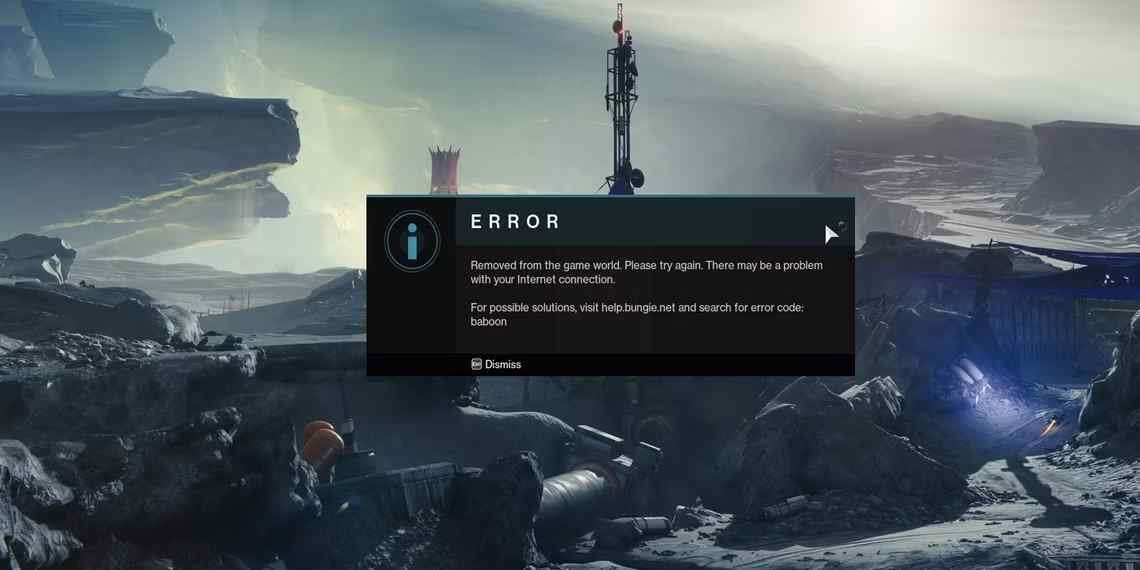
¿Qué Significa Realmente el Código de Error Baboon?
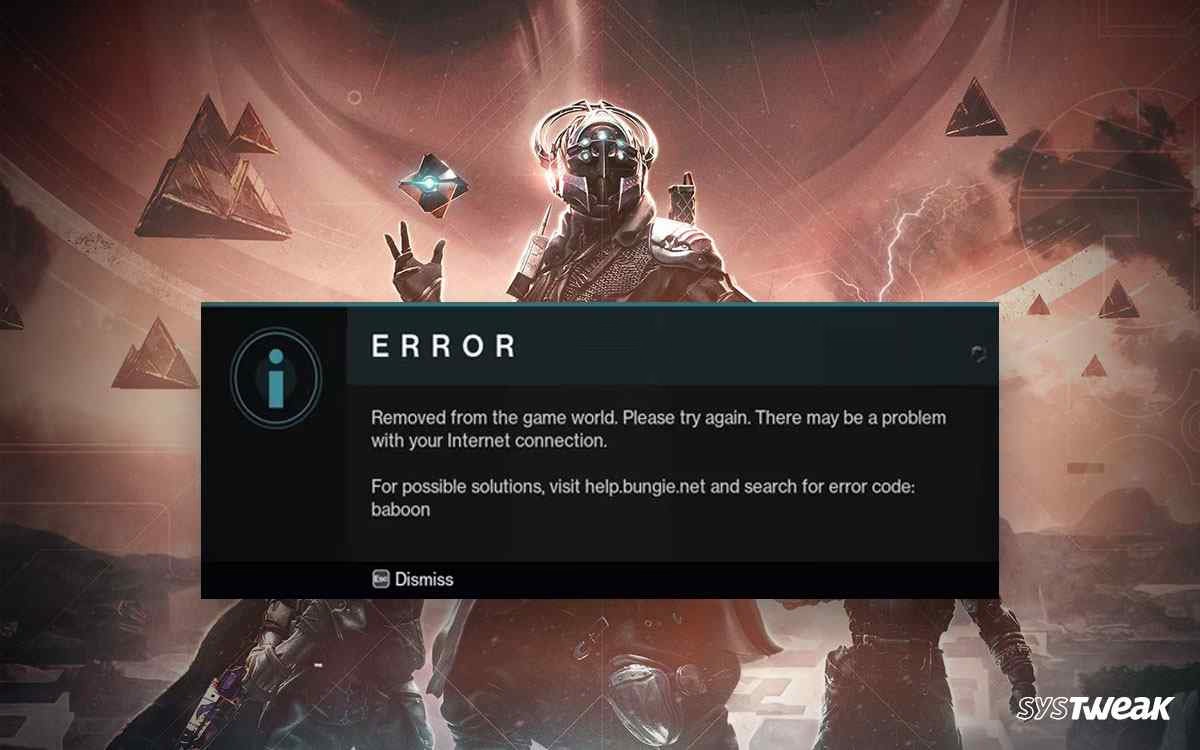
Cuando Destiny 2 te muestra el código de error Baboon, te está enviando un mensaje muy claro: hay un problema en la comunicación entre tu red doméstica y los servidores de Bungie. No se trata de un bug del juego en sí, sino de una interrupción en el flujo de datos. Según la propia Bungie, las causas más comunes son la pérdida de paquetes o desconexiones intermitentes.
Imagina que la conexión a internet es una autopista por la que viajan pequeños paquetes de datos. Si algunos de esos paquetes se pierden por el camino o la autopista sufre microcortes, el juego no puede mantener una conexión estable y, como medida de seguridad, te devuelve a la pantalla de título. Esto puede ser especialmente irritante porque puede ocurrir incluso si otras aplicaciones en tu dispositivo parecen funcionar correctamente, ya que los juegos en tiempo real como Destiny 2 son extremadamente sensibles a la más mínima inestabilidad de la red.
Este no es el primer problema de conexión que enfrenta la saga. Veteranos recordarán el notorio error "Beaver" que plagó el juego durante la migración de Battle.net a Steam. Aunque Bungie trabaja constantemente en mejorar la estabilidad, la naturaleza de un juego como servicio masivo en línea significa que siempre existirán desafíos de conexión.
Primeros Auxilios: Soluciones Rápidas que Debes Probar Primero
Antes de sumergirnos en configuraciones complejas, empecemos por lo más básico. A menudo, los problemas de red se solucionan con un simple reinicio o un pequeño ajuste. No subestimes el poder de estos pasos iniciales.
- Reinicia todo el equipo: El clásico "apagar y volver a encender". Apaga completamente tu PC o consola. A continuación, desconecta tu módem y tu router de la corriente eléctrica. Espera al menos 60 segundos antes de volver a enchufarlos. Espera a que todas las luces del módem y del router se estabilicen y luego enciende tu dispositivo de juego. Este proceso limpia la caché y puede resolver conflictos temporales.
- Usa una conexión por cable (Ethernet): Esta es, quizás, la recomendación más importante de Bungie y la más efectiva. Las conexiones Wi-Fi son convenientes, pero son susceptibles a interferencias de otros dispositivos, paredes y distancia. Una conexión por cable directa desde tu router a tu PC o consola proporciona una línea de comunicación mucho más estable, reduciendo drásticamente la pérdida de paquetes.
- Cierra completamente el juego: No es lo mismo volver al menú principal que cerrar la aplicación por completo. En PC, cierra el juego desde Steam o el administrador de tareas. En consolas PlayStation o Xbox, presiona el botón central del mando, selecciona el juego y elige la opción "Cerrar aplicación". Reiniciar la aplicación desde cero puede solucionar problemas de transferencia de datos.
Métodos Avanzados para Erradicar el Error Baboon
Si las soluciones rápidas no funcionaron, es hora de investigar un poco más a fondo. Los siguientes métodos abordan problemas más específicos en tu red y en la configuración de tu sistema.
1. Analiza y Reduce la Congestión de tu Red
Tu red doméstica tiene un ancho de banda limitado. Si demasiados dispositivos la están utilizando simultáneamente, puede producirse una congestión que afecte a tu partida.
Para diagnosticarlo, realiza una prueba de velocidad en un sitio web como Speedtest.net. Fíjate no solo en la velocidad de descarga y subida, sino también en el "Ping" o latencia. Un ping alto indica un retraso en la comunicación, lo cual es fatal para los juegos en línea.
Si los resultados no son buenos:
- Desconecta otros dispositivos de la red que no estés utilizando: teléfonos, tablets, televisores inteligentes, etc.
- Pausa cualquier descarga de archivos grandes, actualizaciones o streaming de video en otros dispositivos mientras juegas.
- Si compartes la red con otras personas, coordina los momentos de juego para evitar el uso intensivo de la red por parte de todos al mismo tiempo.
Si incluso con tu dispositivo de juego como único conectado la velocidad es mala, es momento de contactar a tu proveedor de servicios de internet (ISP).
2. Verifica la Integridad de los Archivos del Juego (Usuarios de PC/Steam)
A veces, los archivos del juego pueden corromperse durante una actualización o por un cierre inesperado. Esto puede causar todo tipo de errores, incluidos los de conexión. Steam tiene una herramienta integrada para solucionar esto.
- Abre tu biblioteca de Steam.
- Haz clic derecho sobre "Destiny 2" y selecciona "Propiedades".
- Ve a la pestaña "Archivos locales".
- Haz clic en el botón "Verificar integridad de los archivos del juego...".
El proceso puede tardar varios minutos. Steam analizará todos los archivos y reemplazará o reparará cualquiera que esté dañado o falte.
3. Configura tu Firewall para que no Bloquee Destiny 2
El Firewall de Windows es una herramienta de seguridad esencial, pero a veces puede ser demasiado celoso y confundir el tráfico de un juego con una amenaza, bloqueando su conexión.
Para asegurarte de que Destiny 2 tiene permiso para comunicarse libremente:
- Presiona la tecla de Windows y escribe "Firewall y protección de red" y presiona Enter.
- Haz clic en "Permitir una aplicación a través de Firewall".
- En la nueva ventana, haz clic en "Cambiar la configuración" (necesitarás permisos de administrador).
- Busca "Destiny 2" en la lista. Si no está, haz clic en "Permitir otra aplicación...", busca el archivo ejecutable principal de Destiny 2 (generalmente en tu carpeta de Steam) y agrégalo.
- Asegúrate de que las casillas "Privada" y "Pública" estén marcadas para Destiny 2.
- Haz clic en "Aceptar" para guardar los cambios.
4. ¿Y si el Problema es de Bungie? La Congestión de Servidores
Hay ocasiones en las que el problema no está en tu casa, sino en los servidores de Destiny 2. Esto es muy común durante el lanzamiento de una nueva temporada, una expansión importante o durante las horas pico de juego a nivel mundial. Si miles de jugadores intentan conectarse a la vez, los servidores pueden sobrecargarse, provocando inestabilidad y desconexiones masivas. En este escenario, verás a muchos otros jugadores quejándose del mismo error en redes sociales o foros. La única solución aquí es la paciencia. Dale un tiempo a Bungie para que estabilice la situación.
Tabla Comparativa: Wi-Fi vs. Conexión por Cable
Para enfatizar la importancia de una conexión cableada, aquí tienes una tabla que resume las diferencias clave:
| Característica | Wi-Fi (Inalámbrica) | Ethernet (Cable) |
|---|---|---|
| Estabilidad | Variable, susceptible a interferencias y distancia. | Muy alta y constante. |
| Pérdida de Paquetes | Más propensa a ocurrir. | Mínima o inexistente. |
| Latencia (Ping) | Generalmente más alta y menos estable. | La más baja y estable posible. |
| Velocidad Máxima | Limitada por el estándar Wi-Fi y las condiciones. | Suele aprovechar el 100% de la velocidad contratada. |
Preguntas Frecuentes (FAQ)
¿El error Baboon es siempre culpa de mi internet?
No siempre. Como se mencionó, puede ser causado por una alta congestión en los servidores de Bungie. La clave para diferenciarlo es observar si el problema es generalizado. Si tus amigos y la comunidad en línea reportan el mismo error al mismo tiempo, es probable que sea un problema del lado del servidor. Si solo te ocurre a ti, el problema seguramente esté en tu conexión local.
He probado todo y el error persiste, ¿qué hago?
Si has seguido todos los pasos de esta guía sin éxito, las opciones que quedan son más limitadas. Puedes intentar contactar directamente al soporte técnico de tu proveedor de internet (ISP) para que revisen tu línea en busca de problemas. También puedes visitar los foros de ayuda de Bungie (Help.Bungie.Net) y describir tu problema en detalle, ya que a veces pueden ofrecer soluciones más específicas para casos particulares.
¿Actualizar los controladores de red de mi PC puede ayudar?
Sí, absolutamente. Unos controladores de red desactualizados en tu PC pueden causar problemas de rendimiento y estabilidad. Asegúrate de visitar el sitio web del fabricante de tu placa base o de tu tarjeta de red para descargar e instalar los últimos controladores disponibles. Es una buena práctica de mantenimiento que puede solucionar problemas inesperados.
Si quieres conocer otros artículos parecidos a Solución al error Baboon de Destiny 2: Guía 2023 puedes visitar la categoría Guías.