
22/05/2016
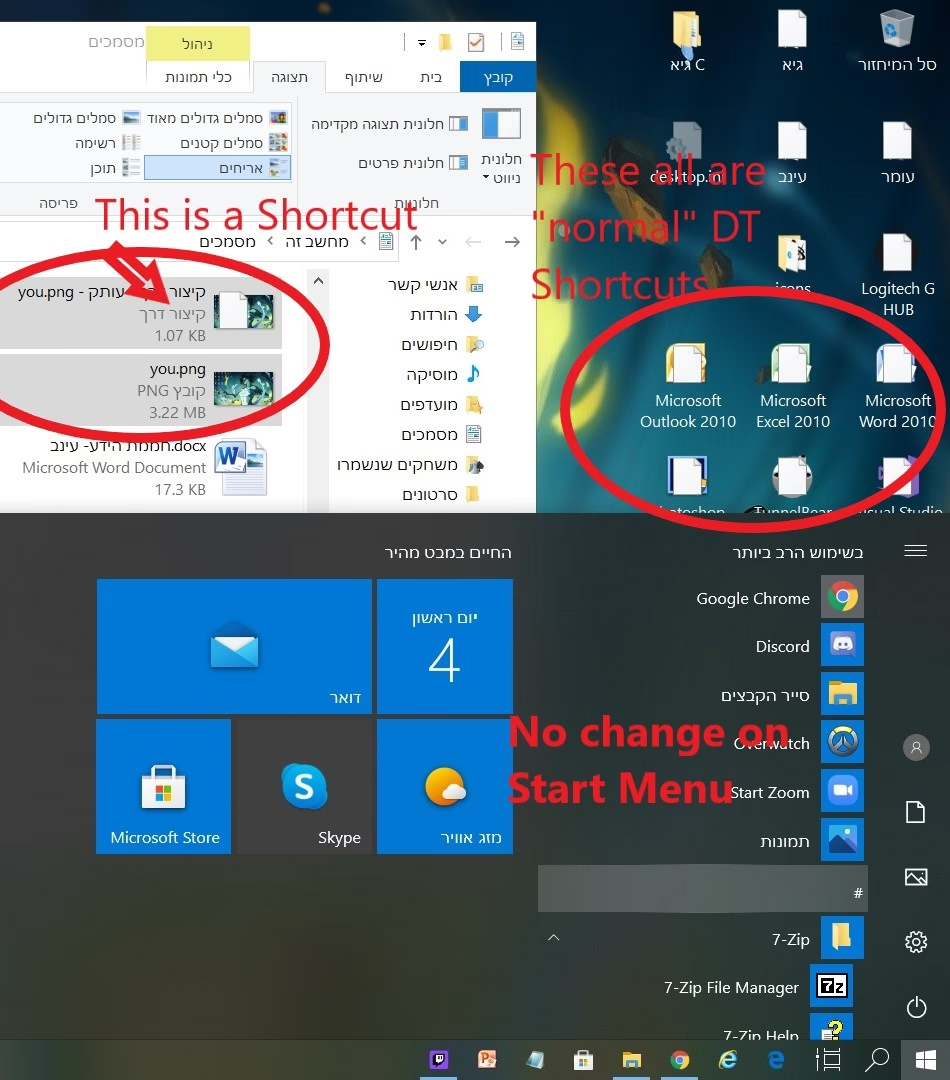
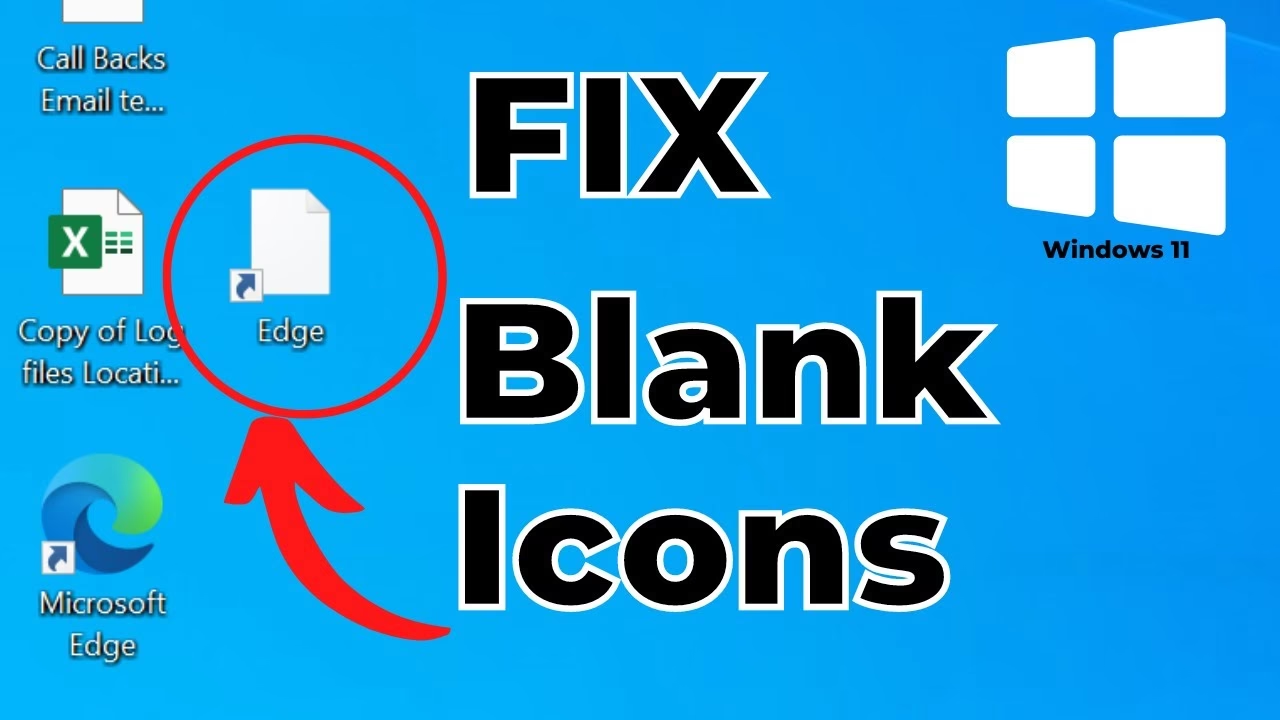
Estás listo para iniciar tu jornada de trabajo o para jugar tu videojuego favorito. Haces doble clic en el acceso directo de tu escritorio y... nada. O peor, el ícono que antes reconocías al instante ahora es un simple recuadro blanco, como una hoja de papel vacía. Este frustrante problema es más común de lo que crees en sistemas operativos Windows, desde versiones más antiguas hasta Windows 10 y 11. Afortunadamente, aunque puede parecer un fallo grave, la mayoría de las veces tiene una solución sencilla. Este fenómeno suele ocurrir debido a una corrupción en la caché de íconos de Windows, una pequeña base de datos que el sistema utiliza para mostrar rápidamente los íconos sin tener que cargarlos desde cero cada vez. Cuando esta base de datos se daña, Windows no sabe qué imagen mostrar y recurre a este ícono genérico en blanco.
En esta guía completa, te guiaremos paso a paso a través de todas las soluciones posibles, comenzando por las más rápidas y sencillas hasta llegar a las más técnicas, para que puedas resolver este inconveniente y devolverle a tu escritorio su apariencia habitual. No necesitas ser un experto en informática; solo sigue nuestras instrucciones y tus íconos volverán a la normalidad.
Causas Comunes de los Iconos en Blanco
Antes de sumergirnos en las soluciones, es útil entender por qué ocurre este problema. La razón principal, como mencionamos, es una caché de íconos corrupta. Pero, ¿qué puede corromperla?
- Apagados incorrectos: Forzar el apagado del ordenador o sufrir un corte de energía puede interrumpir procesos de escritura en el disco, dañando archivos del sistema como la caché de íconos.
- Instalación o desinstalación de software: Algunos programas, especialmente los que modifican la apariencia del sistema (como los paquetes de íconos personalizados), pueden interferir con la caché.
- Actualizaciones de Windows: Ocasionalmente, una actualización del sistema puede generar conflictos o no reconstruir correctamente la caché.
- Errores del Explorador de Archivos: Al ser el proceso responsable de gestionar la interfaz gráfica, un fallo en el Explorador de Archivos puede afectar cómo se muestran los íconos.
- Malware: Ciertos tipos de software malicioso pueden alterar archivos del sistema, incluyendo los relacionados con la visualización de íconos.
Soluciones Inmediatas: Los Primeros Pasos
Comienza con estas soluciones rápidas. A menudo, un simple reinicio de ciertos procesos es suficiente para arreglar el problema sin necesidad de acciones más complejas.
1. Actualizar el Escritorio
Es la solución más básica, pero a veces efectiva. Simplemente haz clic derecho en un espacio vacío del escritorio y selecciona "Actualizar" en el menú contextual, o presiona la tecla F5 en tu teclado. Esto fuerza a Windows a volver a dibujar los elementos del escritorio.
2. Ocultar y Mostrar los Iconos del Escritorio
Este método obliga al sistema a recargar los íconos desde cero.
- Haz clic derecho en un área vacía del escritorio.
- Ve a "Ver" en el menú contextual.
- Desmarca la opción "Mostrar iconos del escritorio". Todos tus íconos desaparecerán.
- Espera unos segundos, vuelve a hacer clic derecho, ve a "Ver" y marca de nuevo "Mostrar iconos del escritorio".
3. Reiniciar el Explorador de Windows
El Explorador de Windows (explorer.exe) es el proceso que gestiona el escritorio, la barra de tareas y los íconos. Reiniciarlo puede resolver fallos gráficos temporales.
- Presiona Ctrl + Shift + Esc para abrir el Administrador de Tareas.
- En la pestaña "Procesos", busca "Explorador de Windows".
- Haz clic derecho sobre él y selecciona "Reiniciar".
- La pantalla parpadeará brevemente mientras el proceso se reinicia. Comprueba si tus íconos han vuelto a la normalidad.
4. Desactivar el Modo Tableta
En dispositivos compatibles, el Modo Tableta cambia la interfaz para optimizarla para el uso táctil, lo que puede afectar la visualización de los íconos del escritorio. Asegúrate de que esté desactivado.
- Abre el Centro de Actividades (generalmente en la esquina inferior derecha de la barra de tareas).
- Busca el mosaico de "Modo tableta". Si está activado (resaltado en color), haz clic en él para desactivarlo.
Soluciones Intermedias: Reconstrucción y Verificación
Si los pasos anteriores no funcionaron, es hora de abordar directamente la causa más probable: la caché de íconos corrupta.
El Método Definitivo: Reconstruir la Caché de Iconos Manualmente
Este proceso elimina el archivo de base de datos de la caché dañado, forzando a Windows a crear uno nuevo y limpio la próxima vez que se inicie. Es la solución más efectiva para este problema.
- Guarda todo tu trabajo, ya que este proceso requiere reiniciar el Explorador de Windows.
- Abre el Administrador de Tareas (Ctrl + Shift + Esc), busca "Explorador de Windows", haz clic derecho y selecciona "Finalizar tarea". Tu escritorio y barra de tareas desaparecerán. No te preocupes, es normal.
- En el Administrador de Tareas, ve a "Archivo" > "Ejecutar nueva tarea".
- Escribe
cmdy marca la casilla "Crear esta tarea con privilegios de administrador". Presiona Aceptar. - Se abrirá una ventana de Símbolo del sistema. Escribe los siguientes comandos, presionando Enter después de cada uno:
cd /d %userprofile%\AppData\Local
attrib -h IconCache.db
del IconCache.db /a
start explorer.exe
El último comando reiniciará el Explorador de Windows. Después de este proceso, los íconos deberían reconstruirse y mostrarse correctamente. Es posible que tarden unos segundos en cargarse todos por primera vez.
Ejecutar el Comprobador de Archivos de Sistema (SFC)
Si la corrupción va más allá de la caché de íconos, podría haber otros archivos de sistema dañados. El comando sfc /scannow es una herramienta integrada de Windows que busca y repara estos archivos.
- Abre el Símbolo del sistema como administrador (sigue los pasos 3 y 4 del método anterior).
- En la ventana de comandos, escribe el siguiente comando y presiona Enter:
sfc /scannowEl proceso puede tardar varios minutos. Una vez finalizado, te informará si encontró y reparó algún archivo dañado. Reinicia tu ordenador y comprueba si el problema se ha resuelto.
Actualizar los Controladores de la Tarjeta Gráfica
Un controlador de pantalla obsoleto o corrupto puede causar todo tipo de problemas visuales. Asegúrate de tener la última versión.
- Haz clic derecho en el botón de Inicio y selecciona "Administrador de dispositivos".
- Expande la categoría "Adaptadores de pantalla".
- Haz clic derecho en tu tarjeta gráfica (por ejemplo, NVIDIA, AMD, Intel) y selecciona "Actualizar controlador".
- Elige "Buscar controladores automáticamente" y sigue las instrucciones.
Tabla Comparativa de Soluciones
| Método de Solución | Nivel de Dificultad | Tiempo Estimado | Tasa de Éxito |
|---|---|---|---|
| Actualizar Escritorio (F5) | Muy Fácil | Segundos | Baja |
| Reiniciar Explorador de Windows | Fácil | 1 minuto | Media |
| Reconstruir Caché de Iconos | Intermedio | 5 minutos | Muy Alta |
| Ejecutar SFC Scan | Intermedio | 10-15 minutos | Media-Alta |
| Restablecer el PC | Avanzado | Más de 30 minutos | Casi Garantizada |
Soluciones Avanzadas y Últimos Recursos
Si después de todo lo anterior sigues viendo esos molestos íconos blancos, aún quedan algunas opciones, aunque son más drásticas.
Verificar el Registro de Windows
Advertencia: Modificar el Registro de Windows incorrectamente puede causar problemas graves en el sistema. Procede con extrema precaución y solo si te sientes cómodo. Es muy recomendable crear una copia de seguridad del registro antes de continuar.
A veces, la asociación de archivos para los accesos directos (.lnk) puede corromperse en el registro.
- Presiona Windows + R, escribe
regedity presiona Enter para abrir el Editor del Registro. - Navega a la siguiente clave:
HKEY_CLASSES_ROOT\.lnk\ShellEx\{00021401-0000-0000-C000-000000000046} - Asegúrate de que el valor de esta clave no haya sido modificado por algún programa. En la mayoría de los casos, simplemente verificar su existencia es suficiente. Los problemas aquí son raros, pero posibles.
La Opción Nuclear: Restablecer tu PC
Si nada ha funcionado, un problema más profundo podría estar afectando tu sistema. Restablecer el PC reinstalará Windows pero te dará la opción de conservar tus archivos personales. Es una solución drástica, pero casi siempre efectiva.
- Ve a "Configuración" > "Actualización y seguridad" > "Recuperación".
- Bajo "Restablecer este PC", haz clic en "Comenzar".
- Se te ofrecerán dos opciones: "Mantener mis archivos" o "Quitar todo". Para este problema, "Mantener mis archivos" es la opción recomendada.
- Sigue las instrucciones en pantalla para completar el proceso.
Preguntas Frecuentes (FAQ)
¿Por qué solo un ícono se ve en blanco y los demás están bien?
Si el problema afecta solo a un acceso directo, es probable que el problema sea específico de esa aplicación. Puede que el programa se haya desinstalado parcialmente, que su instalación esté corrupta o que el acceso directo apunte a una ubicación incorrecta. Intenta eliminar el acceso directo y crearlo de nuevo desde la carpeta de instalación del programa.
¿Perderé mis archivos o programas si reconstruyo la caché de íconos?
No. Reconstruir la caché de íconos es un proceso completamente seguro que solo afecta a un archivo temporal del sistema. Tus documentos, fotos, programas y configuraciones personales no se verán afectados en absoluto.
¿Usar paquetes de íconos personalizados puede causar este problema?
Sí. Los temas y paquetes de íconos de terceros modifican archivos del sistema para cambiar la apariencia de Windows. Si no son totalmente compatibles con tu versión de Windows o si se corrompen, pueden causar que los íconos se muestren en blanco. Si usas uno, prueba a desactivarlo o desinstalarlo para ver si eso resuelve el problema.
Si quieres conocer otros artículos parecidos a Iconos en Blanco en Windows: Guía de Solución puedes visitar la categoría Juegos.