
07/05/2015
El escritorio de nuestro ordenador es como nuestra oficina o nuestro taller: es el primer espacio con el que interactuamos al iniciar sesión y tenerlo organizado a nuestro gusto no solo es una cuestión estética, sino que puede potenciar drásticamente nuestra productividad. Si sientes que tu escritorio de Windows es monótono o simplemente quieres darle un toque único que refleje tu personalidad, estás en el lugar correcto. En esta guía completa, te llevaremos paso a paso a través del proceso de personalización de los iconos, desde cambiar un simple archivo hasta modificar los iconos del sistema, añadir atajos y ajustar su tamaño para crear el espacio de trabajo digital perfecto para ti.
- Más Allá de la Estética: ¿Por Qué Deberías Personalizar Tus Iconos?
- Cambiando el Icono de un Archivo o Carpeta Específica
- Personaliza los Iconos Clásicos del Escritorio
- Tabla Comparativa de Métodos de Personalización
- Creando un Escritorio Eficiente: El Arte de los Atajos
- Ajustando el Tamaño de los Iconos: Encuentra Tu Medida Ideal
- Preguntas Frecuentes (FAQ)
Más Allá de la Estética: ¿Por Qué Deberías Personalizar Tus Iconos?
Puede que pienses que cambiar los iconos es un detalle menor, pero sus beneficios van mucho más allá de un simple cambio visual. Un escritorio bien organizado y personalizado puede transformar la forma en que interactúas con tu PC.
- Productividad Acelerada: Asignar iconos únicos y reconocibles a tus carpetas o aplicaciones más usadas te permite localizarlas de un vistazo, sin tener que leer cada nombre. Esto reduce la carga cognitiva y te ahorra valiosos segundos que, a lo largo del día, se convierten en minutos.
- Organización Visual: Puedes crear un sistema de codificación por colores o temáticas. Por ejemplo, iconos azules para proyectos de trabajo, verdes para archivos personales y rojos para tareas urgentes. Esta jerarquía visual facilita la gestión de tus archivos de una manera increíblemente intuitiva.
- Un Espacio Propio: Tu PC es una herramienta personal. Modificar su apariencia, incluyendo los iconos, hace que la experiencia sea más agradable y menos genérica. Es una forma sencilla de hacer que tu entorno digital se sienta verdaderamente tuyo.
Cambiando el Icono de un Archivo o Carpeta Específica
Empecemos por lo más básico y común: cambiar el icono de una carpeta o un atajo. Este proceso es ideal para destacar proyectos importantes o aplicaciones que usas constantemente. El procedimiento es muy similar tanto en Windows 10 como en Windows 11.
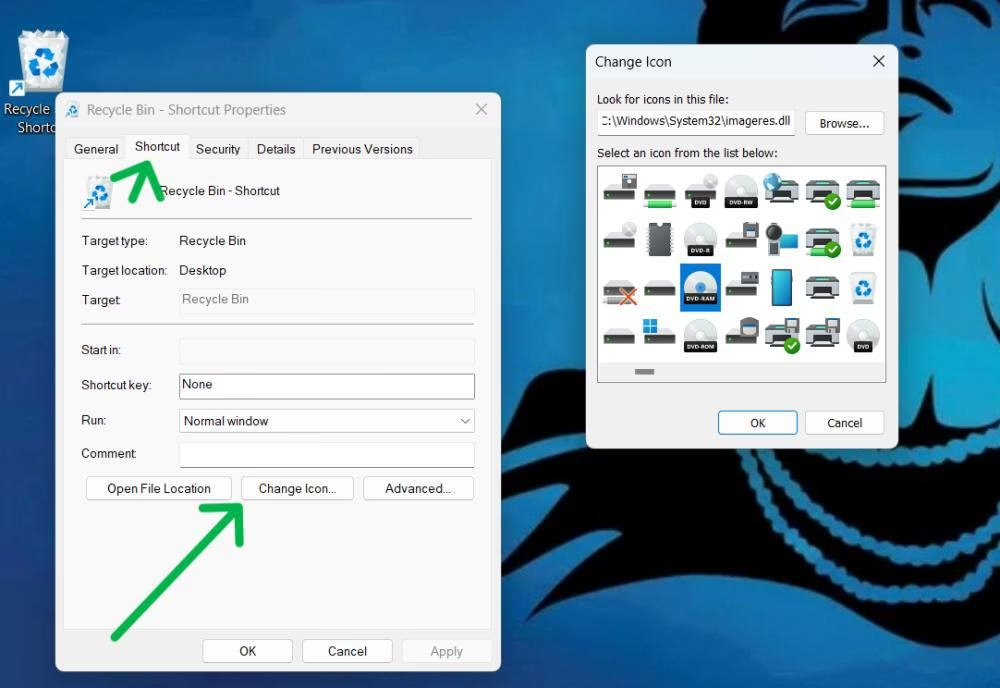
- Haz clic derecho sobre la carpeta o el atajo cuyo icono deseas modificar y selecciona "Propiedades" en el menú contextual.
- En la ventana de Propiedades, busca y haz clic en la pestaña "Personalizar" (para carpetas) o "Acceso directo" (para atajos).
- Verás un botón que dice "Cambiar icono...". Púlsalo.
- Se abrirá una nueva ventana mostrándote una selección de iconos predeterminados de Windows. Puedes elegir uno de esta lista o, si tienes tus propios iconos, hacer clic en el botón "Examinar...".
- Navega hasta la ubicación donde guardaste tu archivo de icono personalizado (generalmente con extensión .ico, .dll o .exe). Selecciónalo y haz clic en "Abrir".
- Una vez seleccionado el icono que te gusta, haz clic en "Aceptar" en la ventana de selección de iconos y luego en "Aplicar" y "Aceptar" en la ventana de Propiedades.
¡Y listo! El icono de tu carpeta o atajo habrá cambiado instantáneamente, dándole ese toque personal que buscabas.
Personaliza los Iconos Clásicos del Escritorio
Windows viene con iconos de sistema predeterminados en el escritorio, como "Este equipo", la "Papelera de reciclaje" o tu carpeta de usuario. Afortunadamente, también puedes cambiarlos para que encajen con tu nueva estética. El proceso es centralizado y muy sencillo.
- Haz clic derecho en un espacio vacío del escritorio y selecciona "Personalizar".
- En la ventana de Configuración, dirígete a la sección de "Temas".
- Dentro de Temas, busca una opción llamada "Configuración de iconos de escritorio". Haz clic en ella.
- Aparecerá una pequeña ventana donde podrás ver los iconos del sistema (Este equipo, Papelera de reciclaje, Archivos de usuario, Red). Primero, asegúrate de marcar las casillas de aquellos que quieras que se muestren en tu escritorio.
- Para cambiar uno, selecciónalo en la lista (por ejemplo, "Este equipo") y luego haz clic en el botón "Cambiar icono...".
- El proceso es idéntico al anterior: puedes elegir un icono de la lista de Windows o examinar tu equipo para usar uno personalizado.
- Cuando termines de personalizar todos los que desees, haz clic en "Aplicar" y luego en "Aceptar".
Un dato importante: en esta misma ventana verás una casilla que dice "Permitir que los temas cambien los iconos del escritorio". Si la dejas marcada, cada vez que cambies el tema de Windows, tus iconos personalizados podrían revertirse. Si quieres que tu selección sea permanente, desmarca esta casilla.
¿Algo Salió Mal? Cómo Restaurar los Iconos Predeterminados
Si has experimentado con varios iconos y quieres volver a la configuración original, el proceso es muy simple. En la misma ventana de "Configuración de iconos de escritorio", selecciona el icono que quieres revertir y pulsa el botón "Restaurar predeterminados". ¡El icono volverá a ser el de siempre al instante!
Tabla Comparativa de Métodos de Personalización
Para que tengas una idea clara de las opciones, aquí tienes una tabla que resume los métodos que hemos visto.
| Método de Personalización | Aplicable a | Nivel de Dificultad | Resultado |
|---|---|---|---|
| Propiedades > Cambiar Icono | Carpetas individuales y atajos | Bajo | Cambio específico y localizado. |
| Configuración de Iconos de Escritorio | Iconos del sistema (Este equipo, Papelera, etc.) | Bajo | Personalización centralizada de los elementos clave del escritorio. |
| Software de Terceros (Avanzado) | Todo el sistema, tipos de archivo, etc. | Medio-Alto | Control total sobre todos los iconos del sistema operativo. |
Creando un Escritorio Eficiente: El Arte de los Atajos
Un escritorio personalizado no está completo sin los atajos correctos. Colocar accesos directos a tus programas, archivos y páginas web más utilizados puede ahorrarte una cantidad de tiempo considerable. Aquí te mostramos cómo crearlos:
Atajos a Aplicaciones
La forma más sencilla es abrir el menú Inicio, hacer clic en "Todas las aplicaciones" y, simplemente, arrastrar el icono de la aplicación que desees desde el menú hasta un espacio vacío en tu escritorio. Windows creará el atajo automáticamente.
Atajos a Archivos o Carpetas
Navega hasta el archivo o carpeta en el Explorador de Archivos. Haz clic derecho sobre él, selecciona "Mostrar más opciones" (en Windows 11) y luego ve a "Enviar a" > "Escritorio (crear acceso directo)".
Atajos a Páginas Web
Abre tu navegador y ve a la página web que quieres guardar. Haz clic en el pequeño icono de candado que aparece a la izquierda de la URL en la barra de direcciones y, sin soltar el clic, arrástralo a tu escritorio. Esto creará un acceso directo que abrirá esa página directamente.
Ajustando el Tamaño de los Iconos: Encuentra Tu Medida Ideal
Dependiendo del tamaño y la resolución de tu monitor, o simplemente de tus preferencias personales, es posible que quieras que tus iconos sean más grandes o más pequeños. Windows ofrece dos formas muy fáciles de hacerlo:
- El Método Clásico: Haz clic derecho en un área vacía del escritorio, ve al menú "Ver" y elige entre "Iconos grandes", "Iconos medianos" o "Iconos pequeños".
- El Truco Rápido: Haz clic en cualquier parte del escritorio para asegurarte de que esté activo. Luego, mantén presionada la tecla Ctrl de tu teclado y mueve la rueda de tu ratón. Hacia arriba para hacer los iconos más grandes, y hacia abajo para hacerlos más pequeños. Este método te da un control mucho más granular sobre el tamaño.
Preguntas Frecuentes (FAQ)
¿Dónde puedo conseguir iconos personalizados de buena calidad?
Existen muchísimos sitios web dedicados a la personalización de escritorios donde puedes descargar paquetes de iconos, muchos de ellos gratuitos. Busca en internet términos como "iconos para Windows .ico" o "paquetes de iconos gratis". Sitios como DeviantArt, Flaticon o IconArchive son excelentes puntos de partida. Recuerda siempre descargar archivos de fuentes confiables para evitar malware.
Mis iconos se ven corruptos o en blanco, ¿qué hago?
Este es un problema común cuya solución suele ser reconstruir la caché de iconos de Windows. Es un proceso un poco más técnico que implica usar el Símbolo del sistema para eliminar un archivo de base de datos oculto, forzando a Windows a reconstruirlo desde cero. Una búsqueda rápida de "reconstruir caché de iconos en Windows" te dará guías detalladas.
¿Cambiar los iconos puede hacer mi PC más lento?
No, en absoluto. Cambiar los iconos es una modificación puramente cosmética. No consume recursos adicionales del sistema ni afecta al rendimiento de tu ordenador. Siéntete libre de personalizar todo lo que quieras sin preocuparte por la velocidad.
En definitiva, tomarte un tiempo para organizar y personalizar tu escritorio de Windows es una inversión que se traduce en una experiencia de usuario más fluida, eficiente y, sobre todo, más placentera. Ahora tienes todas las herramientas para dejar de usar un escritorio genérico y empezar a usar uno que sea verdaderamente tuyo.
Si quieres conocer otros artículos parecidos a Guía para Cambiar Iconos en Windows 10 y 11 puedes visitar la categoría Juegos.