
22/04/2012
ReShade se ha convertido en una herramienta indispensable para miles de jugadores que buscan llevar los gráficos de sus títulos favoritos a un nuevo nivel. Desde The Sims 4 hasta Red Dead Redemption 2, este potente inyector de post-procesado permite añadir efectos visuales impresionantes que transforman por completo la experiencia de juego. Sin embargo, no todo es color de rosa. A veces, el impacto en el rendimiento, la aparición de bugs o simplemente el deseo de volver a la estética original del juego nos llevan a una pregunta clave: ¿cómo se desinstala ReShade? A diferencia de otros programas, su proceso de eliminación no es tan obvio, ya que no aparece en la lista de "Agregar o quitar programas" de Windows. No te preocupes, estás en el lugar correcto. En esta guía detallada, te guiaremos a través de los métodos más efectivos y seguros para eliminar ReShade de tus juegos para siempre.
¿Por Qué Considerar la Desinstalación de ReShade?
Aunque los beneficios visuales de ReShade son innegables, existen varias razones legítimas por las que un jugador podría decidir prescindir de él. Comprender estos motivos puede ayudarte a decidir si la desinstalación es el paso correcto para ti.
- Impacto en el Rendimiento: Este es el factor más común. Los efectos de post-procesado como la oclusión ambiental, la profundidad de campo avanzada y la corrección de color global consumen recursos significativos de tu tarjeta gráfica (GPU). Si notas una caída considerable en los fotogramas por segundo (FPS) o experimentas tirones (stuttering) después de instalar ReShade, eliminarlo puede devolverle a tu juego la fluidez perdida.
- Conflictos y Errores: El ecosistema de los videojuegos está en constante cambio. Una actualización del juego, un nuevo driver de tu tarjeta gráfica o incluso una nueva versión de ReShade pueden generar incompatibilidades. Esto puede manifestarse en forma de cuelgues, artefactos visuales extraños o que el juego simplemente no se inicie.
- Preferencia por la Visión Artística Original: Los desarrolladores de juegos invierten mucho tiempo y esfuerzo en crear una dirección artística específica. Algunos jugadores, después de experimentar con los mods gráficos, deciden que prefieren la estética original y sin adulterar que los creadores concibieron.
- Proceso de Solución de Problemas: Si estás experimentando problemas técnicos con un juego, un buen primer paso para diagnosticar el problema es desactivar o eliminar todos los mods, y ReShade es uno de los más importantes. Esto te ayuda a determinar si el problema reside en el juego base o en las modificaciones que has añadido.
Método 1: La Vía Rápida y Segura con el Instalador Oficial
Este es el método más recomendado por su sencillez y seguridad. El propio instalador de ReShade incluye la funcionalidad de desinstalación, garantizando que se eliminen los archivos correctos sin riesgo de dañar la instalación del juego.
Paso a Paso:
- Ejecuta el Instalador de ReShade: Busca el archivo
ReShade_Setup.exeque usaste para instalarlo. Si no lo tienes, puedes descargarlo de nuevo desde la página web oficial de ReShade. - Selecciona el Juego: Al ejecutar el programa, te aparecerá una lista de juegos o la opción de buscar manualmente el ejecutable (`.exe`) del juego del cual quieres desinstalar ReShade. Navega hasta la carpeta de instalación del juego y selecciona su archivo ejecutable principal.
- Elige la API Gráfica: El instalador te pedirá que selecciones la API de renderizado que usa el juego (por ejemplo, DirectX 9, DirectX 10/11/12, OpenGL, Vulkan). Si no estás seguro, selecciona la misma que elegiste al instalarlo. Generalmente, el instalador la detecta correctamente.
- La Opción Mágica: "Uninstall": Una vez seleccionada la API, el instalador detectará que ReShade ya está presente y te ofrecerá varias opciones. En lugar de "Modify" o "Update", verás un botón claro que dice "Uninstall" (Desinstalar). Haz clic en él.
- Confirmación: El proceso es casi instantáneo. Una ventana emergente te confirmará que ReShade ha sido eliminado con éxito. ¡Y eso es todo! Tu juego está limpio y volverá a su estado original la próxima vez que lo inicies.
Método 2: Desinstalación Manual para un Control Total
A veces, el instalador puede no funcionar como se espera, o quizás simplemente prefieres hacer las cosas por tu cuenta. La desinstalación manual es igualmente efectiva, aunque requiere un poco más de cuidado para asegurarte de que borras los archivos correctos.
Paso a Paso:
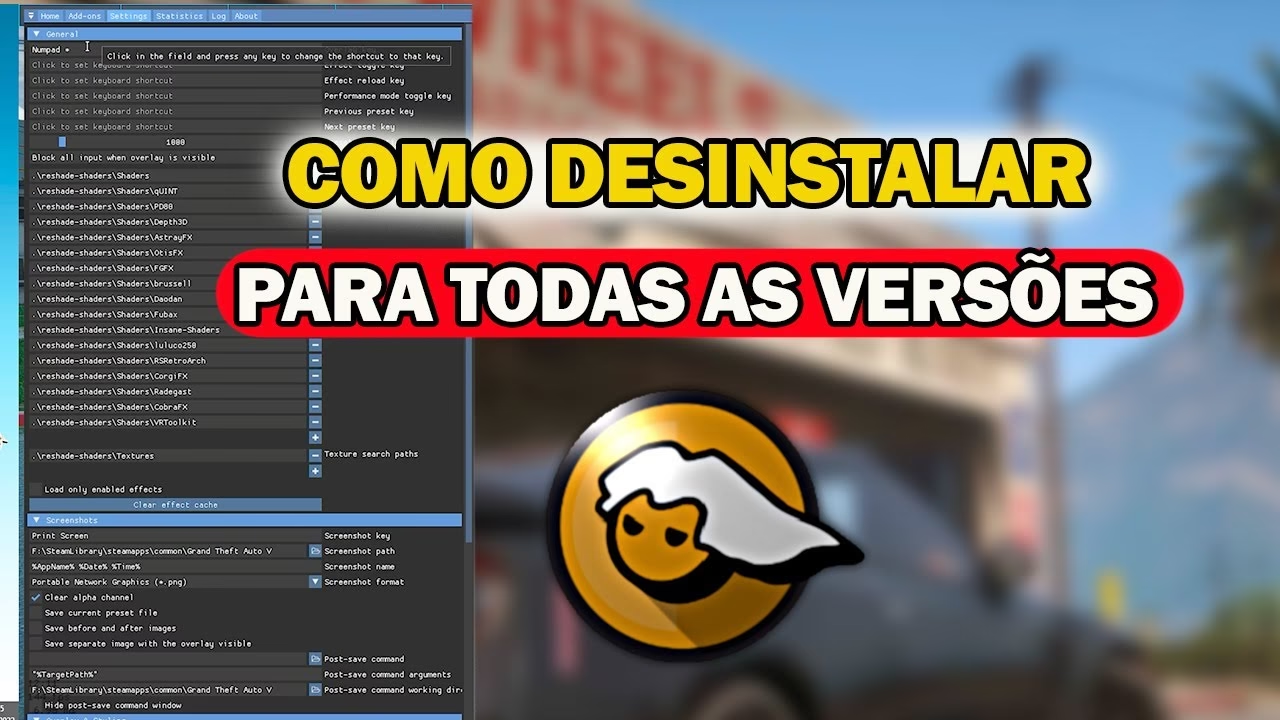
- Localiza la Carpeta del Juego: Lo primero es ir a la raíz de la instalación del juego. Si usas Steam, puedes hacerlo fácilmente: ve a tu Biblioteca, haz clic derecho sobre el juego, selecciona "Propiedades", luego ve a la pestaña "Archivos locales" y haz clic en "Explorar...".
- Identifica los Archivos de ReShade: Una vez dentro de la carpeta, necesitas buscar los archivos y carpetas que ReShade ha creado. Los nombres pueden variar ligeramente dependiendo de la API gráfica, pero generalmente son los siguientes:
- El archivo .dll principal: Este es el corazón de ReShade. Busca uno de los siguientes nombres:
dxgi.dll,d3d9.dll,d3d10.dll,d3d11.dlluopengl32.dll. - El archivo de configuración .ini: Busca un archivo llamado
ReShade.ini. A veces, también puede haber un archivo .ini con el mismo nombre que el .dll (por ejemplo,dxgi.ini). - La carpeta de shaders: Localiza una carpeta llamada
reshade-shaders. Aquí es donde se guardan todos los efectos visuales. - Archivos de presets: Si has guardado configuraciones personalizadas, probablemente tengas otros archivos con extensión
.inique contienen tus presets. Bórralos también si lo deseas.
- El archivo .dll principal: Este es el corazón de ReShade. Busca uno de los siguientes nombres:
- Elimina los Archivos: Selecciona todos los archivos y carpetas identificados en el paso anterior y elimínalos. ¡Ten mucho cuidado de no borrar ningún archivo original del juego! Si tienes dudas, concéntrate en los que tienen "ReShade" en su nombre y los .dll mencionados.
- Vacía la Papelera de Reciclaje: Para completar el proceso, vacía tu papelera de reciclaje.
Paso Extra para Usuarios de Steam: Verificar Integridad
Después de una desinstalación manual, es una excelente práctica verificar la integridad de los archivos del juego a través de Steam. Este proceso revisará todos los archivos del juego, los comparará con la versión original en los servidores de Steam y reemplazará cualquier archivo que haya sido modificado o eliminado accidentalmente.
- Abre tu Biblioteca de Steam.
- Haz clic derecho en el juego y selecciona "Propiedades".
- Ve a la pestaña "Archivos locales".
- Haz clic en el botón "Verificar integridad de los archivos del juego...".
- Espera a que el proceso finalice. Steam descargará automáticamente cualquier archivo necesario.
Tabla Comparativa de Métodos de Desinstalación
| Característica | Método del Instalador | Método Manual |
|---|---|---|
| Facilidad de Uso | Muy Alta | Media |
| Seguridad | Muy Alta (riesgo casi nulo) | Media (riesgo de borrar archivos incorrectos) |
| Rapidez | Rápido | Depende del usuario |
| Control | Bajo (proceso automatizado) | Total (tú eliges qué borrar) |
Preguntas Frecuentes (FAQ)
¿Desinstalar ReShade afectará mis partidas guardadas?
No, en absoluto. ReShade es una capa puramente visual que se aplica sobre el juego. No interactúa ni modifica tus archivos de guardado, tu progreso o tus personajes. Puedes desinstalarlo con total tranquilidad sabiendo que tus horas de juego están a salvo.
Borré los archivos manualmente y ahora el juego no arranca, ¿qué hago?
¡Que no cunda el pánico! Este es el escenario exacto para el que se diseñó la función "Verificar integridad de los archivos del juego" en plataformas como Steam, Epic Games Store o GOG. Ejecuta esta función y el lanzador restaurará cualquier archivo esencial que hayas podido borrar por error.
¿Puedo desactivar ReShade temporalmente sin desinstalarlo?
Sí. Dentro del juego, puedes presionar la tecla de acceso rápido para abrir el menú de ReShade (generalmente la tecla "Inicio" o "Home"). Desde ahí, puedes desactivar todos los efectos con un solo clic o desmarcar los que no quieras usar. Esta es una excelente opción si solo quieres comparar el antes y el después o si necesitas un extra de rendimiento en una zona concreta del juego.
El instalador de ReShade no me da la opción de desinstalar, solo de instalar. ¿Por qué?
Esto suele ocurrir si el instalador no detecta correctamente los archivos de ReShade, quizás porque la instalación original se corrompió o se hizo de forma atípica. En este caso, tu mejor y única opción es proceder con el método de desinstalación manual descrito anteriormente.
Si quieres conocer otros artículos parecidos a Guía Completa para Desinstalar ReShade puedes visitar la categoría Juegos.