
20/10/2024
Estás en plena zona creativa. Ese edificio para tu ciudad en Cities: Skylines está quedando perfecto, o quizás el set de muebles para Los Sims que siempre soñaste está a punto de ser una realidad. Modelas, extruyes, aplicas texturas y, de repente, la pantalla se congela. El cursor se convierte en un círculo de espera infinito. SketchUp ha dejado de responder. Toda esa inspiración y progreso se ven amenazados por un frustrante congelamiento. Si eres un creador de contenido para videojuegos, un modder apasionado o un desarrollador indie, sabes que este es uno de los mayores asesinos de la productividad. La buena noticia es que, en la mayoría de los casos, este problema tiene solución, y suele esconderse en un lugar muy específico: la carpeta de plugins.
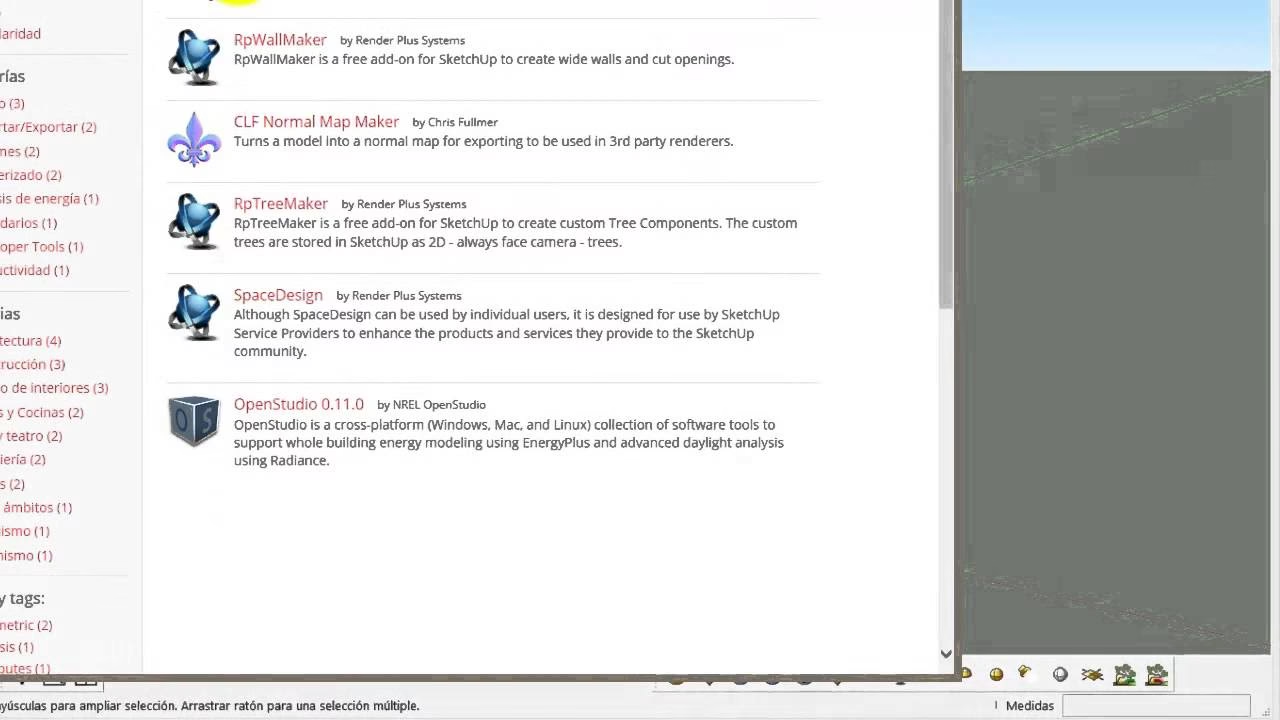
En esta guía completa, te llevaremos de la mano para diagnosticar y resolver los cuelgues de SketchUp. Nos centraremos en los métodos más efectivos que te permitirán volver a lo que más te importa: crear increíbles assets para tus juegos favoritos. Olvídate de la frustración y prepárate para tomar el control de tu software.
¿Por qué se congela mi SketchUp? El principal sospechoso
SketchUp es una herramienta increíblemente versátil, y gran parte de su poder reside en su capacidad para expandirse mediante extensiones o plugins. Estas pequeñas adiciones pueden hacer de todo, desde simplificar la creación de formas complejas hasta preparar tus modelos para ser exportados a motores de juego como Unity o Unreal Engine. Sin embargo, esta flexibilidad tiene un precio. Muchos de estos plugins son desarrollados por terceros, y no todos están perfectamente optimizados o actualizados para la última versión de SketchUp. Un plugin obsoleto, mal programado o que simplemente entra en conflicto con otro puede causar inestabilidad, errores y, sí, los temidos congelamientos al iniciar el programa.
Incluso podrías haber instalado sin querer una extensión que no es para SketchUp, como una diseñada para Revit, lo que inevitablemente causará problemas. Antes de pensar en reinstalar todo el sistema operativo o comprar una tarjeta gráfica nueva, vamos a realizar una sencilla labor de detective en la carpeta de plugins.
Paso 1: Localizando la Carpeta de Plugins Oculta
Lo primero es lo primero: debemos encontrar dónde guarda SketchUp estos pequeños archivos. Por defecto, esta carpeta está oculta en el sistema, pero llegar a ella es más fácil de lo que parece. La ruta de acceso es casi siempre la misma, con una pequeña variación según la versión de SketchUp que utilices.
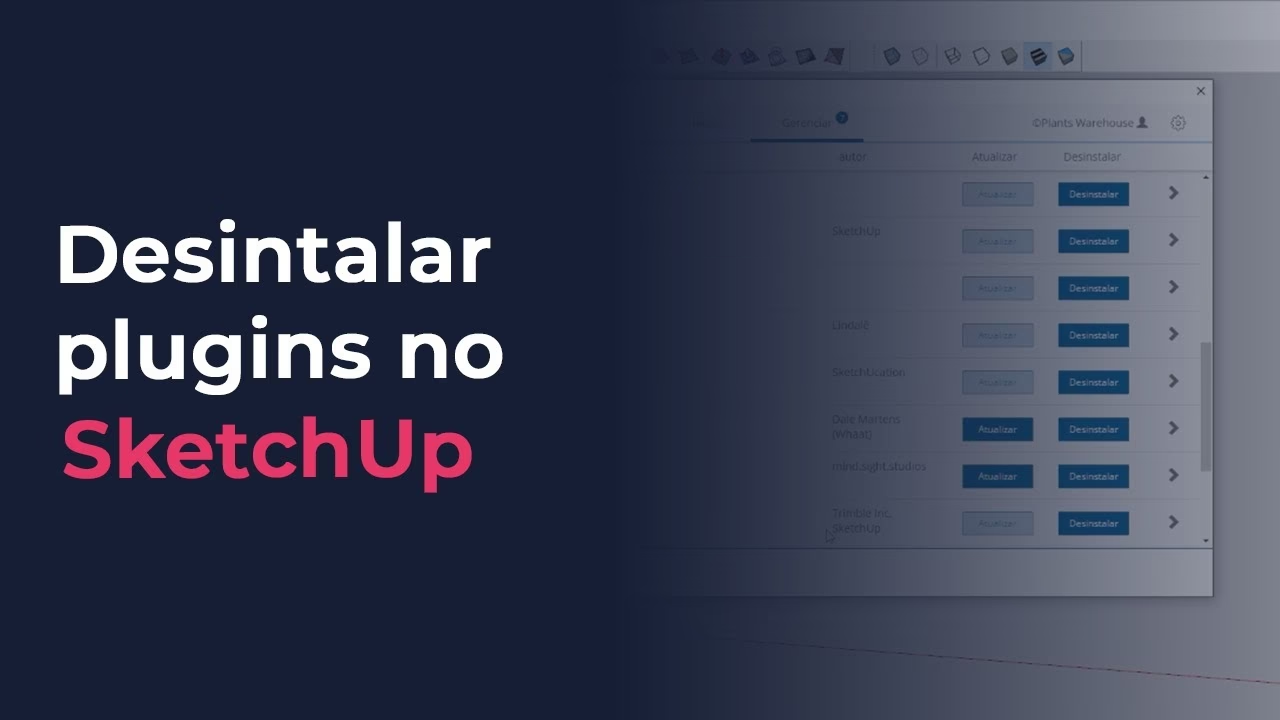
La ruta genérica es la siguiente:
C:\Users\%USERNAME%\AppData\Roaming\SketchUp\SketchUp [AÑO]\SketchUp\Plugins
Desglosemos esto:
- C:\Users\%USERNAME%\: Esta es tu carpeta de usuario personal en Windows.
%USERNAME%es una variable que se reemplaza automáticamente por tu nombre de usuario. - AppData: Esta es la carpeta oculta donde los programas guardan datos de configuración. Para verla, necesitarás habilitar la opción "Mostrar archivos, carpetas y unidades ocultos" en las Opciones del Explorador de archivos de Windows.
- Roaming\SketchUp\SketchUp [AÑO]\SketchUp\Plugins: Esta es la ruta final. El
[AÑO]cambiará según tu versión (por ejemplo, SketchUp 2016, SketchUp 2017, SketchUp 2021, etc.).
Cómo ver la carpeta AppData
Si no puedes ver la carpeta AppData, sigue estos sencillos pasos:
- Abre el Explorador de Archivos de Windows.
- Haz clic en la pestaña "Vista" en la parte superior.
- En el grupo "Mostrar u ocultar", asegúrate de que la casilla "Elementos ocultos" esté marcada.
- ¡Listo! Ahora la carpeta AppData será visible y podrás navegar hasta la ruta de los plugins.
Una vez que tengas esa carpeta abierta, verás una serie de archivos con la extensión .rb y posiblemente algunas carpetas que llevan el mismo nombre que esos archivos. Este es nuestro campo de batalla.
Paso 2: Métodos de Diagnóstico para Encontrar el Plugin Culpable
Ahora que hemos localizado a los sospechosos, es hora de interrogarlos. Tenemos dos estrategias principales para determinar qué plugin está causando el problema. Te recomendamos empezar con la primera, que es más metódica, antes de pasar a la segunda, más drástica.
Método A: La Técnica del Aislamiento
Este método consiste en desactivar los plugins de forma selectiva para ver si el programa arranca correctamente. Es el más recomendado porque te permite identificar con precisión al culpable.
- Crea una carpeta temporal: En tu escritorio o en cualquier otro lugar de fácil acceso, crea una nueva carpeta. Llámala "Plugins Desactivados" o algo similar.
- Mueve los plugins: Vuelve a la carpeta de Plugins de SketchUp. Selecciona todos los archivos (
.rb) y carpetas que veas y muévelos (no los copies) a tu nueva carpeta "Plugins Desactivados". Ahora la carpeta original de Plugins de SketchUp debería estar vacía, a excepción de algunos archivos básicos que el programa podría regenerar. - Inicia SketchUp: Abre SketchUp. ¿Funciona correctamente? Si se inicia sin congelarse, has confirmado al 100% que el problema es uno de los plugins que has movido. Si sigue congelándose, el problema es otro (puedes saltar a la sección "Más Allá de los Plugins").
- El proceso de reintroducción: Ahora viene la parte detectivesca. Cierra SketchUp. Mueve un plugin (o un pequeño grupo de 3-4 plugins) desde tu carpeta temporal de vuelta a la carpeta original de Plugins de SketchUp.
- Prueba de nuevo: Inicia SketchUp otra vez. Si sigue funcionando bien, significa que los plugins que acabas de devolver son inocentes. Cierra el programa y repite el paso 4 con otro pequeño grupo de plugins.
- ¡Eureka!: Tarde o temprano, después de devolver un plugin o un grupo de ellos, SketchUp volverá a congelarse. ¡Felicidades! Has encontrado al culpable. El último plugin que moviste es el que causa el conflicto. Déjalo fuera de la carpeta de Plugins y continúa probando el resto para asegurarte de que no haya más de uno problemático.
Método B: La Opción Nuclear - Renombrar la Carpeta
Este es un método más rápido si no te interesa saber qué plugin exacto es el culpable y solo quieres que el programa funcione ya. Es una forma de forzar a SketchUp a empezar de cero.
- Navega un nivel por encima de la carpeta de Plugins. Es decir, ve a
C:\Users\%USERNAME%\AppData\Roaming\SketchUp\SketchUp [AÑO]\SketchUp\. - Localiza la carpeta llamada
Plugins. - Haz clic derecho sobre ella y selecciona "Cambiar nombre".
- Renómbrala a algo como
Plugins_VIEJOoPluginsX. - Ahora, inicia SketchUp. Al no encontrar una carpeta llamada "Plugins", SketchUp creará automáticamente una nueva, completamente vacía, y copiará en ella solo las extensiones que vienen por defecto con la instalación.
Si SketchUp se inicia correctamente, el problema era, efectivamente, uno de tus antiguos plugins. Ahora puedes ir a tu carpeta Plugins_VIEJO y mover de vuelta, uno por uno, solo aquellos plugins que realmente necesitas, probando SketchUp después de cada uno para asegurarte de que no reintroduces el problema.
Tabla Comparativa de Métodos
Para ayudarte a decidir qué camino tomar, aquí tienes una rápida comparación:
| Método | Ventajas | Desventajas |
|---|---|---|
| Técnica del Aislamiento | Identifica con precisión el plugin que causa el conflicto. Te permite conservar el resto de tus plugins funcionales. | Puede ser un proceso lento y tedioso si tienes docenas de extensiones instaladas. |
| Renombrar la Carpeta | Es la forma más rápida de confirmar que el problema reside en los plugins y tener un SketchUp funcional al instante. | No identifica al culpable específico. Requiere reinstalar o mover manualmente tus plugins uno por uno. |
Más Allá de los Plugins: Otras Causas de Congelamiento
Aunque los plugins son los culpables en el 90% de los casos, a veces el problema puede tener un origen diferente. Si has probado todo lo anterior y SketchUp sigue sin responder, aquí tienes otras posibles causas y soluciones relacionadas con el modding y el modelado 3D.
1. Instalación Incorrecta
Windows tiene un sistema de permisos muy estricto. Si no instalaste SketchUp con los privilegios adecuados, es posible que no tenga permiso para escribir en sus propias carpetas de configuración, lo que puede causar todo tipo de errores extraños. La solución es simple: desinstala SketchUp, luego haz clic derecho en el archivo instalador (el .exe) y selecciona "Ejecutar como administrador". Esto asegura que la instalación se realice con todos los permisos necesarios.
2. Problemas con los Drivers de la Tarjeta Gráfica
El modelado 3D depende enormemente de tu tarjeta gráfica (GPU). Los drivers son el software que le dice a tu sistema operativo cómo comunicarse con la GPU. Unos drivers desactualizados, corruptos o incluso una actualización automática de Windows que instale una versión genérica pueden causar inestabilidad en aplicaciones como SketchUp.
- Actualiza tus drivers: No confíes en Windows Update. Ve directamente a la página web del fabricante de tu tarjeta (NVIDIA, AMD o Intel) y descarga los últimos drivers para tu modelo específico.
- Considera un rollback: ¿El problema empezó justo después de una actualización de drivers? A veces, las versiones más nuevas pueden tener bugs. Usa el Administrador de dispositivos de Windows para "Revertir al controlador anterior" y ver si eso soluciona el problema.
3. Insuficiencia de RAM
Aunque el propio programa de SketchUp no consume una cantidad masiva de RAM, los modelos que creas para tus juegos sí pueden hacerlo. Si estás trabajando en una escena urbana gigante con miles de polígonos y texturas de alta resolución, podrías estar llegando al límite de la memoria RAM de tu sistema. Esto es menos común que un problema de plugins, pero si trabajas con archivos muy grandes, monitoriza el uso de RAM en el Administrador de tareas mientras trabajas para descartar esta posibilidad.
Preguntas Frecuentes (FAQ)
- P: ¿Al mover los plugins los borraré para siempre?
- R: No. Al moverlos a otra carpeta o al renombrar la carpeta principal, tus plugins están a salvo. Simplemente los estás sacando del lugar donde SketchUp los busca al arrancar. Siempre puedes volver a moverlos a su sitio original.
- P: ¿La ruta de la carpeta de plugins es la misma para todas las versiones de SketchUp?
- R: La estructura base (
Users\%USERNAME%\AppData\Roaming\...) es la misma, pero la parte final cambiará para indicar el año de la versión que tienes instalada, comoSketchUp 2016,SketchUp 2019, etc. - P: He encontrado un plugin para Revit, ¿puedo usarlo en SketchUp?
- R: Absolutamente no. Revit y SketchUp son programas de modelado 3D completamente diferentes. Instalar un plugin diseñado para otro software es una receta segura para el desastre y casi con total seguridad causará un congelamiento o errores al iniciar.
- P: ¿Realmente necesito reinstalar como administrador si el programa ya estaba instalado?
- R: Es una de las soluciones más recomendadas y sencillas de probar. Los problemas de permisos son sutiles y pueden manifestarse de formas extrañas. Una reinstalación correcta como administrador descarta de raíz una gran cantidad de posibles problemas y solo te llevará unos minutos.
Esperamos que esta guía te haya sido de gran ayuda para solucionar los frustrantes problemas de congelamiento en SketchUp. Ahora que tienes el conocimiento para diagnosticar y arreglar estos fallos, puedes volver a lo que realmente importa: dar vida a tus ideas y crear contenido asombroso para la comunidad de jugadores. ¡Feliz modding!
Si quieres conocer otros artículos parecidos a Tu SketchUp se congela? Guía para Modders puedes visitar la categoría Guías.