
01/12/2017
La correcta gestión de los controladores o drivers de tu tarjeta gráfica es uno de los pilares fundamentales para garantizar el máximo rendimiento y estabilidad en tu PC, especialmente a la hora de jugar. Un driver mal instalado, o una actualización que deja archivos residuales del anterior, puede desencadenar una cascada de problemas: desde caídas de FPS y cuelgues inesperados hasta los temidos pantallazos azules. Muchos usuarios subestiman este proceso, pensando que basta con usar el desinstalador de Windows, pero la realidad es mucho más compleja. Un driver gráfico moderno es una pieza de software increíblemente sofisticada, casi un mini sistema operativo, que se integra profundamente en el núcleo de Windows.
Es por esto que una desinstalación incompleta deja tras de sí un rastro de archivos, carpetas y entradas de registro que pueden entrar en conflicto con la nueva versión, mermando el rendimiento que esperas de tu potente hardware. En este artículo, te guiaremos a través del proceso para realizar una instalación limpia y perfecta, eliminando cualquier rastro de controladores antiguos y asegurando que tu tarjeta gráfica funcione a su máximo potencial. Para ello, nos apoyaremos en la herramienta más potente y recomendada por la comunidad: Display Driver Uninstaller (DDU).
¿Por qué una desinstalación tradicional no es suficiente?
Podríamos caer en la trampa de pensar que la herramienta "Agregar o quitar programas" de Windows es suficiente para esta tarea. Sin embargo, este método es superficial. El desinstalador de Windows está diseñado para aplicaciones convencionales, no para software con privilegios elevados como un driver, que interactúa directamente con el hardware y el kernel del sistema operativo.
Cuando desinstalas un driver de esta forma, ocurre lo siguiente:
- Archivos residuales: Quedan decenas de archivos y DLLs en carpetas del sistema como System32 y WinSxS.
- Entradas de registro corruptas: El registro de Windows se queda con cientos de entradas obsoletas que pueden confundir al nuevo instalador o al propio sistema.
- Perfiles de configuración: Se mantienen perfiles de juegos y configuraciones de usuario de la versión anterior que pueden ser incompatibles con la nueva.
Estos restos digitales son la causa principal de problemas como los artefactos gráficos (errores visuales en pantalla), el "stuttering" (micro-tirones), que los juegos no se inicien o que el rendimiento general del PC se vea afectado negativamente. Por ello, es esencial realizar una limpieza profunda, un borrado total que prepare el sistema para recibir los nuevos controladores como si fuera la primera vez.
DDU (Display Driver Uninstaller): La herramienta definitiva
Aquí es donde entra en juego DDU, o Display Driver Uninstaller. Este software gratuito, desarrollado por Wagnardsoft, ha sido creado con un único propósito: erradicar por completo cualquier rastro de drivers gráficos de NVIDIA, AMD e Intel. Actúa como un cirujano de precisión, accediendo a lugares del sistema donde el desinstalador de Windows no puede llegar y eliminando todo archivo, carpeta y clave de registro asociada al controlador.
La clave de su eficacia reside en su capacidad para operar en el Modo Seguro de Windows. Al arrancar en este modo, el sistema operativo carga solo los servicios y controladores esenciales, lo que significa que los drivers de la tarjeta gráfica no están en uso. Esto le da a DDU vía libre para eliminar todos los archivos bloqueados sin causar conflictos ni inestabilidad en el sistema, garantizando una limpieza total y sin riesgos.
Preparativos antes de usar DDU
Antes de lanzarte a la limpieza, es crucial seguir unos pasos preparatorios para que el proceso sea fluido y exitoso.
- Descarga los nuevos drivers: Ve a la web oficial del fabricante de tu GPU (NVIDIA, AMD o Intel) y descarga el instalador de la versión de drivers que quieres instalar. Guárdalo en un lugar accesible, como el escritorio.
- Descarga DDU: Dirígete a la web oficial de Wagnardsoft ("guru3d ddu" o "wagnardsoft" en tu buscador) y descarga la última versión disponible. Es un archivo comprimido que deberás extraer en una carpeta.
- ¡Desconéctate de Internet!: Este paso es VITAL. Desconecta el cable de red o desactiva el Wi-Fi. Si no lo haces, en cuanto DDU elimine los drivers y reinicies, Windows Update intentará instalar automáticamente una versión genérica de su repositorio, lo que interferirá con la instalación limpia que queremos hacer.
- Crea un punto de restauración (Recomendado): Aunque DDU es muy seguro, siempre es una buena práctica crear un punto de restauración del sistema antes de hacer cambios importantes. Búscalo en el menú de inicio de Windows y sigue los pasos. Te dará tranquilidad en el improbable caso de que algo salga mal.
Guía paso a paso: Usando DDU como un profesional
Una vez completados los preparativos, es hora de ejecutar la herramienta. Sigue estos pasos al pie de la letra.
Paso 1: Iniciar DDU y configurar el reinicio en Modo Seguro
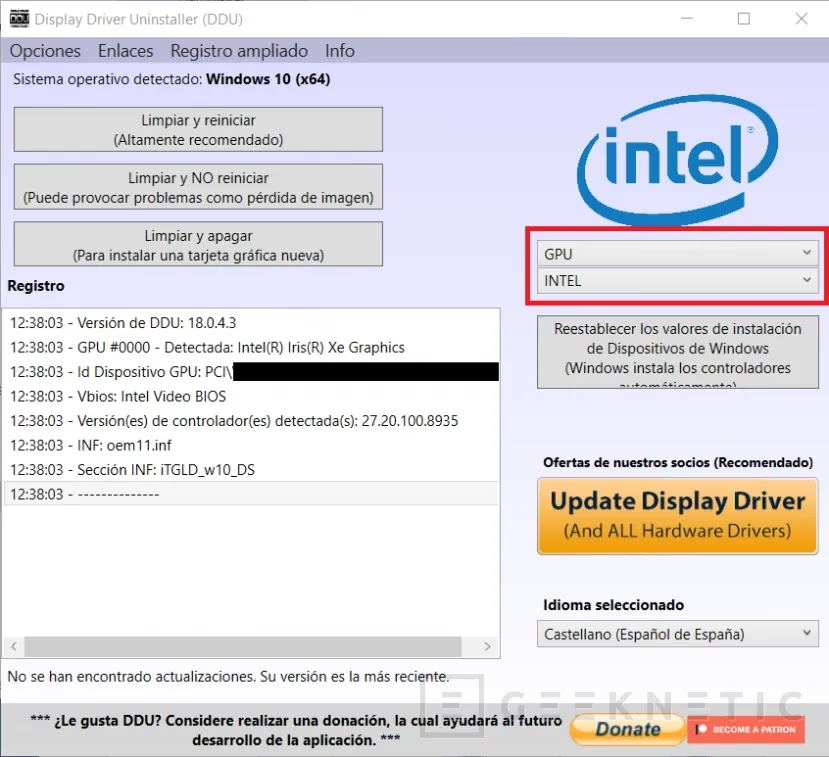
Ve a la carpeta donde extrajiste DDU y ejecuta el archivo `Display Driver Uninstaller.exe`. La primera vez que lo abras, te mostrará una ventana de opciones. Puedes dejarlas por defecto. A continuación, aparecerá un aviso recomendando usar el programa en Modo Seguro. El propio programa nos facilita la tarea.
En la ventana principal, busca el menú desplegable "Opciones de arranque" y selecciona "Modo Seguro (Recomendado)". Luego, haz clic en el botón "Arranque". El ordenador se reiniciará y entrará automáticamente en el Modo Seguro de Windows. Notarás que la resolución de la pantalla es baja y los gráficos son básicos; esto es completamente normal.
Paso 2: Realizar la limpieza
Una vez en Modo Seguro, DDU se abrirá automáticamente. La interfaz es sencilla:
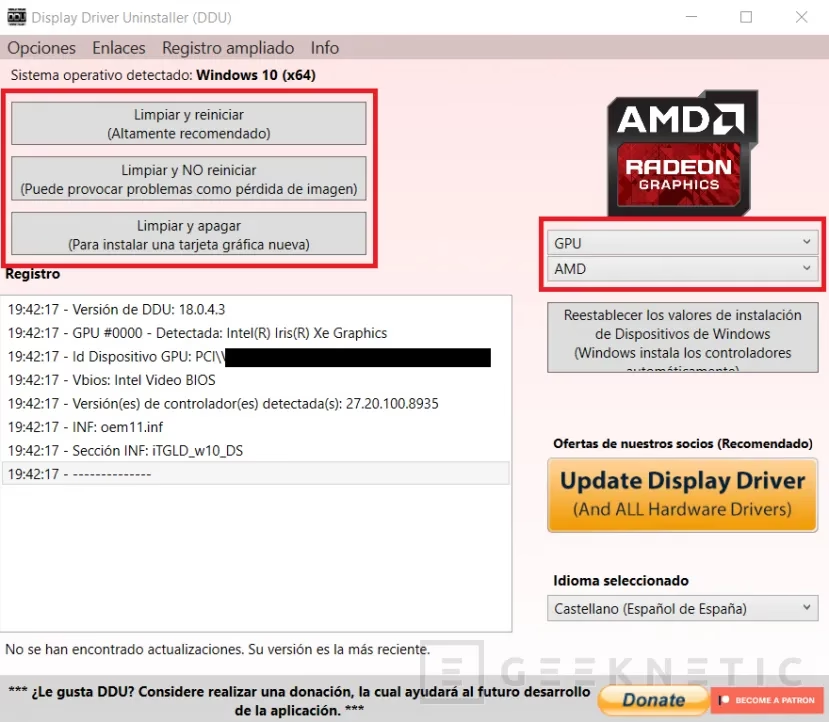
- A la derecha, en "Seleccionar el tipo de dispositivo", asegúrate de que esté seleccionado "GPU".
- Justo debajo, en "Seleccionar dispositivo", el programa debería detectar automáticamente la marca de tu tarjeta gráfica (NVIDIA, AMD o Intel). Si no lo hace, selecciónala manualmente.
- Ahora, mira los tres botones principales a la izquierda. Deberás elegir uno según tu objetivo:
- Limpiar y reiniciar: Esta es la opción más común. Úsala si vas a reinstalar los drivers para la misma tarjeta gráfica que ya tienes. El programa borrará todo y reiniciará el PC automáticamente para volver al modo normal de Windows.
- Limpiar y apagar: Elige esta opción si vas a cambiar físicamente tu tarjeta gráfica por una nueva. DDU limpiará los drivers de la tarjeta antigua y apagará el ordenador, dándote la oportunidad de instalar el nuevo hardware antes de volver a encenderlo.
- Limpiar y no reiniciar: No se recomienda usar esta opción a menos que sepas muy bien lo que estás haciendo, ya que puede dejar el sistema en un estado inestable sin controlador de vídeo.
Selecciona la opción que necesites (normalmente "Limpiar y reiniciar"). Verás un registro en tiempo real de todo lo que el programa está eliminando. El proceso puede tardar unos minutos. La pantalla podría parpadear. No te asustes, es parte del proceso. Cuando termine, el ordenador se reiniciará solo.
Instalando los nuevos drivers en un sistema limpio
Al volver a Windows, tu sistema estará libre de cualquier driver gráfico anterior. Ahora es el momento de instalar la nueva versión que descargaste previamente. Recuerda, ¡sigue sin conectarte a internet!
Para tarjetas gráficas NVIDIA
- Ejecuta el instalador que descargaste de la web de NVIDIA.
- Te aparecerán dos opciones de instalación: "Express" y "Personalizada (Avanzada)". Elige siempre Personalizada.
- En la siguiente pantalla, verás una lista de componentes a instalar. Puedes desmarcar aquellos que no necesites, como "NVIDIA 3D Vision", si no tienes un monitor compatible.
- Lo más importante: marca la casilla que dice "Realizar una instalación correcta" (o "Perform a clean installation"). Esto asegura que se elimine cualquier perfil de configuración residual.
- Sigue el asistente hasta el final. Una vez completada la instalación, te pedirá reiniciar el equipo. Hazlo.
Para tarjetas gráficas AMD
- Ejecuta el instalador de AMD Radeon Software.
- El proceso es bastante automático. Sigue las instrucciones del asistente. La pantalla parpadeará varias veces y ajustará la resolución. Esto es normal.
- El instalador te guiará a través de los pasos. Al finalizar, el sistema se reiniciará automáticamente o te pedirá que lo hagas.
- Una vez reiniciado, la instalación habrá concluido.
Para tarjetas gráficas Intel
- Intel ofrece dos métodos. El más sencillo es usar la herramienta "Intel Driver & Support Assistant (DSA)", que detecta tu hardware e instala el driver correcto automáticamente.
- Si prefieres el método manual, ejecuta el instalador que descargaste de su web.
- El asistente es muy simple, generalmente solo requiere hacer clic en "Siguiente" varias veces.
- Al finalizar, reinicia el equipo para que los cambios surtan efecto.
Una vez que el ordenador se haya reiniciado por última vez y compruebes que todo funciona correctamente (la resolución es la correcta y puedes abrir el panel de control de tu gráfica), ya puedes volver a conectar el cable de red o activar el Wi-Fi.
Tabla Comparativa de Métodos de Desinstalación
| Método | Facilidad de uso | Eficacia de Limpieza | Recomendado para... |
|---|---|---|---|
| Desinstalador de Windows | Muy Fácil | Baja | Nunca. No es recomendable para drivers gráficos. |
| "Instalación Limpia" del Fabricante | Fácil | Media | Actualizaciones rutinarias si no experimentas problemas. |
| DDU en Modo Seguro | Intermedia | Muy Alta (Total) | Solucionar problemas, cambiar de marca de GPU, o asegurar la máxima estabilidad. |
Preguntas Frecuentes (FAQ)
¿Es realmente necesario usar DDU cada vez que actualizo mis drivers?
No necesariamente. Para una actualización rutinaria de una versión a la siguiente, la opción de "instalación limpia" del propio instalador de NVIDIA o AMD suele ser suficiente. Sin embargo, es altamente recomendable usar DDU si: estás experimentando problemas de rendimiento o estabilidad, vas a cambiar tu tarjeta gráfica (especialmente si cambias de marca, de AMD a NVIDIA o viceversa), o si ha pasado mucho tiempo desde la última vez que hiciste una limpieza completa.
¿Qué hago si mi pantalla se queda en negro después del proceso?
Es muy raro que esto ocurra si has seguido los pasos. Generalmente, se debe a que Windows no ha cargado el controlador de vídeo básico. Un reinicio forzado suele solucionarlo. Si el problema persiste, puedes arrancar de nuevo en Modo Seguro y verificar que no haya quedado ningún rastro o intentar instalar el driver desde ahí.
¿Por qué es tan importante desconectarse de internet?
Windows Update tiene un mecanismo agresivo para mantener los drivers actualizados. En el instante en que detecta que no hay un controlador de gráficos, buscará en su base de datos e instalará uno por su cuenta. Esto puede ocurrir en segundo plano mientras tú intentas instalar el driver que has descargado, creando un conflicto que es precisamente lo que queremos evitar.
¿Puedo usar DDU para desinstalar otros tipos de drivers?
No, DDU está especializado únicamente en drivers de unidades de procesamiento gráfico (GPU) y, en algunos casos, de audio relacionado (como el audio a través de HDMI). No debe usarse para otros componentes como chipsets, red o sonido de la placa base.
Con esta guía, tienes todo el conocimiento necesario para mantener los controladores de tu tarjeta gráfica en perfecto estado, garantizando que cada sesión de juego sea fluida, estable y libre de problemas técnicos. Dedicar unos minutos a este proceso de mantenimiento puede ahorrarte horas de frustración y asegurar que tu inversión en hardware rinda al 100%.
Si quieres conocer otros artículos parecidos a Guía completa para desinstalar drivers gráficos puedes visitar la categoría Juegos.