
04/08/2012
Mantener nuestro Mac ordenado y con espacio libre es fundamental para un rendimiento óptimo. Una de las tareas más comunes para lograrlo es desinstalar aplicaciones que ya no utilizamos. Si bien el proceso en macOS suele ser bastante intuitivo, especialmente si vienes de otros sistemas operativos como Windows, existen diferentes métodos y matices que vale la pena conocer para asegurarte de que eliminas no solo la aplicación, sino también todos los archivos residuales que deja atrás. Ya sea que uses macOS Catalina, Big Sur, Monterey o las versiones más recientes, esta guía completa te mostrará todas las formas de hacerlo, desde las más sencillas hasta las más exhaustivas.
- Método 1: La forma clásica usando el Finder y la Papelera
- Método 2: Usando el Launchpad para apps de la App Store
- Método 3: El desinstalador propio de la aplicación
- El problema de los archivos residuales
- Método 4: Usar aplicaciones de terceros para una limpieza profunda
- Método 5: Para usuarios avanzados, usando la Terminal
- Preguntas Frecuentes (FAQ)
Método 1: La forma clásica usando el Finder y la Papelera
Este es, sin duda, el método más conocido y utilizado por la mayoría de los usuarios de Mac. Es especialmente efectivo para aplicaciones que has descargado directamente de internet y no a través de la Mac App Store. Su simplicidad es su mayor ventaja.
Pasos para desinstalar con el Finder:
- Abre el Finder: Haz clic en el ícono de la cara sonriente en tu Dock para abrir una nueva ventana del Finder.
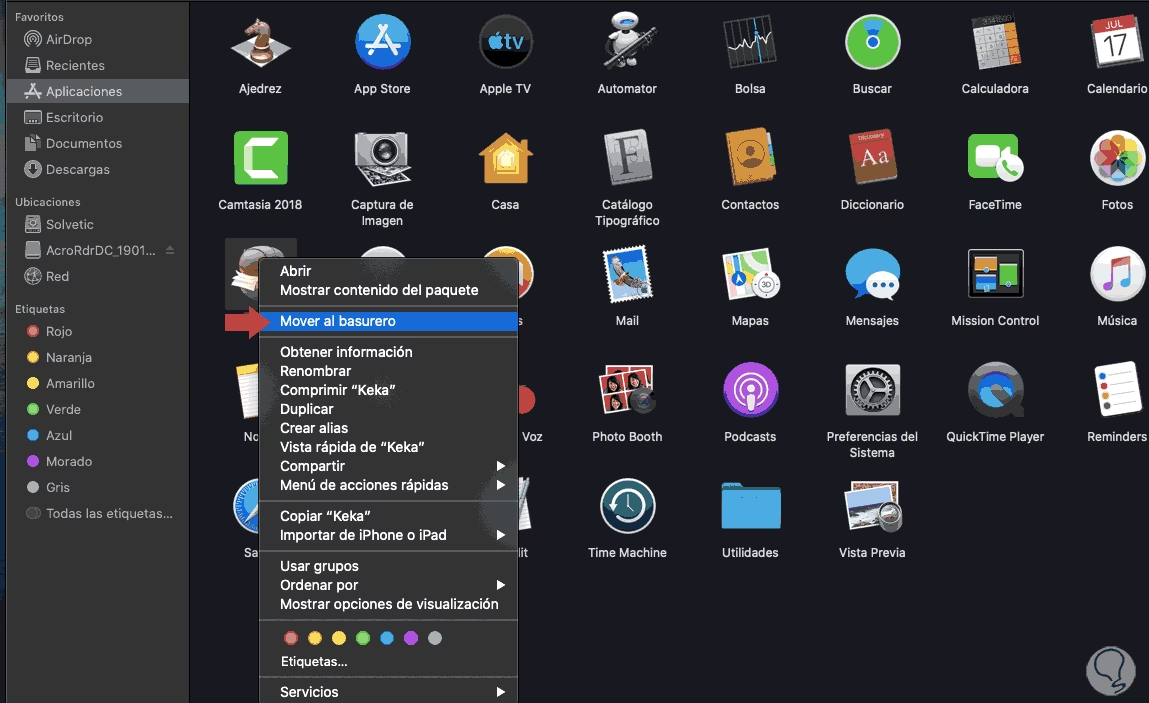
- Ve a la carpeta de Aplicaciones: En la barra lateral izquierda del Finder, selecciona la carpeta "Aplicaciones". Aquí verás una lista de todos los programas instalados en tu sistema.
- Localiza la aplicación: Desplázate por la lista o usa la barra de búsqueda en la esquina superior derecha para encontrar la aplicación que deseas eliminar.
- Mueve la aplicación a la Papelera: Tienes tres formas sencillas de hacer esto:
- La más directa es simplemente hacer clic en el ícono de la aplicación y arrastrarlo hasta el ícono de la Papelera en tu Dock.
- También puedes hacer clic derecho (o Ctrl + clic) sobre el ícono de la aplicación y seleccionar la opción "Mover a la papelera" en el menú contextual.
- Una tercera opción es seleccionar la aplicación con un solo clic y luego presionar la combinación de teclas Comando (⌘) + Borrar.
- Vaciado final de la Papelera: Este es un paso crucial que muchos olvidan. La aplicación no se elimina por completo de tu Mac hasta que vacías la papelera. Para ello, haz clic derecho en el ícono de la Papelera en el Dock y selecciona "Vaciar papelera". Confirma la acción y la aplicación será eliminada permanentemente.
Un pequeño truco: Si te arrepientes antes de vaciar la papelera, puedes abrirla, hacer clic derecho en la aplicación y seleccionar "Sacar de la papelera" para restaurarla a su ubicación original.
Método 2: Usando el Launchpad para apps de la App Store
El Launchpad ofrece una experiencia muy similar a la de un iPhone o iPad para gestionar tus aplicaciones. Este método es ideal y casi exclusivo para las aplicaciones que has descargado e instalado a través de la Mac App Store oficial.
Pasos para desinstalar con el Launchpad:
- Abre el Launchpad: Puedes hacerlo haciendo clic en su ícono (un cohete gris) en el Dock o realizando un gesto de pellizco con cuatro o cinco dedos en tu trackpad.
- Mantén presionado un ícono: Busca la aplicación que quieres borrar. Una vez la encuentres, haz clic sobre su ícono y mantén presionado el botón del ratón hasta que todos los íconos comiencen a temblar.
- Haz clic en la 'X': Verás que en la esquina superior izquierda de algunos íconos aparece una pequeña "X". Estas son las aplicaciones que puedes desinstalar mediante este método. Haz clic en la "X" de la aplicación que deseas eliminar.
- Confirma la eliminación: Aparecerá un mensaje pidiéndote que confirmes si realmente deseas eliminar la aplicación. Haz clic en "Eliminar" para completar el proceso. La aplicación se desinstalará instantáneamente sin necesidad de vaciar la papelera.
Si una aplicación no muestra la "X", significa que no fue instalada desde la App Store o que es una aplicación del sistema protegida, por lo que deberás usar otro método para eliminarla.
Método 3: El desinstalador propio de la aplicación
Algunas aplicaciones, especialmente las más complejas como suites de software (Adobe, Microsoft Office) o herramientas con componentes de sistema, incluyen su propio programa desinstalador. Usarlo es la forma más segura de garantizar que todos los archivos asociados y extensiones del sistema se eliminen correctamente.
Cómo encontrar y usar un desinstalador:
- Busca en la carpeta de la aplicación: Ve a la carpeta "Aplicaciones" en el Finder. A veces, la aplicación no es un solo archivo, sino una carpeta que contiene el ejecutable principal y otros archivos. Dentro de esa carpeta, busca un archivo con un nombre como "Uninstall [Nombre de la App]" o "Desinstalador".
- Ejecuta el desinstalador: Haz doble clic en el archivo desinstalador. Se abrirá un asistente que te guiará a través del proceso de eliminación. Simplemente sigue las instrucciones en pantalla.
- Revisa el contenido del paquete: Si no encuentras un desinstalador a simple vista, puedes hacer clic derecho en la aplicación y seleccionar "Mostrar contenido del paquete". Navega por las carpetas internas (como "Contents" o "Resources") para ver si hay un desinstalador oculto, aunque esto es menos común.
El problema de los archivos residuales
Cuando eliminas una aplicación con los métodos del Finder o Launchpad, a menudo solo estás borrando el archivo principal del programa. Sin embargo, la mayoría de las aplicaciones crean archivos adicionales que se almacenan en diferentes carpetas de tu Mac. Estos pueden ser cachés, archivos de preferencias, datos de soporte, logs y más. Aunque individualmente no ocupan mucho espacio, con el tiempo pueden acumularse y consumir gigabytes de almacenamiento.
Estos archivos suelen encontrarse en la carpeta oculta "Biblioteca" de tu usuario. Si quieres buscarlos manualmente (¡con mucho cuidado!), puedes abrir el Finder, ir al menú "Ir", mantener presionada la tecla Opción (⌥) y hacer clic en "Biblioteca". Desde allí, puedes revisar carpetas como Application Support, Caches y Preferences.
Método 4: Usar aplicaciones de terceros para una limpieza profunda
Para evitar la tediosa y arriesgada tarea de buscar archivos residuales manualmente, la mejor opción es utilizar una aplicación de desinstalación dedicada. Estas herramientas escanean tu sistema en busca de todos los archivos asociados a un programa y los eliminan de una sola vez.
Herramientas recomendadas:
- AppCleaner: Es una de las opciones más populares por ser gratuita, ligera y extremadamente fácil de usar. Su funcionamiento es tan simple como abrir AppCleaner y arrastrar el ícono de la aplicación que quieres desinstalar a su ventana. Automáticamente buscará todos los archivos relacionados y te los mostrará en una lista. Con un solo clic en "Borrar", te desharás de todo.
- CleanMyMac X: Esta es una suite de mantenimiento completa para Mac que, entre muchas otras funciones de optimización y limpieza, incluye un potente módulo de desinstalación. No es gratuita, pero ofrece una solución integral para mantener tu Mac como nuevo. Su desinstalador no solo elimina la app y sus residuos, sino que también puede restablecer una aplicación a su estado original sin borrarla.
Tabla Comparativa de Herramientas
| Herramienta | Precio | Funcionalidad Principal | Ideal para |
|---|---|---|---|
| AppCleaner | Gratis | Desinstalación completa de apps | Usuarios que buscan una solución simple y directa para desinstalar. |
| CleanMyMac X | De pago (suscripción o compra única) | Suite completa de mantenimiento (limpieza, optimización, desinstalación) | Usuarios que desean una herramienta todo-en-uno para el cuidado de su Mac. |
Método 5: Para usuarios avanzados, usando la Terminal
Si te sientes cómodo con la línea de comandos, la Terminal de macOS te ofrece un control total sobre el sistema. Este método es potente, pero debe usarse con precaución, ya que un comando incorrecto podría causar problemas. No es recomendable para principiantes.
Pasos para desinstalar con la Terminal:
- Abre la Terminal: La encontrarás en la carpeta "Utilidades", dentro de "Aplicaciones".
- Escribe el comando: En la ventana de la Terminal, escribe el siguiente comando sin presionar Enter todavía:
sudo uninstall file:// - Arrastra la aplicación: Ve a la carpeta "Aplicaciones" en el Finder, localiza la app que quieres eliminar y arrastra su ícono directamente a la ventana de la Terminal. La ruta del archivo de la aplicación se añadirá automáticamente al final del comando.
- Ejecuta el comando: Presiona la tecla Enter. La Terminal te pedirá tu contraseña de administrador. Escríbela (no verás los caracteres mientras lo haces) y presiona Enter de nuevo. La aplicación será desinstalada.
Preguntas Frecuentes (FAQ)
¿Por qué no puedo mover una aplicación a la papelera?
Probablemente recibas un mensaje que dice que la aplicación "no se puede mover a la papelera porque está abierta". Esto significa que, aunque no veas ninguna ventana, el programa sigue ejecutándose en segundo plano. Cierra la aplicación completamente (puedes hacer clic derecho en su ícono en el Dock y seleccionar "Salir", o forzar la salida desde el Monitor de Actividad) e inténtalo de nuevo.
¿Arrastrar el ícono del Dock a la papelera desinstala la aplicación?
No. El Dock solo contiene accesos directos (alias) a tus aplicaciones. Arrastrar un ícono fuera del Dock simplemente elimina ese acceso directo, pero la aplicación original permanece intacta en tu carpeta de Aplicaciones.
¿Puedo eliminar las aplicaciones que venían preinstaladas con macOS?
La mayoría de las aplicaciones nativas de macOS como Safari, Mail o Mensajes están protegidas por el sistema y no se pueden eliminar. Esto es para garantizar la estabilidad y funcionalidad del sistema operativo. Intentar eliminarlas no es recomendable y, en la mayoría de los casos, imposible sin desactivar las protecciones de seguridad del sistema.
¿Es seguro usar desinstaladores de terceros como AppCleaner?
Sí, aplicaciones reputadas como AppCleaner y CleanMyMac X son seguras y muy efectivas. Siempre asegúrate de descargarlas desde sus sitios web oficiales para evitar software malicioso. Estas herramientas están diseñadas específicamente para encontrar y eliminar archivos de forma segura.
Si quieres conocer otros artículos parecidos a Cómo desinstalar apps en macOS: Guía definitiva puedes visitar la categoría Juegos.