
04/01/2010
Actualizar los controladores de tu tarjeta gráfica es una de las tareas más comunes y cruciales para cualquier aficionado a los videojuegos o profesional que dependa del rendimiento de su PC. Sin embargo, este proceso, que parece simple, puede convertirse en una auténtica pesadilla si no se realiza correctamente. Pantallas negras, errores inexplicables, bajo rendimiento y crasheos constantes son solo algunos de los síntomas de una instalación de drivers conflictiva. La causa principal casi siempre es la misma: restos de controladores antiguos que interfieren con los nuevos. Por ello, antes de actualizar o cambiar tu tarjeta de vídeo, es fundamental realizar una desinstalación limpia y completa. En esta guía te explicaremos cómo hacerlo de forma segura y eficaz para tarjetas AMD y NVIDIA.
¿Por Qué es Tan Importante una Desinstalación Limpia?
Podrías pensar que simplemente ejecutar el instalador del nuevo driver es suficiente, ya que muchos ofrecen una opción de "instalación limpia". Si bien esto puede funcionar a veces, no siempre elimina todos los archivos, carpetas y registros del sistema asociados a la versión anterior. Estos remanentes pueden generar conflictos y problemas de estabilidad que son difíciles de diagnosticar.
Las razones para hacer una desinstalación completa son claras:
- Evitar Conflictos de Software: Diferentes versiones de un mismo controlador pueden tener archivos con configuraciones incompatibles. Dejar restos de una versión antigua puede hacer que la nueva no funcione como se espera.
- Solucionar Errores Existentes: Si ya estás experimentando problemas gráficos, una instalación encima de la anterior probablemente no los solucionará. Empezar de cero es la mejor manera de asegurar que el problema no sea un archivo corrupto del driver.
- Al Cambiar de Tarjeta Gráfica: Es absolutamente esencial si vas a cambiar tu GPU. Pasar de una tarjeta AMD a una NVIDIA (o viceversa) sin eliminar por completo los drivers anteriores es una receta para el desastre y la inestabilidad del sistema.
- Preparar el Sistema: Una desinstalación limpia deja tu sistema operativo en el estado ideal para recibir el nuevo controlador, garantizando que se instale correctamente y funcione a su máximo potencial.
Cómo Desinstalar Correctamente los Drivers de AMD
AMD, a lo largo de los años, ha tenido diferentes nombres para su software, como el recordado Catalyst. Hoy en día, su suite se llama Adrenalin. Afortunadamente, la propia compañía ofrece una herramienta para facilitar este proceso.
Método 1: AMD Cleanup Utility
La forma más sencilla y recomendada por AMD es utilizar su utilidad oficial, llamada AMD Cleanup Utility. Este pequeño programa está diseñado para eliminar por completo todos los controladores de vídeo y audio de AMD, así como el software Adrenalin, de tu sistema.
Los pasos a seguir son:
- Descarga la Herramienta: Busca "AMD Cleanup Utility" en la web oficial de AMD y descarga la última versión.
- Ejecuta el Programa: Una vez descargado, ejecuta el archivo. Te aparecerá una advertencia indicando que todos los componentes de AMD serán eliminados. Haz clic en "OK" para continuar.
- Proceso Automático: La utilidad se minimizará en la bandeja del sistema y comenzará el proceso de desinstalación en segundo plano. Tu pantalla podría parpadear o cambiar de resolución varias veces; esto es completamente normal.
- Reinicio Final: Una vez que el proceso termine, la herramienta te pedirá reiniciar el ordenador para completar la limpieza. Es fundamental que lo hagas.
- Instala el Nuevo Driver: Tras el reinicio, tu sistema utilizará el controlador de pantalla básico de Microsoft. Ahora es el momento perfecto para instalar la nueva versión del driver de AMD que previamente habías descargado.
Método 2: Display Driver Uninstaller (DDU)
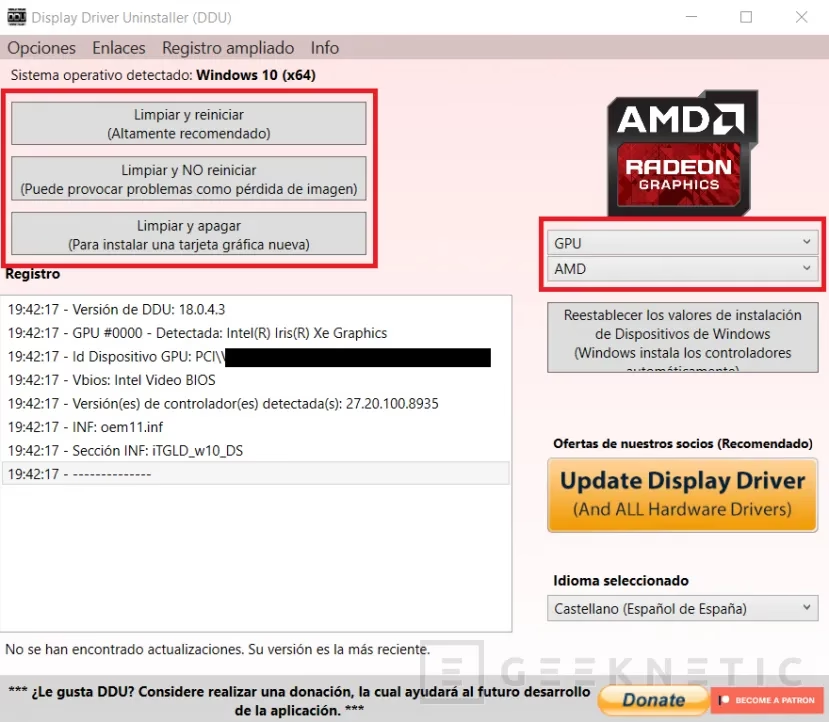
Para los casos más difíciles o si vas a cambiar de marca de tarjeta gráfica, la herramienta preferida por la comunidad es Display Driver Uninstaller (DDU). Este software de terceros es mucho más agresivo y profundo, eliminando cada rastro de los controladores de AMD, NVIDIA e Intel.
Para usar DDU con AMD:
- Descarga DDU y el nuevo driver: Busca la web oficial de DDU (generalmente en foros como Guru3D) y descarga la última versión. También asegúrate de tener ya descargado el nuevo driver de AMD que quieres instalar.
- Desconecta Internet: Desconecta el cable de red o desactiva el Wi-Fi. Esto es crucial para evitar que Windows Update intente instalar un driver genérico automáticamente tras el reinicio.
- Inicia en Modo Seguro: Reinicia tu PC en Modo Seguro. Esta es la forma más efectiva de usar DDU, ya que Windows carga con los servicios mínimos, evitando que los archivos del driver estén en uso.
- Ejecuta DDU: Abre DDU, selecciona "GPU" como tipo de dispositivo y "AMD" como fabricante.
- Limpia y Reinicia: Haz clic en el botón "Limpiar y reiniciar". El programa hará su trabajo y reiniciará el ordenador automáticamente.
- Instala el Nuevo Driver: Una vez de vuelta en Windows normal, instala el driver de AMD que descargaste en el primer paso. Luego, puedes volver a conectar internet.
Cómo Desinstalar Correctamente los Drivers de NVIDIA
El proceso para las tarjetas NVIDIA es muy similar, y aunque su instalador tiene una opción de "Instalación Limpia", a menudo se recomienda usar DDU para garantizar que no quede ningún residuo.
El Problema con la "Instalación Limpia" de NVIDIA
La opción que ofrece el instalador de NVIDIA es útil, pero se sabe que no siempre elimina perfiles de juegos antiguos, configuraciones personalizadas del panel de control o ciertos archivos de registro. Para una actualización rutinaria puede ser suficiente, pero para solucionar problemas o cambiar de hardware, DDU es el camino a seguir.
Usando Display Driver Uninstaller (DDU) para NVIDIA
El procedimiento es prácticamente idéntico al descrito para AMD. La única diferencia es la selección que harás dentro del programa.
- Descarga DDU y tu nuevo driver de NVIDIA GeForce.
- Desconecta tu PC de internet.
- Reinicia el ordenador en Modo Seguro.
- Ejecuta DDU, selecciona "GPU" como tipo de dispositivo y "NVIDIA" como fabricante.
- Haz clic en "Limpiar y reiniciar".
- Cuando el PC se reinicie en Windows, instala el driver de NVIDIA.
- Reconecta internet y disfruta de tu instalación limpia.
Tabla Comparativa de Métodos
| Método | Facilidad de Uso | Profundidad de Limpieza | Mejor para... |
|---|---|---|---|
| Panel de Control de Windows | Fácil | Básica | Desinstalaciones rápidas (no recomendado). |
| AMD Cleanup Utility | Muy Fácil | Buena | Usuarios de AMD que quieren una solución oficial y sencilla. |
| Display Driver Uninstaller (DDU) | Intermedia (requiere Modo Seguro) | Excelente y Completa | Solucionar problemas, cambiar de marca de GPU o asegurar la máxima estabilidad. |
Casos Especiales: Portátiles y Errores Comunes
El Mundo de los Portátiles
Los ordenadores portátiles son un caso aparte. Sus sistemas suelen tener gráficos integrados (Intel o AMD) y una tarjeta gráfica dedicada (NVIDIA o AMD). Los fabricantes de portátiles (como Dell, HP, Lenovo) a menudo modifican los drivers para que funcionen correctamente con su hardware específico. Por esta razón, la regla de oro es: utiliza siempre los drivers proporcionados en la página web oficial del fabricante de tu portátil.
Si tienes problemas, la secuencia de instalación correcta es primordial:
- Driver del Chipset: Siempre instala primero los controladores del chipset de la placa base.
- Driver de Gráficos Integrados: A continuación, instala el controlador para la GPU integrada (normalmente Intel).
- Driver de Gráficos Dedicados: Por último, instala el controlador para tu tarjeta gráfica dedicada AMD o NVIDIA.
Ignorar este orden puede causar conflictos y hacer que una de las dos tarjetas gráficas no funcione correctamente.
¿Por Qué Falla la Instalación de un Driver Nuevo?
Incluso después de una limpieza, una instalación puede fallar. Las causas más comunes son:
- Driver Incorrecto: Has descargado una versión que no es compatible con tu modelo de tarjeta gráfica o con tu versión de Windows (32-bit vs 64-bit). Verifica siempre dos veces.
- Hardware Defectuoso: Un error persistente como el Código 43 en el Administrador de Dispositivos puede indicar un fallo físico de la tarjeta gráfica. Probarla en otro PC es la mejor forma de diagnosticarlo.
- Dependencias Faltantes: Algunos paneles de control de drivers, como el de NVIDIA, requieren software adicional como .NET Framework. Asegúrate de tener tu sistema Windows actualizado.
- Interferencia de Windows Update: Como mencionamos, Windows 10 y 11 pueden intentar instalar su propia versión del driver en segundo plano. Desconectar internet durante el proceso evita este problema.
Preguntas Frecuentes (FAQ)
¿Es realmente necesario desinstalar los drivers antiguos antes de actualizar?
Para actualizaciones menores, puede que no sea estrictamente necesario, pero es una buena práctica. Para solucionar problemas, instalar una versión mayor del driver o cambiar de hardware, es absolutamente fundamental.
¿Qué es el "Modo Seguro" y por qué se recomienda para usar DDU?
El Modo Seguro es un modo de diagnóstico de Windows que carga solo los archivos y controladores esenciales. Usarlo con DDU garantiza que ningún archivo del driver gráfico esté en uso, permitiendo que la herramienta los elimine por completo sin errores.
Mi pantalla se quedó en baja resolución después de usar DDU, ¿qué hago?
Eso es normal. Significa que la desinstalación fue exitosa y Windows está usando su controlador de pantalla básico. Simplemente procede a instalar el nuevo driver que descargaste y la resolución correcta se restaurará tras el reinicio.
¿Puedo usar DDU para cambiar de una tarjeta AMD a una NVIDIA?
Sí, de hecho, ese es uno de sus mejores usos. Simplemente apaga el PC, cambia la tarjeta física, y luego arranca en Modo Seguro para ejecutar DDU y limpiar los drivers de la marca antigua antes de instalar los nuevos.
Si quieres conocer otros artículos parecidos a Guía Definitiva: Desinstalar Drivers de Vídeo puedes visitar la categoría Guías.