
23/04/2012
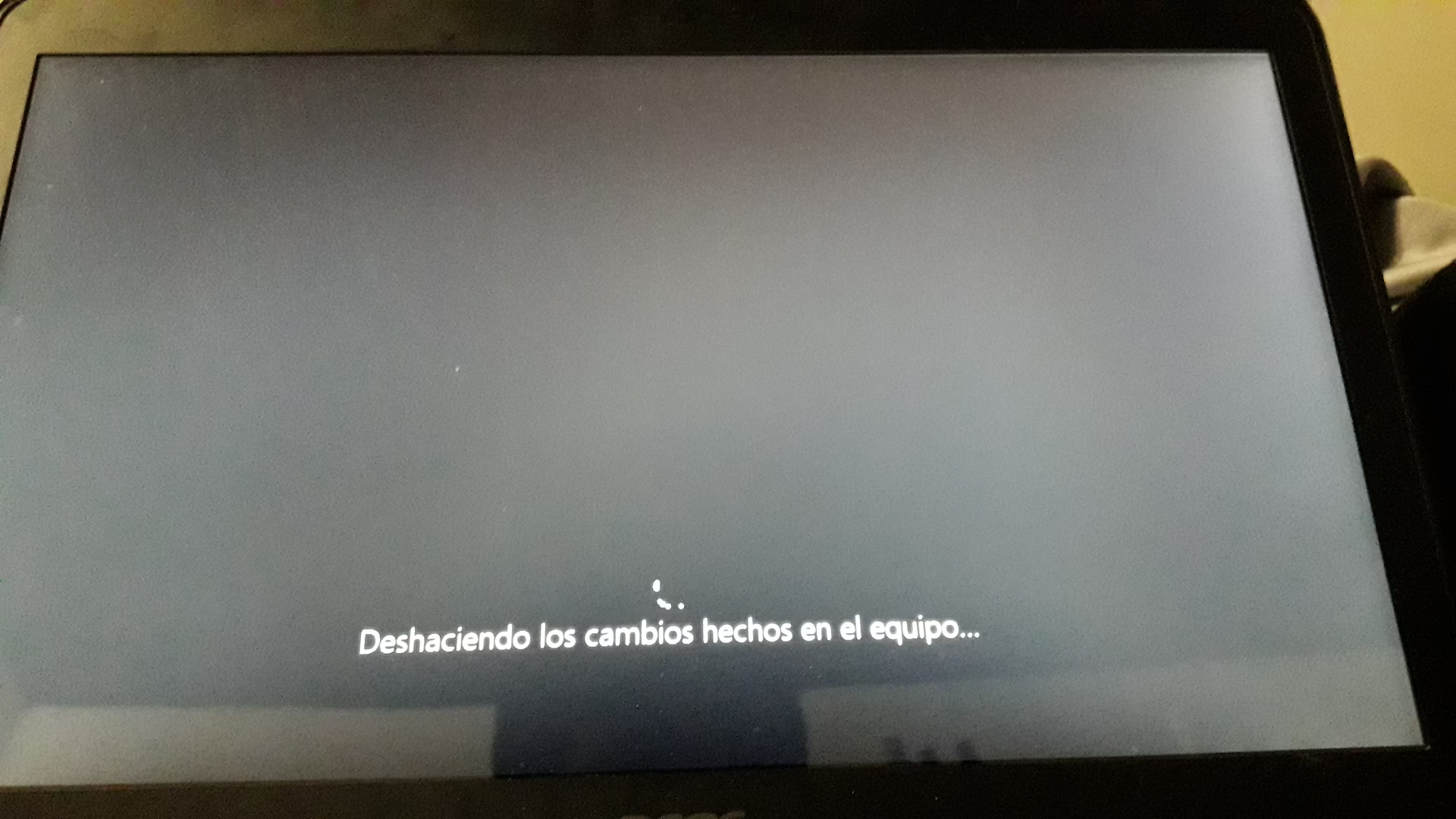
En el mundo digital, pocas frases generan tanta ansiedad como "Deshaciendo los cambios hechos en el equipo". Ya sea por una actualización fallida de Windows, la eliminación accidental de un archivo crucial o simplemente el deseo de volver a una configuración anterior más estable, la necesidad de revertir acciones es una situación común para cualquier usuario. Este proceso, aunque a veces intimidante, es una herramienta poderosa para solucionar problemas y recuperar la funcionalidad de nuestro ordenador. En este artículo exhaustivo, exploraremos desde las soluciones más sencillas para recuperar un documento perdido hasta los métodos avanzados para rescatar tu sistema de un bucle de reinicio infinito, asegurando que tengas todo el conocimiento necesario para enfrentar cualquier contratiempo.
¿Qué Significa Realmente "Deshacer Cambios"?
Antes de sumergirnos en las soluciones, es fundamental entender a qué nos referimos. "Deshacer cambios" es un término amplio que puede significar varias cosas dependiendo del contexto:
- Revertir una acción simple: Como recuperar un archivo borrado de la papelera de reciclaje o usar Ctrl+Z en un editor de texto.
- Restaurar una versión anterior de un archivo: Windows guarda un historial de ciertos archivos, permitiéndote volver a un estado previo.
- Revertir una actualización del sistema: Cuando una actualización de Windows causa inestabilidad, el sistema puede intentar deshacerla automáticamente o puedes hacerlo tú manualmente.
- Restaurar el sistema a un punto anterior: Es como viajar en el tiempo con tu PC, volviendo a una "fotografía" guardada de la configuración del sistema en una fecha anterior.
Comprender estas diferencias es clave para aplicar la solución correcta y no perder datos importantes en el proceso.
Soluciones Rápidas para Archivos Perdidos o Modificados
¿Borraste un archivo por error o guardaste cambios que no querías? No entres en pánico. Estas son las primeras paradas obligatorias antes de intentar métodos más complejos.
1. La Papelera de Reciclaje: Tu Primera Red de Seguridad
Parece obvio, pero a menudo se pasa por alto. Si eliminaste un archivo, lo más probable es que esté esperando pacientemente en la Papelera de Reciclaje. Simplemente ábrela desde tu escritorio, busca el archivo, haz clic derecho sobre él y selecciona "Restaurar". El archivo volverá a su ubicación original como si nada hubiera pasado.
2. Historial de Versiones: El Viaje en el Tiempo de tus Documentos
Windows tiene una función increíblemente útil llamada "Versiones anteriores". Si has modificado y guardado un archivo pero quieres volver a una versión previa, este es tu mejor aliado. Sigue estos pasos:
- Navega hasta el archivo en cuestión.
- Haz clic derecho sobre él y selecciona "Propiedades".
- Ve a la pestaña "Versiones anteriores".
- Aparecerá una lista de las versiones guardadas del archivo. Puedes seleccionar una y hacer clic en "Restaurar" para sobrescribir la actual o "Copiar" para guardarla en otra ubicación sin perder la versión más reciente.
Esta función depende de que tengas activada la Protección del sistema o el Historial de archivos, algo altamente recomendable.
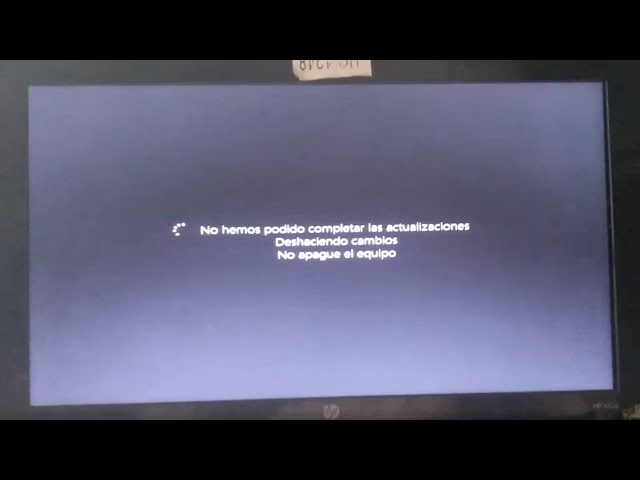
Atrapado en el Bucle: "No hemos podido completar las actualizaciones. Deshaciendo cambios"
Este es uno de los mensajes más temidos de Windows 10. Ocurre cuando una actualización del sistema operativo falla durante el proceso de instalación y el sistema intenta revertir los cambios para evitar daños. El ordenador se reinicia una y otra vez, mostrando el mismo mensaje. La clave aquí es la paciencia: no apagues el equipo a la fuerza, ya que podrías corromper archivos vitales del sistema. Si después de un tiempo prudencial el sistema no arranca, es hora de pasar a soluciones más avanzadas.
Método 1: Arrancar en Modo Seguro
El Modo Seguro es un estado de diagnóstico de Windows que carga solo los controladores y servicios esenciales. Es el entorno perfecto para solucionar problemas, ya que muchos de los elementos que podrían estar causando el conflicto no se inician.
Para acceder a él, normalmente necesitas interrumpir el proceso de arranque normal tres veces seguidas (encendiendo y apagando el PC con el botón de encendido justo cuando aparece el logo de Windows). Esto forzará la aparición del menú de Recuperación de Windows.
- En el menú azul, selecciona "Solucionar problemas".
- Luego, ve a "Opciones avanzadas".
- Elige "Configuración de Inicio" y haz clic en "Reiniciar".
- Tras el reinicio, verás una lista de opciones. Pulsa la tecla 4 o F4 para iniciar en Modo Seguro.
Una vez dentro del Modo Seguro, puedes intentar las siguientes soluciones.
Método 2: El Solucionador de Problemas de Windows Update
Windows incluye una herramienta automática para diagnosticar y reparar problemas con las actualizaciones. Es un excelente primer paso una vez que logras acceder al sistema, ya sea en modo normal o seguro.
- Ve a Inicio > Configuración > Actualización y seguridad.
- En el menú de la izquierda, selecciona "Solucionar problemas".
- Haz clic en "Solucionadores de problemas adicionales".
- Busca y selecciona "Windows Update" y luego haz clic en "Ejecutar el solucionador de problemas".
- Sigue las instrucciones que aparezcan en pantalla. La herramienta intentará identificar y corregir el problema automáticamente.
Método 3: Desinstalar la Última Actualización
Si el problema comenzó justo después de una actualización específica, lo más lógico es desinstalarla.
- Ve a Configuración > Actualización y seguridad > Windows Update.
- Haz clic en "Ver historial de actualizaciones".
- En la parte superior, selecciona "Desinstalar las actualizaciones".
- Se abrirá una ventana del Panel de control. Identifica la actualización más reciente (fíjate en la fecha de instalación), selecciónala y haz clic en "Desinstalar".
Método 4: Reparación del Sistema con Comandos (SFC y DISM)
Si los archivos del sistema están corruptos, ninguna actualización se instalará correctamente. Afortunadamente, Windows tiene herramientas de línea de comandos para verificar y reparar estos archivos.
Necesitarás abrir el Símbolo del sistema como Administrador. Para ello, busca "cmd" en el menú Inicio, haz clic derecho sobre "Símbolo del sistema" y selecciona "Ejecutar como administrador".
- SFC (System File Checker): Este comando escanea todos los archivos protegidos del sistema y reemplaza las versiones incorrectas. Escribe el siguiente comando y presiona Enter:
sfc /scannowEl proceso puede tardar un tiempo. Deja que termine sin interrumpirlo.
- DISM (Deployment Image Servicing and Management): Si SFC no puede reparar los archivos, DISM es la siguiente herramienta a utilizar. Utiliza Windows Update para proporcionar los archivos necesarios para corregir los daños. Ejecuta este comando:
DISM.exe /Online /Cleanup-image /Restorehealth
Método 5: Limpiar la Caché de Actualizaciones
A veces, los archivos de actualización descargados se corrompen, causando el fallo. Renombrar la carpeta donde se almacenan obliga a Windows a crear una nueva y descargar los archivos de nuevo.
Abre el Símbolo del sistema como Administrador y ejecuta estos comandos uno por uno, presionando Enter después de cada uno:
net stop wuauservnet stop bitsrename c:\windows\SoftwareDistribution SoftwareDistribution.baknet start wuauservnet start bits
Después de ejecutar estos comandos, reinicia tu PC e intenta buscar actualizaciones de nuevo.
Tabla Comparativa de Soluciones
Para ayudarte a decidir qué método usar, aquí tienes una tabla resumen:
| Método de Solución | Dificultad | Cuándo Usarlo |
|---|---|---|
| Recuperar desde Papelera | Muy Fácil | Para archivos eliminados recientemente. |
| Solucionador de Problemas | Fácil | Como primer paso para errores de actualización de Windows. |
| Desinstalar Actualización | Fácil | Si el problema es reciente y se sospecha de una actualización concreta. |
| Comandos SFC y DISM | Intermedia | Cuando se sospecha de corrupción de archivos del sistema. |
| Restaurar Sistema | Intermedia | Para revertir cambios importantes en la configuración del sistema. |
La Solución Definitiva: Restaurar Sistema
Si nada de lo anterior funciona, Restaurar Sistema es una de las herramientas más potentes. No afecta a tus archivos personales (documentos, fotos, etc.), pero sí desinstala programas, controladores y actualizaciones instalados después de la creación del punto de restauración.
- Busca "Crear un punto de restauración" en el menú Inicio y ábrelo.
- En la pestaña "Protección del sistema", haz clic en "Restaurar sistema...".
- Sigue las instrucciones del asistente. Podrás elegir un punto de restauración de una lista. Elige uno anterior a la fecha en que comenzó el problema.
- El proceso comenzará y tu PC se reiniciará. Puede tardar un poco, así que ten paciencia.
Es una buena práctica crear puntos de restauración manualmente antes de instalar nuevo software o realizar cambios importantes en el sistema. Una buena copia de seguridad de tus datos personales en un disco externo o en la nube es siempre la mejor póliza de seguro.
Preguntas Frecuentes (FAQ)
¿Puedo deshacer los cambios realizados en mi equipo en Windows 10?
Sí, absolutamente. Windows 10 ofrece múltiples herramientas como la Papelera de Reciclaje, el Historial de Archivos, la desinstalación de actualizaciones y la potente función de Restaurar Sistema para revertir casi cualquier tipo de cambio.
¿Qué es exactamente Restaurar Sistema?
Es una función que devuelve los archivos y la configuración del sistema de tu PC (como el registro, los controladores y los programas instalados) a un momento anterior en el tiempo, conocido como "punto de restauración". No afecta a tus archivos personales.
¿Cómo puedo deshacer la eliminación de un archivo?
La forma más sencilla es buscarlo en la Papelera de Reciclaje y restaurarlo. Si ya la has vaciado, puedes intentar usar la función "Versiones anteriores" o, como último recurso, un software de recuperación de datos.
¿Qué significa el mensaje "no hemos podido completar las actualizaciones, deshaciendo cambios"?
Este mensaje indica que una actualización de Windows no se pudo instalar correctamente. Para proteger tu sistema, Windows revierte automáticamente los cambios realizados durante el intento de instalación. Generalmente es causado por archivos corruptos, conflictos de software o problemas de compatibilidad.
Si quieres conocer otros artículos parecidos a Guía para Deshacer Cambios en tu Equipo con Éxito puedes visitar la categoría Juegos.