
26/04/2013
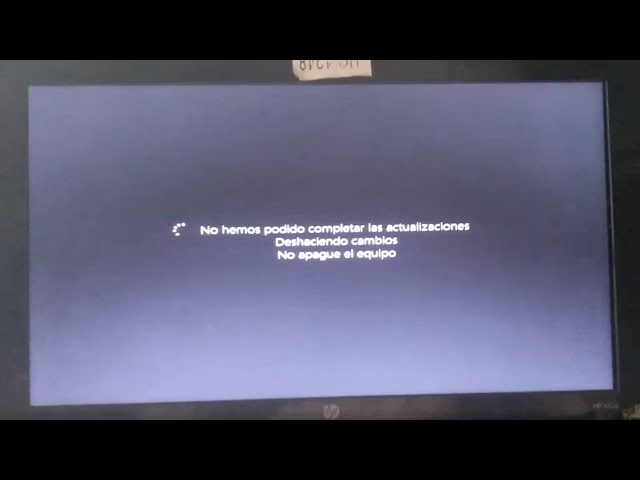
Enfrentarse a un mensaje de error persistente puede ser una de las experiencias más frustrantes para cualquier usuario de ordenador. Y pocos mensajes son tan alarmantes y paralizantes como el que dice: "Deshaciendo los cambios hechos en el equipo". Este error no solo interrumpe tu trabajo, sino que a menudo atrapa tu sistema en un bucle de reinicio interminable, dejándote sin acceso a tus archivos y programas. Generalmente, este problema surge después de un intento fallido de actualización de Windows, pero también puede ser causado por conflictos de software, archivos de sistema corruptos o problemas con los controladores. Si te encuentras en esta situación, respira hondo. No todo está perdido. Hemos preparado una guía completa y detallada con múltiples soluciones, desde las más sencillas hasta las más avanzadas, para ayudarte a romper el bucle, reparar tu sistema y volver a la normalidad.
- ¿Cuáles son las causas principales de este error?
- 7 Métodos para solucionar el error "Deshaciendo cambios"
- Método 1: Iniciar en Modo Seguro
- Método 2: Ejecutar el Solucionador de Problemas de Windows Update
- Método 3: Reparar archivos de sistema con SFC y DISM
- Método 4: Activar la Conexión de Uso Medido
- Método 5: Usar Restaurar Sistema
- Método 6: Realizar una Reparación de Inicio
- Método 7: Restablecer este PC (Último Recurso)
- Tabla Comparativa de Soluciones
- Preguntas Frecuentes (FAQ)
¿Cuáles son las causas principales de este error?
Comprender la raíz del problema es el primer paso para solucionarlo eficazmente. Aunque el detonante más común es una actualización de Windows que no se completó correctamente, existen varios factores que pueden llevar a tu sistema a este estado. Conocerlos te ayudará a elegir el método de reparación más adecuado.
- Actualizaciones de Windows fallidas: Es la causa número uno. Una actualización puede fallar por múltiples razones: una pérdida de energía inesperada durante el proceso, un archivo de actualización corrupto descargado de los servidores de Microsoft, o falta de espacio en el disco duro para completar la instalación. Cuando esto ocurre, Windows intenta protegerse revirtiendo los cambios, pero a veces el proceso de reversión también falla, creando el bucle.
- Archivos de sistema corruptos: El sistema operativo Windows depende de miles de archivos críticos para funcionar. Si alguno de estos archivos se daña o se elimina, ya sea por un malware, un error de disco o un apagado incorrecto, puede impedir que las actualizaciones se instalen correctamente y provocar este error.
- Conflictos de controladores (drivers): Los controladores son el software que permite que el hardware de tu PC (tarjeta gráfica, Wi-Fi, etc.) se comunique con el sistema operativo. Un controlador obsoleto, incorrecto o corrupto puede entrar en conflicto con una nueva actualización de Windows, causando un fallo crítico que obliga al sistema a deshacer los cambios.
- Software de terceros incompatible: A veces, un programa que tienes instalado, especialmente software de seguridad como antivirus o firewalls, puede interferir con el proceso de actualización de Windows, bloqueando el acceso a ciertos archivos o registros del sistema y provocando el fallo.
7 Métodos para solucionar el error "Deshaciendo cambios"
Ahora que conocemos las posibles causas, es hora de pasar a la acción. A continuación, te presentamos 7 métodos probados para solucionar este problema. Te recomendamos empezar por el primero y avanzar progresivamente si el problema persiste.
Método 1: Iniciar en Modo Seguro
El Modo Seguro es un estado de diagnóstico de Windows que carga el sistema con un conjunto mínimo de controladores y servicios. Es el punto de partida ideal porque, si el problema es causado por un controlador o un programa conflictivo, es muy probable que el sistema pueda arrancar en este modo, permitiéndote tomar acciones correctivas.
- Fuerza el apagado del ordenador manteniendo presionado el botón de encendido hasta que se apague por completo.
- Enciende el ordenador y, justo cuando empiece a cargar Windows (por ejemplo, al ver el logo del fabricante), vuelve a forzar el apagado.
- Repite este proceso 2 o 3 veces. Al tercer intento, Windows debería iniciar automáticamente en el Entorno de Recuperación de Windows (WinRE), mostrando una pantalla azul que dice "Elegir una opción".
- En esta pantalla, selecciona "Solucionar problemas".
- Luego, ve a "Opciones avanzadas" y después a "Configuración de inicio".
- Haz clic en el botón "Reiniciar". El ordenador se reiniciará y te mostrará una lista de opciones.
- Presiona la tecla F4 para iniciar en Modo Seguro.
Una vez dentro del Modo Seguro, puedes intentar desinstalar la actualización más reciente que causó el problema o desinstalar cualquier programa o controlador que hayas instalado recientemente.
Método 2: Ejecutar el Solucionador de Problemas de Windows Update
Windows incluye una herramienta diseñada específicamente para diagnosticar y reparar problemas relacionados con sus actualizaciones. Si logras acceder al sistema, ya sea de forma normal o en Modo Seguro, este debería ser uno de tus primeros pasos.
- Abre el menú de Configuración presionando las teclas Windows + I.
- Dirígete a la sección "Actualización y seguridad".
- En el menú de la izquierda, selecciona la pestaña "Solucionar problemas".
- Haz clic en "Solucionadores de problemas adicionales".
- Busca y selecciona "Windows Update" en la lista y luego haz clic en "Ejecutar el solucionador de problemas".
- La herramienta comenzará a escanear tu sistema en busca de problemas conocidos. Sigue las instrucciones en pantalla para aplicar las correcciones que encuentre.
- Una vez finalizado, reinicia tu ordenador y comprueba si el problema se ha resuelto.
Método 3: Reparar archivos de sistema con SFC y DISM
Si la causa del error son archivos de sistema corruptos, las herramientas de línea de comandos SFC y DISM son tus mejores aliadas. Estas potentes utilidades pueden escanear y restaurar la integridad de los archivos fundamentales de Windows.
- Necesitarás acceder al Símbolo del sistema como administrador. Puedes hacerlo desde el Modo Seguro buscando "cmd", haciendo clic derecho sobre él y seleccionando "Ejecutar como administrador". Si no puedes entrar en Windows, desde el Entorno de Recuperación (WinRE), ve a "Solucionar problemas" > "Opciones avanzadas" > "Símbolo del sistema".
- En la ventana de comandos, escribe el siguiente comando y presiona Enter:
sfc /scannow - El Comprobador de Archivos de Sistema (SFC) escaneará tu PC y reparará cualquier archivo dañado que encuentre. Espera a que el proceso termine.
- Independientemente del resultado de SFC, es recomendable ejecutar también la herramienta DISM. Escribe los siguientes comandos, presionando Enter después de cada uno:
Dism /Online /Cleanup-Image /CheckHealthDism /Online /Cleanup-Image /ScanHealthDism /Online /Cleanup-Image /RestoreHealth
Estos comandos verificarán y repararán la imagen del sistema de Windows. Una vez completados todos los procesos, reinicia el ordenador.
Método 4: Activar la Conexión de Uso Medido
Este método es más una medida preventiva que una solución directa, pero puede ayudarte a salir del bucle al evitar que Windows descargue e intente instalar automáticamente la actualización problemática. Para ello, necesitas poder acceder a la configuración de Windows.
- Presiona las teclas Windows + I para abrir Configuración.
- Haz clic en "Red e Internet".
- Si estás conectado por Wi-Fi, selecciónalo en el menú izquierdo y haz clic en la red a la que estás conectado. Si usas Ethernet, selecciónalo directamente.
- Busca la opción "Conexión de uso medido" y activa el interruptor.
Al hacer esto, Windows tratará tu conexión a Internet como si tuviera un límite de datos, y no descargará actualizaciones grandes automáticamente, dándote control sobre cuándo se instalan.
Método 5: Usar Restaurar Sistema
La herramienta Restaurar Sistema te permite revertir la configuración de tu ordenador a un estado anterior (un "punto de restauración") sin afectar a tus archivos personales. Es extremadamente útil si el problema comenzó después de instalar un programa, un controlador o una actualización.
- Accede al Entorno de Recuperación de Windows (WinRE) como se describe en el Método 1.
- Ve a "Solucionar problemas" > "Opciones avanzadas" > "Restaurar sistema".
- Se abrirá el asistente de Restauración del sistema. Haz clic en "Siguiente".
- Verás una lista de los puntos de restauración disponibles. Elige uno que haya sido creado antes de que comenzara el problema.
- Confirma tu selección y haz clic en "Finalizar". El ordenador se reiniciará y comenzará el proceso de restauración. Ten paciencia, ya que puede tardar un tiempo.
Método 6: Realizar una Reparación de Inicio
Si el problema impide que Windows arranque correctamente, la herramienta de Reparación de Inicio está diseñada para diagnosticar y solucionar precisamente este tipo de inconvenientes.
- Ingresa al Entorno de Recuperación de Windows (WinRE) forzando el reinicio tres veces.
- En la pantalla "Elegir una opción", selecciona "Solucionar problemas".
- A continuación, elige "Opciones avanzadas" y luego "Reparación de inicio".
- Selecciona tu cuenta de usuario si se te solicita e introduce la contraseña.
- La herramienta comenzará a analizar tu sistema en busca de problemas de arranque y tratará de solucionarlos automáticamente.
- Una vez que el proceso finalice, reinicia el ordenador para ver si el error ha sido corregido.
Método 7: Restablecer este PC (Último Recurso)
Si ninguno de los métodos anteriores ha funcionado, restablecer tu PC es la solución más drástica pero también la más efectiva. Este proceso reinstalará Windows desde cero, eliminando la causa del problema. Tienes dos opciones:
- Mantener mis archivos: Reinstala Windows pero conserva tus documentos, fotos y otros archivos personales. Sin embargo, eliminará todas las aplicaciones y programas que hayas instalado.
- Quitar todo: Borra absolutamente todo, incluyendo tus archivos personales, programas y configuraciones, dejando el ordenador como si fuera nuevo. Esta opción es ideal si vas a vender o regalar el PC, o si quieres una limpieza completa.
Para iniciar el proceso:
- Accede al Entorno de Recuperación de Windows (WinRE).
- Ve a "Solucionar problemas" > "Restablecer este PC".
- Elige entre "Mantener mis archivos" o "Quitar todo" según tu necesidad.
- Sigue las instrucciones en pantalla para completar el proceso. La reinstalación puede tardar bastante tiempo y el ordenador se reiniciará varias veces.
Tabla Comparativa de Soluciones
| Método | Dificultad | Riesgo de Pérdida de Datos | Cuándo Usarlo |
|---|---|---|---|
| Modo Seguro | Baja | Nulo | Como primer paso para diagnosticar y desinstalar software conflictivo. |
| Solucionador de Problemas | Muy Baja | Nulo | Cuando se sospecha que el problema es exclusivamente de Windows Update. |
| SFC y DISM | Media | Nulo | Cuando se sospecha que hay archivos de sistema corruptos. |
| Restaurar Sistema | Baja | Bajo (solo afecta a programas, no a archivos personales). | Si el error apareció justo después de un cambio específico en el sistema. |
| Reparación de Inicio | Baja | Nulo | Cuando el ordenador no puede arrancar Windows normalmente. |
| Restablecer este PC | Media | Alto (si se elige "Quitar todo"). | Como último recurso, cuando nada más ha funcionado. |
Preguntas Frecuentes (FAQ)
¿Cuánto tiempo es normal que dure el mensaje "Deshaciendo los cambios"?
El proceso de reversión no debería tardar más de 30-60 minutos. Si tu ordenador lleva varias horas mostrando el mismo mensaje sin progreso, es casi seguro que está atascado en un bucle y necesitas intervenir manualmente con las soluciones descritas en este artículo.
¿Perderé mis fotos y documentos al aplicar estas soluciones?
La mayoría de los métodos, como iniciar en Modo Seguro, usar SFC y DISM, o ejecutar la Reparación de Inicio, no afectan a tus archivos personales. Restaurar Sistema tampoco los borra, pero sí desinstala programas. La única solución que conlleva un riesgo real de pérdida de datos es "Restablecer este PC" si eliges la opción "Quitar todo". Por eso, siempre es crucial tener una copia de seguridad de tus datos importantes.
Este error solo me pasa en mi portátil HP/Dell/Lenovo, ¿es un problema de la marca?
No, este es un error del sistema operativo Windows y puede ocurrir en cualquier ordenador, sin importar la marca. Aunque en raras ocasiones un controlador específico del fabricante puede causar un conflicto, el problema reside en cómo Windows gestiona el fallo de la actualización, no en el hardware en sí.
Si quieres conocer otros artículos parecidos a Solución al error 'Deshaciendo cambios en el PC' puedes visitar la categoría Juegos.