
13/07/2022
¿Sientes que tu ordenador ya no tiene la agilidad de antes? ¿Las aplicaciones tardan una eternidad en abrirse y cargar archivos parece una tarea titánica? Antes de pensar en cambiar de equipo, existe una tarea de mantenimiento clásica que podría devolverle la vida a tu máquina: la desfragmentación del disco duro. Aunque suene como un término técnico complejo, es un proceso sorprendentemente sencillo que puede marcar una gran diferencia en el rendimiento, especialmente si tu PC utiliza un disco duro mecánico tradicional. En esta guía completa, desvelaremos todos los secretos de la desfragmentación, te explicaremos por qué es importante y te guiaremos paso a paso para que puedas optimizar tu sistema Windows como un profesional.
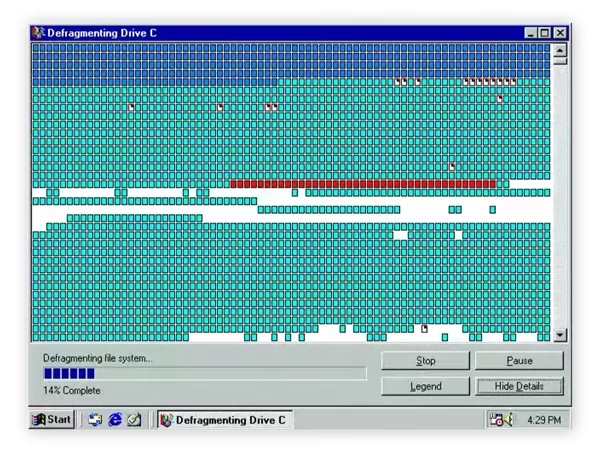
¿Qué es exactamente la fragmentación de archivos?
Para entender la solución, primero debemos comprender el problema. Imagina tu disco duro como una enorme biblioteca. Cuando guardas un archivo nuevo (un libro), el sistema operativo busca el primer estante vacío y lo coloca allí. Si el libro es muy grande, lo divide en varios volúmenes y los coloca en los huecos disponibles. Al principio, todo está en orden. Sin embargo, con el tiempo, empiezas a borrar archivos (devolver libros), dejando huecos de diferentes tamaños por toda la biblioteca. Cuando llega un nuevo archivo grande, el sistema lo divide para que quepa en esos huecos dispersos. El resultado es un caos: un solo archivo puede tener sus partes esparcidas por todo el disco.
A este desorden se le conoce como fragmentación. Cada vez que quieres acceder a ese archivo, el cabezal de lectura de tu disco duro (el bibliotecario) tiene que correr de un lado a otro de la biblioteca para juntar todas las piezas. Este trabajo extra se traduce en tiempos de carga más largos y una sensación general de lentitud en el sistema. El ordenador tiene que esforzarse más para realizar tareas que antes eran instantáneas.
Consecuencias de un disco fragmentado
La fragmentación no es solo una pequeña molestia; sus efectos se acumulan con el tiempo y pueden afectar negativamente a tu experiencia de usuario y a la salud de tu hardware. Las principales consecuencias son:
- Ralentización del sistema: Es el síntoma más evidente. Abrir programas, cargar partidas guardadas en tus juegos o incluso arrancar Windows se vuelve un proceso más lento.
- Mayor desgaste del disco duro: El cabezal de lectura/escritura de un disco mecánico (HDD) tiene que moverse frenéticamente para localizar los fragmentos. Este movimiento mecánico constante genera más calor y acelera el desgaste físico de los componentes, pudiendo reducir su vida útil.
- Tiempos de acceso a archivos elevados: Abrir archivos grandes, como vídeos de alta resolución o proyectos de diseño, puede volverse una prueba de paciencia, ya que el disco lucha por reunir todas las partes dispersas.
La gran diferencia: HDD vs. SSD
Es fundamental entender que no todas las unidades de almacenamiento son iguales, y la necesidad de desfragmentar depende exclusivamente del tipo de tecnología que utilice tu PC. Aquí es donde entra la distinción clave entre los discos duros mecánicos (HDD) y las unidades de estado sólido (SSD).
Discos Duros Mecánicos (HDD)
Son los discos tradicionales, compuestos por platos magnéticos que giran a gran velocidad y un cabezal que se mueve físicamente para leer y escribir datos. Debido a esta naturaleza mecánica, la ubicación física de los datos es crucial. La desfragmentación en un HDD es el proceso de reorganizar físicamente los fragmentos de los archivos para que queden en bloques contiguos. Esto minimiza el movimiento del cabezal y acelera drásticamente el acceso a la información.
Unidades de Estado Sólido (SSD)
Los SSD son una tecnología mucho más moderna. No tienen partes móviles; en su lugar, utilizan chips de memoria flash (similares a los de una memoria USB o la RAM). Pueden acceder a cualquier dato almacenado en sus celdas de memoria con la misma velocidad, sin importar dónde se encuentre físicamente. Por esta razón, desfragmentar un SSD no solo es innecesario, sino que es contraproducente. Los SSD tienen un número limitado de ciclos de escritura, y la desfragmentación implica mover muchos datos, lo que consume innecesariamente estos ciclos y puede acortar la vida útil de la unidad.
Tabla Comparativa: Desfragmentación en HDD vs. SSD
| Característica | Disco Duro Mecánico (HDD) | Unidad de Estado Sólido (SSD) |
|---|---|---|
| Necesita desfragmentación | Sí, es muy recomendable. | No, es perjudicial. |
| Impacto en el rendimiento | Mejora significativa de la velocidad. | Nulo o negativo. |
| Impacto en la vida útil | Puede alargarla al reducir el desgaste mecánico. | La acorta al consumir ciclos de escritura. |
| Proceso de optimización en Windows | Desfragmentar (reordenar archivos). | Optimizar (comando TRIM, que limpia bloques de datos no usados). |
Cómo desfragmentar tu disco duro en Windows
Windows incluye herramientas nativas muy eficaces para llevar a cabo esta tarea. A continuación, te mostramos los métodos más comunes.
Método 1: Usando la herramienta "Desfragmentar y optimizar unidades"
Esta es la forma más sencilla y recomendada para la mayoría de los usuarios.
- Abre la herramienta: Pulsa la tecla de Windows o haz clic en el botón de Inicio. Escribe "desfragmentar" en la barra de búsqueda. El primer resultado debería ser "Desfragmentar y optimizar unidades". Haz clic para abrirlo.
- Selecciona la unidad: Verás una lista de todas las unidades de almacenamiento de tu PC. Fíjate en la columna "Tipo de medio" para identificar cuál es tu "Disco duro" (HDD). Haz clic sobre él para seleccionarlo.
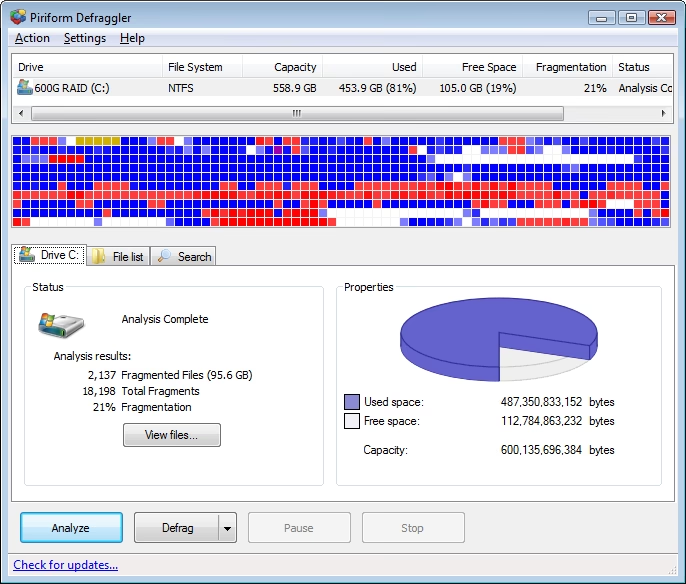
- Analiza el estado: Aunque no es estrictamente necesario, es una buena práctica hacer clic primero en el botón "Analizar". Windows examinará la unidad y te mostrará en la columna "Estado actual" el porcentaje de fragmentación. Si es superior al 10%, se recomienda optimizar.
- Inicia la optimización: Con la unidad HDD seleccionada, haz clic en el botón "Optimizar". El proceso comenzará. Verás cómo el porcentaje de fragmentación va disminuyendo progresivamente. Ten paciencia, ya que este proceso puede durar desde unos minutos hasta varias horas, dependiendo del tamaño del disco, la cantidad de archivos y el nivel de fragmentación.
Método 2: A través de la Línea de Comandos (CMD)
Para los usuarios más avanzados que prefieren la terminal, también es posible lanzar el proceso desde el Símbolo del sistema.
- Abre CMD como administrador: Escribe "cmd" en el menú de Inicio, haz clic derecho sobre "Símbolo del sistema" y selecciona "Ejecutar como administrador".
- Ejecuta el comando: En la ventana negra que aparece, escribe el siguiente comando y pulsa Enter:
defrag C: /O - Explicación del comando:
defrages el comando para iniciar la desfragmentación.C:es la letra de la unidad que quieres desfragmentar. Reemplázala por la letra correspondiente si es otra (ej.D:)./Oes el parámetro para ejecutar la optimización adecuada según el tipo de unidad (desfragmentará si es HDD, ejecutará TRIM si es SSD).
- Espera a que termine: El proceso se ejecutará en la misma ventana y te notificará cuando haya finalizado.
¿Y la optimización automática?
Las versiones modernas de Windows (10 y 11) son bastante inteligentes. Por defecto, tienen programada una tarea de optimización automática que se ejecuta semanalmente. Esta tarea detecta el tipo de unidad y aplica el mantenimiento correcto: desfragmenta los HDD y aplica el comando TRIM a los SSD. Puedes verificar esta configuración en la misma ventana de "Desfragmentar y optimizar unidades", en la sección "Optimización programada". Normalmente, no necesitas preocuparte por hacer esto manualmente, pero es útil saber cómo forzar el proceso si notas que tu PC está especialmente lento.
Preguntas Frecuentes (FAQ)
A continuación, respondemos algunas de las dudas más comunes sobre este proceso.
¿Con qué frecuencia debo desfragmentar mi disco duro?
Si tienes la optimización programada de Windows activa, rara vez necesitarás hacerlo manualmente. Si la desactivaste, una buena regla general es analizar tu HDD una vez al mes y desfragmentarlo si el nivel de fragmentación supera el 10-15%.
¿La desfragmentación borra mis archivos?
No. La desfragmentación es un proceso seguro que solo reorganiza los datos existentes en el disco. No borra ningún archivo personal, programa o dato del sistema operativo.
¿Cuánto tiempo tarda el proceso?
Depende enormemente de varios factores: el tamaño total del disco, el espacio libre disponible, la cantidad de archivos y, sobre todo, el grado de fragmentación. Un disco poco fragmentado puede tardar unos minutos, mientras que un disco muy grande y desordenado podría tardar varias horas.
¿Puedo usar el ordenador mientras se desfragmenta?
Técnicamente, sí, pero no es recomendable. El proceso de desfragmentación consume muchos recursos del disco, por lo que cualquier otra tarea que realices será extremadamente lenta. Además, si creas o modificas archivos durante el proceso, este podría ralentizarse o tener que reiniciarse. Lo mejor es dejar que el ordenador trabaje tranquilamente hasta que termine.
Mi SSD aparece en la herramienta de optimización, ¿debo hacerlo?
Sí, pero con un matiz importante. Cuando seleccionas un SSD y haces clic en "Optimizar", Windows no lo desfragmenta. En su lugar, ejecuta un comando llamado TRIM, que es una operación de mantenimiento esencial para los SSD. Este comando le dice a la unidad qué bloques de datos ya no están en uso y pueden ser borrados internamente, lo que mantiene su rendimiento óptimo a largo plazo. Por lo tanto, es seguro y recomendable dejar que Windows "optimice" tu SSD de forma programada.
Si quieres conocer otros artículos parecidos a Optimiza tu PC: La guía de desfragmentación puedes visitar la categoría Juegos.