
17/10/2023
Los videojuegos nos ofrecen mundos increíbles para explorar, pero ¿y si pudieras llevar esas experiencias aún más lejos? Aquí es donde entran en juego los mods, modificaciones creadas por la propia comunidad de jugadores que pueden transformar por completo un título. Desde simples mejoras gráficas hasta expansiones de contenido masivas, las posibilidades son casi infinitas. La plataforma que ha hecho este proceso más accesible que nunca es, sin duda, la Steam Workshop, una herramienta integrada en Steam que actúa como un gigantesco centro neurálgico para descubrir, descargar y gestionar contenido creado por usuarios de forma increíblemente sencilla. Si alguna vez te has preguntado cómo sumergirte en este fascinante mundo, has llegado al lugar correcto. En este artículo te guiaremos paso a paso a través de todo lo que necesitas saber para convertirte en un experto en la instalación de mods a través de Steam.
¿Qué son Exactamente los Mods y el Steam Workshop?
Antes de sumergirnos en el proceso, es fundamental entender los dos conceptos clave. Un 'mod' (abreviatura de modificación) es cualquier alteración no oficial del código o los recursos de un videojuego. Estos pueden variar enormemente en escala:
- Mods cosméticos: Cambian la apariencia de personajes, armas o entornos. Por ejemplo, una nueva skin para tu personaje en Left 4 Dead 2.
- Mods de jugabilidad: Alteran las mecánicas del juego, como añadir nuevas habilidades, cambiar la dificultad o introducir sistemas de crafteo.
- Mods de contenido: Agregan elementos completamente nuevos, como misiones, mapas, personajes o incluso campañas enteras. Juegos como Skyrim o XCOM 2 tienen mods que añaden decenas de horas de juego.
- Mods de corrección: Arreglan bugs o problemas que los desarrolladores originales no han solucionado, mejorando la estabilidad y la experiencia general.
El Steam Workshop, por su parte, es el servicio de Valve que centraliza todo este contenido. En lugar de tener que buscar mods en sitios web de terceros, descargarlos manualmente y lidiar con complejas instalaciones, la Workshop lo simplifica todo. Funciona como una biblioteca donde los creadores suben sus obras y los jugadores pueden 'suscribirse' a ellas con un solo clic, permitiendo que Steam gestione la descarga, instalación y actualización de forma automática y segura.
Primeros Pasos: Cómo Entrar a la Workshop de Steam
Acceder a este tesoro de contenido es muy fácil. Lo único que necesitas es tener una cuenta de Steam y, por supuesto, el juego para el que deseas buscar mods instalado en tu ordenador. Una vez cumplas estos requisitos, puedes acceder de dos maneras:
- Desde el cliente de Steam: Abre la aplicación de Steam en tu escritorio. En la barra de menú superior, sitúa el cursor sobre la pestaña 'Comunidad'. En el menú desplegable que aparecerá, haz clic en 'Workshop'.
- Desde tu Biblioteca: Ve a tu Biblioteca de juegos en Steam, selecciona el juego que te interesa modificar y haz clic en su página en tu biblioteca. Normalmente, encontrarás una sección o un botón llamado 'Workshop' o 'Contenido de la Comunidad' que te llevará directamente a la página de mods de ese juego específico.
Una vez dentro, te encontrarás en la página principal de la Workshop de ese juego. Aquí podrás ver los mods más populares, los más recientes, los mejor valorados y utilizar filtros o el buscador para encontrar exactamente lo que buscas. Puedes buscar por categorías como 'Mapas', 'Personajes', 'Armas', etc., dependiendo de cómo el desarrollador del juego haya organizado el contenido.
El Proceso Mágico: Cómo Descargar e Instalar Mods
Aquí es donde la simplicidad de la Steam Workshop realmente brilla. Olvídate de descomprimir archivos y mover carpetas. El proceso se reduce a un solo clic.
Sigue estos pasos:
- Navega por la Workshop del juego que has elegido hasta encontrar un mod que te llame la atención.
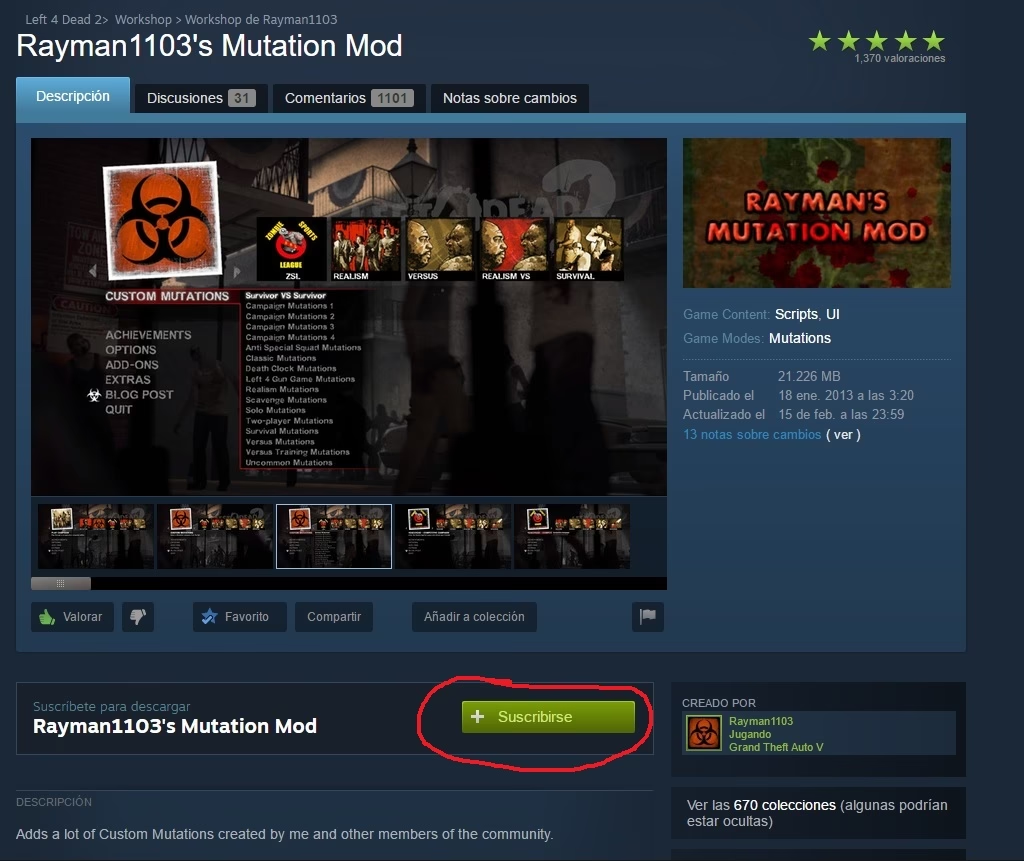
- Haz clic en el mod para acceder a su página de detalles. Aquí encontrarás una descripción completa, imágenes, vídeos, comentarios de otros usuarios y, a veces, instrucciones específicas del creador. Es muy recomendable leer esta información para saber qué hace el mod y si tiene alguna incompatibilidad conocida.
- Si te convence, busca el gran botón verde que dice 'Suscribirse' y haz clic en él. En algunas vistas previas, puede aparecer como un ícono de un signo más (+). Al hacer clic, el ícono cambiará a una marca de verificación (✓).
- ¡Y eso es todo! Al suscribirte, le has indicado a Steam que quieres ese mod. La próxima vez que inicies el juego, Steam descargará e instalará automáticamente el mod. Puedes ver el progreso de la descarga en la sección 'Descargas' de tu cliente de Steam, como si fuera una actualización del juego.
Gestionando tus Mods Instalados
Una vez suscrito, el mod está en tu sistema, pero en muchos juegos necesitas activarlo desde un menú interno. Al iniciar el juego, busca una opción en el menú principal que diga 'Mods', 'Contenido Adicional', 'Workshop' o algo similar. Desde ahí, podrás ver una lista de todos los mods a los que te has suscrito y podrás activarlos o desactivarlos a tu gusto. Esto es útil para solucionar problemas o si simplemente quieres jugar la versión original por un tiempo.
Para desinstalar un mod, el proceso es igual de sencillo: vuelve a la página del mod en la Workshop y haz clic en el botón 'Anular suscripción'. Steam se encargará de eliminar los archivos del mod de tu sistema.
Steam Workshop vs. Modding Manual: ¿Cuál es Mejor?
Aunque la Workshop es fantástica, no es la única forma de instalar mods. Sitios como Nexus Mods son muy populares, pero requieren una instalación manual. Aquí tienes una tabla comparativa para que veas las diferencias clave:
| Característica | Steam Workshop | Modding Manual (Ej. Nexus Mods) |
|---|---|---|
| Facilidad de Instalación | Extremadamente fácil (un clic en 'Suscribirse'). | Variable. Requiere descargar archivos, descomprimirlos y colocarlos en carpetas específicas. A veces se necesitan herramientas adicionales. |
| Actualizaciones | Automáticas. Steam actualiza los mods cuando el creador sube una nueva versión. | Manuales. Debes comprobar si hay nuevas versiones y repetir el proceso de instalación. |
| Seguridad | Muy alta. El contenido está alojado y gestionado por Steam. | Generalmente segura en sitios de confianza, pero existe un riesgo mayor de descargar archivos maliciosos si no se tiene cuidado. |
| Gestión de Mods | Centralizada a través de Steam y menús del juego. | Requiere gestores de mods de terceros (como Vortex o Mod Organizer 2) para un control avanzado y evitar conflictos. |
| Variedad de Contenido | Limitada a juegos con soporte oficial de Workshop. | Potencialmente mayor, ya que cualquier juego puede ser modificado, tenga o no soporte oficial. Algunos mods más complejos o para adultos solo se encuentran aquí. |
Para los Más Atrevidos: Crear y Subir tus Propios Mods
Si tienes una vena creativa, la Workshop no es solo para descargar, sino también para compartir tus propias creaciones. El proceso para crear un mod depende enteramente del juego. Cada desarrollador proporciona sus propias herramientas de desarrollo, guías y requisitos.
Generalmente, encontrarás estas herramientas en tu Biblioteca de Steam, bajo la categoría 'Herramientas'. Un ejemplo conocido es el 'SCS Workshop Uploader' para juegos como Euro Truck Simulator 2. Una vez que has creado tu mod usando estas herramientas, usarás un 'Uploader' similar para empaquetarlo, añadirle un título, una descripción, imágenes y etiquetas, y finalmente subirlo a la Workshop para que toda la comunidad pueda disfrutarlo.
Normas de la Comunidad: Lo que Debes Saber
Al subir contenido, es vital respetar las reglas de la comunidad de Steam para mantener un entorno seguro y respetuoso. Las directrices son claras:
- No subas contenido inapropiado: Esto incluye violencia real, contenido sexual explícito o cualquier cosa que pueda ser perturbadora.
- Respeta los derechos de autor: No subas contenido que no sea tuyo o para el que no tengas permiso.
- Sé respetuoso: No utilices la plataforma para acosar, insultar o atacar a otros usuarios.
- No hagas promoción comercial: La Workshop es para contenido de juegos, no para publicidad.
- Mantén la relevancia: Asegúrate de que tu mod se sube a la página del juego correcto. Un mod de Counter-Strike no debe estar en la Workshop de Dota 2.
Incumplir estas normas puede resultar en la eliminación de tu contenido e incluso en sanciones para tu cuenta de Steam.
Preguntas Frecuentes (FAQ)
¿Los mods de Steam Workshop son gratuitos?
Sí, la inmensa mayoría de los mods en la Steam Workshop son completamente gratuitos. Los creadores los comparten por pasión y para contribuir a la comunidad. En algunos casos muy específicos, Valve ha experimentado con mods de pago, pero no es la norma.
¿Usar mods puede hacer que me baneen de un juego?
Depende del juego. En juegos para un solo jugador, es extremadamente raro, si no imposible. Sin embargo, en juegos multijugador competitivos, usar mods que alteren la jugabilidad puede ser considerado trampa y sí podría llevar a un baneo. Lee siempre las políticas del juego y, en la duda, usa solo mods cosméticos en el modo online o desactívalos todos.
¿Qué hago si un mod deja de funcionar después de una actualización del juego?
Esto es muy común. Cuando un juego se actualiza, puede romper la compatibilidad con los mods existentes. La solución es tener paciencia. El creador del mod necesitará tiempo para actualizarlo. Revisa la página del mod en la Workshop; a menudo, el creador dejará un comentario sobre el estado de la actualización.
¿Cómo sé si un mod es seguro de descargar?
La Steam Workshop es, en general, un entorno muy seguro. Los mods más populares, con muchas valoraciones positivas y suscriptores, son casi siempre seguros. Lee los comentarios de otros usuarios para ver si reportan problemas. Evita mods muy nuevos con cero comentarios si tienes dudas.
Si quieres conocer otros artículos parecidos a Guía completa para descargar mods de Steam puedes visitar la categoría Juegos.