
11/11/2012
Los videojuegos modernos son cada vez más impresionantes, con gráficos de alta fidelidad y mundos expansivos. Sin embargo, esta calidad tiene un precio: el espacio de almacenamiento. Títulos que superan los 100 GB ya no son una rareza, y si eres un jugador ávido, es muy probable que te hayas enfrentado al temido mensaje de "espacio en disco insuficiente", especialmente en tu unidad C. Afortunadamente, existe una solución práctica y accesible que no requiere abrir tu ordenador: utilizar un disco duro externo. Esta guía completa te enseñará cómo transferir e instalar tus juegos en una unidad externa para que nunca más tengas que decidir a qué título renunciar.
- ¿Por qué mover tus juegos a un disco duro externo?
- Métodos de Transferencia: Automático vs. Manual
- La Vía Rápida: Usando un Software de Migración
- El Camino Manual: Moviendo Juegos Plataforma por Plataforma
- ¿Merece la Pena Jugar desde un Disco Externo? Consideraciones Clave
- Preguntas Frecuentes (FAQ)
¿Por qué mover tus juegos a un disco duro externo?
La razón principal es obvia: liberar espacio en el disco duro interno de tu PC. Esto no solo te permite instalar más juegos, sino que también mejora el rendimiento general del sistema, ya que un disco principal casi lleno puede ralentizar Windows. Además, un disco duro externo te ofrece portabilidad. Puedes llevar tu biblioteca de juegos contigo y jugarla en el ordenador de un amigo (siempre que tenga las plataformas correspondientes instaladas). Sin embargo, es importante tener en cuenta que jugar desde una unidad externa puede tener tiempos de carga ligeramente más largos en comparación con un SSD interno, pero con la tecnología actual, la diferencia es a menudo mínima si eliges el hardware adecuado.
Métodos de Transferencia: Automático vs. Manual
Existen dos caminos principales para mover tus juegos: puedes usar un software especializado que lo hace todo por ti de forma automática, o puedes hacerlo manualmente, plataforma por plataforma. Para ayudarte a decidir, aquí tienes una tabla comparativa:
| Característica | Solución Automática (Software) | Solución Manual |
|---|---|---|
| Escenarios de Uso | Mueve múltiples juegos y plataformas a la vez. Ideal para migraciones grandes. | Cambia la ubicación de los juegos uno por uno, por plataforma. |
| Facilidad de Uso | Muy fácil, generalmente con unos pocos clics. | Requiere seguir pasos específicos para cada launcher (Steam, Origin, etc.). |
| Velocidad de Transferencia | Rápido y optimizado para la transferencia de archivos grandes. | Variable, depende del tamaño del juego y del método (copiar y pegar). |
| Fiabilidad | Alta. El software se encarga de que todos los archivos y registros se muevan correctamente. | Media. Un simple "copiar y pegar" puede fallar si no se mueven archivos ocultos o de configuración. |
La Vía Rápida: Usando un Software de Migración
Si prefieres una solución sencilla y garantizada, el software de terceros es tu mejor aliado. Programas como EaseUS Todo PCTrans están diseñados específicamente para migrar aplicaciones, incluyendo juegos, de una unidad a otra sin errores. La ventaja es que se encargan de mover todos los archivos necesarios, incluyendo los de registro y las dependencias, asegurando que el juego funcione perfectamente en su nueva ubicación.
Pasos para mover juegos con un software:
- Conecta tu disco duro externo: Asegúrate de que tu PC reconoce correctamente la unidad externa.
- Instala y abre el software: Descarga e instala la herramienta de migración de tu elección.
- Selecciona la función de migración: Busca una opción como "Migración de Aplicaciones" o "App Transfer".
- Elige los juegos a mover: El programa escaneará tu sistema y te mostrará una lista de las aplicaciones instaladas. Selecciona los juegos que deseas transferir.
- Selecciona el destino: Elige tu disco duro externo como la unidad de destino para la transferencia.
- Inicia la transferencia: Haz clic en "Transferir" o "Mover" y deja que el software haga su magia. El proceso puede tardar un poco dependiendo del tamaño de los juegos.
El Camino Manual: Moviendo Juegos Plataforma por Plataforma
Si no quieres instalar software adicional, puedes mover tus juegos manualmente. El proceso varía ligeramente dependiendo de la plataforma (Steam, Origin, Blizzard, etc.), pero la lógica general es similar. Es crucial seguir los pasos correctamente para evitar tener que volver a descargar el juego completo.
Caso 1: Mover juegos de Steam
Steam tiene una función integrada que facilita enormemente este proceso.
- Crea una nueva carpeta de biblioteca de Steam en tu disco duro externo. Ve a Steam > Parámetros > Descargas > Carpetas de biblioteca de Steam y haz clic en "Añadir carpeta de biblioteca". Selecciona una carpeta en tu disco externo.
- Ve a tu Biblioteca de juegos, haz clic derecho en el juego que quieres mover y selecciona "Propiedades".
- En la pestaña "Archivos locales", haz clic en "Mover carpeta de instalación...".
- En el menú desplegable, selecciona la nueva carpeta de biblioteca que creaste en tu disco externo y confirma la acción. Steam moverá los archivos por ti.
Caso 2: Mover juegos de Origin
Origin requiere un proceso un poco más manual.
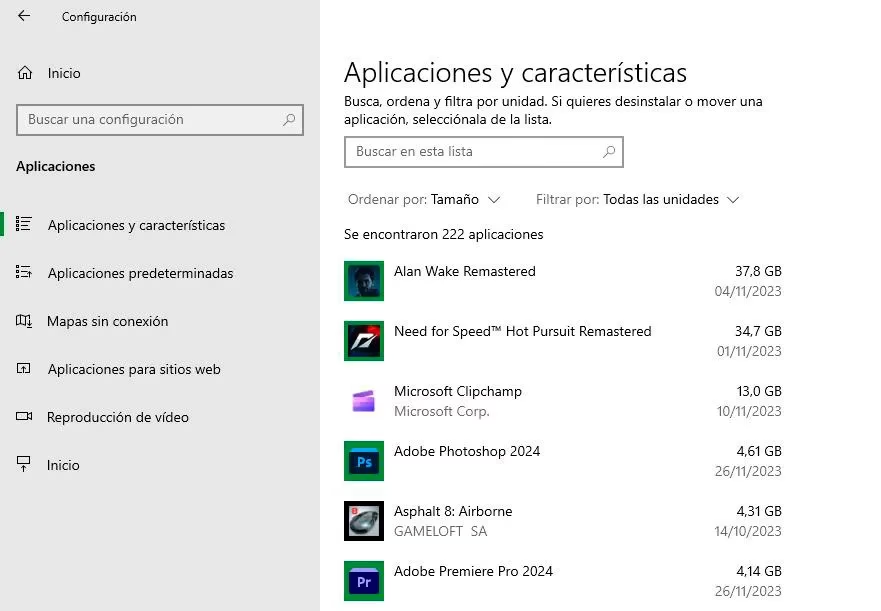
- Crea una nueva carpeta en tu disco duro externo donde guardarás los juegos (ej. "D:\Juegos de Origin").
- Navega a la carpeta de instalación actual de Origin (normalmente en `C:\Program Files (x86)\Origin Games`), encuentra la carpeta del juego que quieres mover y cópiala a la nueva ubicación en el disco externo.
- Una vez copiada, elimina la carpeta original del juego en tu disco C para liberar espacio.
- Abre Origin, ve a Origin > Ajustes de la aplicación > Instalaciones y partidas guardadas. En "Ubicación de la biblioteca de juegos", haz clic en "Cambiar carpeta" y selecciona la nueva carpeta que creaste.
- En tu biblioteca de juegos, el juego aparecerá como no instalado. Haz clic en "Descargar". Origin detectará los archivos existentes en la nueva ubicación, verificará su integridad y descargará solo los archivos que falten, ahorrándote mucho tiempo.
Caso 3: Mover juegos de Blizzard (Battle.net)
La forma más segura con Battle.net es desinstalar y reinstalar, pero apuntando a la nueva ubicación.
- Abre la aplicación de Battle.net. Selecciona el juego que quieres mover, haz clic en "Opciones" y luego en "Desinstalar juego".
- Una vez desinstalado, haz clic en el botón "Instalar".
- En la pantalla de instalación, verás la "Ubicación de la instalación". Haz clic en "Cambiar" y selecciona una carpeta en tu disco duro externo.
- Procede con la instalación. Esto descargará el juego completo en la nueva ubicación.
¿Merece la Pena Jugar desde un Disco Externo? Consideraciones Clave
La respuesta es sí, pero con matices. Para que la experiencia sea óptima, debes tener en cuenta el hardware que utilizas. No todos los discos duros externos son iguales.
- Tipo de disco (SSD vs. HDD): La diferencia es abismal. Un disco duro mecánico (HDD) tradicional es más lento y frágil. Para juegos, es altamente recomendable usar una unidad de estado sólido (SSD) externa. Los tiempos de carga serán drásticamente más rápidos y la unidad es más resistente a golpes y movimientos.
- Conexión: La velocidad de tu puerto USB es fundamental. Asegúrate de conectar tu disco externo a un puerto USB 3.0 o superior (identificables por su color azul o las siglas SS). Un puerto USB 2.0 antiguo creará un cuello de botella y ralentizará tus juegos de forma inaceptable. Las conexiones USB-C o Thunderbolt son aún mejores si tu equipo las soporta.
- Sistema de archivos: Para un PC con Windows, formatea tu disco externo con el sistema de archivos NTFS. Ofrece el mejor rendimiento y soporte para archivos grandes, algo indispensable para los juegos modernos. Evita exFAT a menos que necesites compatibilidad con macOS, ya que puede ser ligeramente más lento.
Preguntas Frecuentes (FAQ)
¿Puedo realmente utilizar un disco duro externo para jugar?
Absolutamente. Es una solución muy común y eficaz. Siempre que uses un buen disco (preferiblemente SSD) y una conexión rápida (USB 3.0+), la experiencia de juego será fluida y muy similar a la de un disco interno.
¿Cómo muevo los juegos de la unidad C a la unidad D si ambas son internas?
El proceso es exactamente el mismo que moverlos a un disco externo. Puedes usar las herramientas de software automático o los métodos manuales descritos para Steam, Origin, etc., simplemente seleccionando tu unidad D como el destino en lugar de una unidad externa.
¿Se pueden ejecutar aplicaciones desde un disco duro externo en un Mac?
Sí. macOS es muy flexible en este aspecto. Puedes instalar y ejecutar aplicaciones directamente desde una unidad externa sin ningún problema. Simplemente arrastra el archivo de la aplicación a una carpeta en tu disco externo y ejecútalo desde allí.
Si quieres conocer otros artículos parecidos a Guía para Instalar Juegos en un Disco Externo puedes visitar la categoría Gaming.