
23/11/2013
¿Alguna vez has soñado con tener tu propio universo de juego, un lugar donde tú pones las reglas, diseñas las misiones y creas una comunidad a tu medida? Montar un servidor privado puede parecer una tarea titánica, reservada solo para expertos en redes y programación. Sin embargo, gracias a herramientas como Hamachi, este sueño está al alcance de cualquiera con ganas de aprender. Hamachi crea una Red Privada Virtual (VPN) que simula una red de área local (LAN) a través de internet, permitiendo que tus amigos se conecten a tu servidor como si estuvieran en la misma habitación, sin necesidad de complicadas configuraciones de router. En esta guía definitiva, te llevaremos de la mano a través de todo el proceso, desde la instalación inicial hasta la personalización más avanzada, usando como ejemplo los archivos de un popular MMORPG para que puedas crear tu propia leyenda.
Requisitos Previos: El Arsenal del Administrador
Antes de sumergirnos en la configuración, es fundamental reunir todas las herramientas necesarias. Cada pieza de software cumple una función específica en la creación y gestión de nuestro servidor. Asegúrate de tener todo listo para comenzar:
- Software de Red Principal: LogMeIn Hamachi. Será el puente que conectará a tus jugadores con tu servidor.
- Paquete del Servidor: Conocido como "InstantServer", este paquete usualmente contiene los archivos del juego, la base de datos y, en muchos casos, el software de virtualización.
- Software de Virtualización: Microsoft Virtual PC. Esencial para ejecutar el sistema operativo del servidor (generalmente una versión de FreeBSD/Linux) en tu máquina con Windows.
- Herramienta de Puertos: PortMap. Una utilidad sencilla para asegurar que los puertos de comunicación del juego estén abiertos y funcionales.
- Gestor de Base de Datos: Navicat for MySQL. La herramienta clave para editar todo, desde las estadísticas de los personajes hasta los objetos que venden los NPCs.
- Cliente de Transferencia de Archivos: FileZilla. Necesario para acceder a la estructura de archivos del servidor y modificar scripts, misiones o gráficos.
- Software de Edición Gráfica: GIMP con el plugin DDS. Para personalizar elementos visuales del juego, como los logos o iconos.
- Plataforma Web Local: XAMPP. Utilizado para montar una página de registro local para que los nuevos jugadores puedan crear sus cuentas.
Montando el Servidor: Guía Paso a Paso
Con todas las herramientas a nuestra disposición, es hora de empezar a construir. Sigue estos pasos cuidadosamente para asegurar una instalación exitosa.
Paso 1: Preparación e Instalación Inicial
- Descomprime el paquete "InstantServer" en una ubicación fácil de recordar, como la raíz de tu disco C:\. Es posible que te pida una contraseña; en muchos casos es "mcncc.com".
- Una vez descomprimido, encontrarás una carpeta con un nombre peculiar (a menudo en caracteres asiáticos). Es muy recomendable cambiarle el nombre a algo simple como "MiServidor" para evitar posibles errores del sistema operativo.
- Dentro de esta carpeta, busca e instala Microsoft Virtual PC.
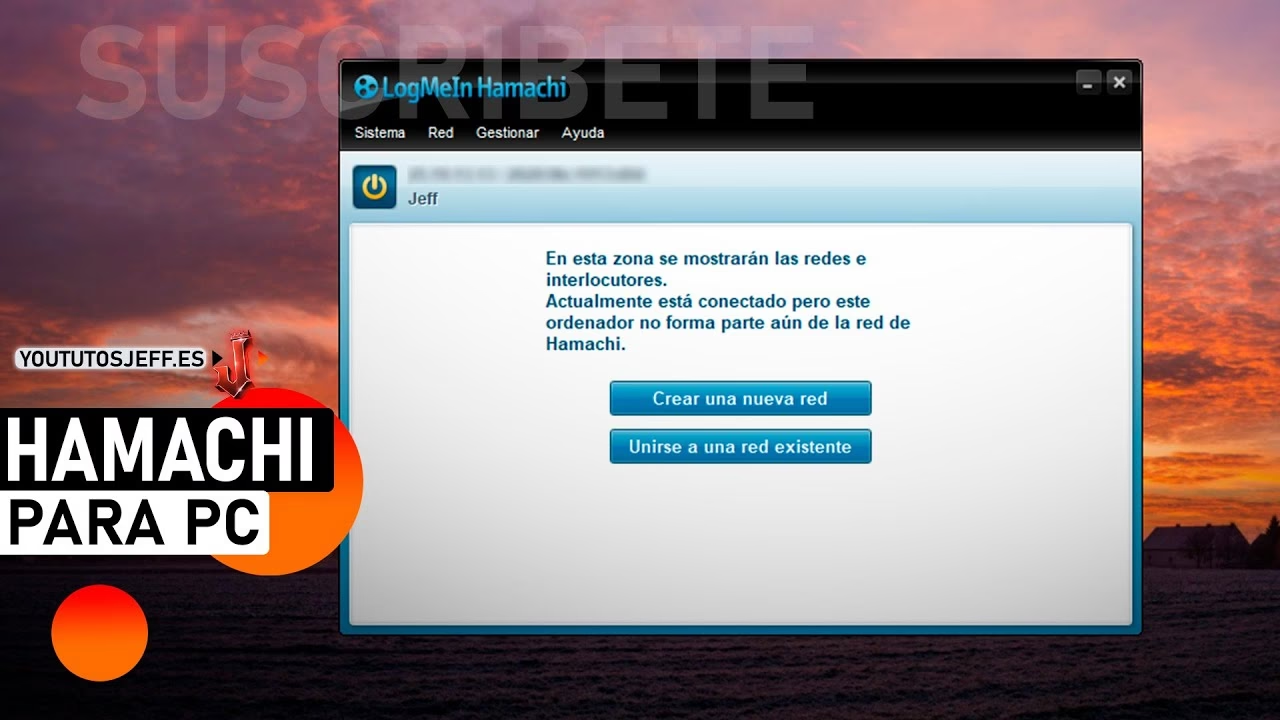
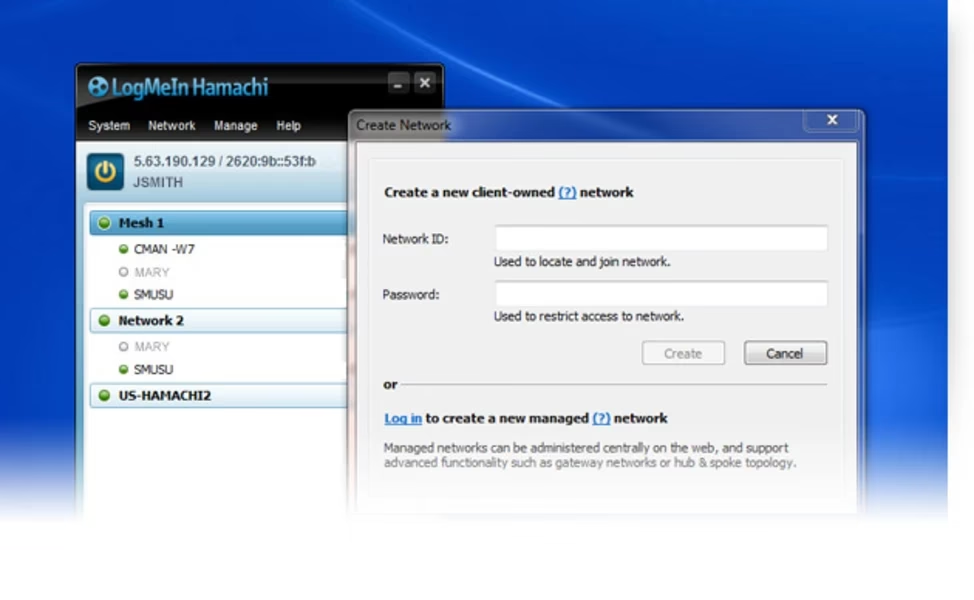
- Instala LogMeIn Hamachi. Al finalizar, ejecútalo, haz clic en el botón de encendido y asígnate un nombre de usuario. Apunta la dirección IP que Hamachi te asigna; la necesitarás constantemente.
Paso 2: Configuración de la Máquina Virtual (VM)
La máquina virtual es, en esencia, un ordenador dentro de tu ordenador que ejecutará el sistema operativo del servidor. Su correcta configuración es crucial.
- Dentro de la carpeta del servidor, verás dos archivos principales: uno muy pequeño (ej. 12KB) y otro muy grande (ej. 4GB). El pequeño es el archivo de configuración de la VM (.vmc) y el grande es el disco duro virtual (.vhd). Mueve ambos a una nueva carpeta en C:\ para mayor orden, por ejemplo, C:\VirtualServer.
- Ejecuta el archivo de configuración (.vmc) con Virtual PC. Es probable que te dé un error al no encontrar el disco duro virtual, ya que hemos movido los archivos.
- En la consola de Virtual PC, ve a "Configuración". Selecciona la opción de "Disco Duro" y busca manualmente el archivo de 4GB (.vhd) en su nueva ubicación.
- En la misma ventana de configuración, asigna la cantidad de memoria RAM que deseas para tu servidor.
- Este es el paso más importante: ve a "Adaptadores de Red" y selecciona "Hamachi Network Interface". Esto obliga a la VM a usar la red de Hamachi, permitiendo que otros se conecten.
- Nota de Solución de Problemas: Si el error del disco duro persiste, puedes editar el archivo .vmc con un bloc de notas. Busca las líneas que apuntan a la ruta del disco duro (suelen tener caracteres extraños) y reemplázalas con la ruta correcta, por ejemplo:
C:\VirtualServer\MiDiscoDuro.vhd.
Paso 3: Primer Arranque y Configuración de Red
Ahora vamos a encender el servidor por primera vez y a decirle que use nuestra IP de Hamachi.
- Inicia la máquina virtual. Espera a que cargue hasta que veas una pantalla de texto que pida un "login:".
- Introduce el usuario
rooty la contraseñamcncc.com. - Una vez dentro, con el prompt mostrando algo como
mcncc.com#, escribe el comandosysinstally presiona Enter. - Navega por los menús de texto:
Configure>Networking>Interfaces>de0. Responde "no" a las preguntas sobre IPv6 y DHCP. - Aparecerá una ventana de configuración de red. En "IPv4 Gateway", introduce tu IP de Hamachi. En "IPv4 Address", introduce tu misma IP de Hamachi pero terminando en ".100". Por ejemplo, si tu IP es 5.25.35.45, el Gateway será 5.25.35.45 y la Address será 5.25.35.100.
- Guarda los cambios y sal de
sysinstall. - De vuelta en la línea de comandos, reinicia los servicios de red con el comando:
/etc/rc.d/netif restart. - Luego, reinicia completamente el servidor con el comando
reboot.
Paso 4: Arranque Final y Conexión
El servidor ya está configurado. Ahora solo queda ponerlo en marcha y preparar al cliente del juego.
- Una vez la VM se reinicie, vuelve a iniciar sesión con
rootymcncc.com. - Ejecuta el script de inicio del servidor con el comando
./start. Espera a que carguen todos los procesos. Verás muchos mensajes en pantalla, y sabrás que ha terminado cuando empiecen a aparecer mensajes de "operation timed out". - Abre PortMap y asegúrate de que todos los puertos necesarios para el juego estén en verde. Los puertos comunes son: 11002, 13000, 13001, 13002, 13003, 13004, 13061, 13099.
- Finalmente, ve a la carpeta de tu cliente del juego y busca un archivo llamado
mc.txt. Ábrelo con el bloc de notas y reemplaza la IP que contenga por tu IP de Hamachi (la normal, no la que termina en .100). - ¡Listo! Ejecuta el juego. Ahora deberías poder conectarte a tu propio servidor privado.
Tener el servidor en línea es solo el comienzo. La verdadera diversión está en moldear el mundo a tu antojo, y para eso, Navicat es tu mejor aliado. Esta herramienta te permite editar directamente la base de datos del servidor, que es donde se almacena toda la información del juego.
Para conectarte, abre Navicat, crea una nueva conexión MySQL y usa los siguientes datos:
- Host: Tu IP de Hamachi terminada en .100 (ej. 5.25.35.100).
- Usuario: root
- Contraseña: 123456
Convertirse en Dios del Juego (Hacerse GM)
Ser un Game Master (GM) te da acceso a comandos especiales dentro del juego. Para ello:
- En Navicat, navega a la base de datos
commony abre la tablagmhost. Añade un nuevo registro con tu IP de Hamachi. - Ahora, abre la tabla
gmlist. Añade un registro con el nombre de tu personaje y en el campo de rango, escribeIMPLEMENTOR. - Reinicia el servidor. Al entrar al juego, ya serás GM.
Ajustando la Economía y la Dificultad
Puedes controlar cada aspecto de la jugabilidad:
- Precios de los objetos: En la base de datos
player, tablaitem_proto, busca la columnagold(precio de compra) yshop_buy_price(precio de venta) para modificar los precios de cualquier objeto. - Herrero infalible: En la tabla
refine_proto, busca la columnaproby cambia todos los valores a 100 para que las mejoras de objetos nunca fallen. - Eliminar materiales de mejora: En la misma tabla
refine_proto, puedes poner a 0 las columnasvnum0,vnum1, etc., para que no se necesiten objetos para mejorar el equipo.
Modificaciones Avanzadas con FileZilla
Mientras Navicat maneja los datos, FileZilla te da acceso a los archivos del servidor. Conéctate usando el protocolo SFTP con la IP terminada en .100, puerto 22, usuario root y contraseña mcncc.com.
Una Bienvenida Épica: Misiones de Inicio Personalizadas
Puedes hacer que cada nuevo jugador reciba un paquete de bienvenida. Para ello, navega con FileZilla a la ruta /usr/rain/channel/share_data/locale/hongkong/quest/object/notarget/letter y edita el archivo main_quest_lv1.gotoinformation. Dentro, puedes escribir un script para dar experiencia, dinero, objetos y hasta un caballo a los nuevos personajes. Por ejemplo, la línea pc.change_money(100000000) le daría 100 millones de Yang a un nuevo jugador.
Poblando tu Mundo: Añadir NPCs
Añadir un nuevo vendedor o personaje es un proceso que combina FileZilla y Navicat. Primero, editas los archivos de mapa en el servidor con FileZilla para posicionar al NPC en el mundo. Luego, usas Navicat para activar el NPC en la tabla mob_proto y finalmente, en las tablas shop y shop_item, defines qué objetos venderá ese nuevo NPC.
Tabla Comparativa de Herramientas de Gestión
| Tarea de Personalización | Herramienta Principal | Nivel de Dificultad | Descripción Breve |
|---|---|---|---|
| Hacer un personaje GM | Navicat | Bajo | Editar dos tablas en la base de datos para otorgar privilegios de administrador. |
| Cambiar precios de la tienda | Navicat | Bajo | Modificar valores en la tabla 'item_proto' para ajustar la economía del juego. |
| Añadir un nuevo NPC vendedor | FileZilla y Navicat | Medio | Requiere editar archivos de mapa y múltiples tablas de la base de datos para que funcione. |
| Crear una misión de inicio | FileZilla | Avanzado | Implica escribir o modificar un script de misión directamente en los archivos del servidor. |
Preguntas Frecuentes (FAQ)
- ¿Qué es Hamachi y por qué es tan importante?
- Hamachi es un software que crea una red virtual privada (VPN). Simplifica enormemente el proceso de alojar un servidor porque evita que tengas que configurar el reenvío de puertos en tu router. Cualquiera que quiera jugar solo necesita unirse a tu red Hamachi para poder conectarse.
- Mi máquina virtual no reconoce el disco duro. ¿Qué hago?
- Este es un error común que ocurre cuando los archivos de la VM no están en la ubicación esperada. La solución más rápida es abrir la configuración de la VM y reasignar manualmente la ruta del archivo de disco duro (.vhd). Si eso no funciona, puedes editar el archivo de configuración (.vmc) con un bloc de notas y corregir la ruta directamente.
- ¿Pueden unirse a mi servidor personas que no están en mi red de Hamachi?
- No. El servidor está configurado para operar exclusivamente dentro de la red Hamachi. Esta es su principal ventaja (simplicidad) y su limitación (todos los jugadores deben tener Hamachi instalado y estar en tu red).
- ¿Este tutorial funciona para cualquier juego?
- Los principios básicos (usar una máquina virtual, configurar una red con Hamachi, editar una base de datos) son aplicables a muchos servidores de juegos privados. Sin embargo, los nombres de los archivos, las tablas de la base de datos, los comandos y los procedimientos específicos detallados aquí son para un tipo concreto de archivos de servidor de MMORPG (comúnmente Metin2) y no funcionarán directamente con otros juegos.
Crear y administrar tu propio servidor es un viaje increíblemente gratificante. Te da una comprensión profunda de cómo funcionan los juegos en línea y te ofrece un lienzo en blanco para dar rienda suelta a tu creatividad. Lo que hemos cubierto aquí es solo la punta del iceberg. Te animamos a experimentar, a explorar los archivos del servidor, a probar diferentes configuraciones y, sobre todo, a divertirte construyendo el mundo de juego que siempre has deseado. ¡Bienvenido al otro lado del espejo, administrador!
Si quieres conocer otros artículos parecidos a Crea tu Servidor de Juegos Privado con Hamachi puedes visitar la categoría Juegos.