
30/04/2009
En el vasto universo de la creación de contenido de videojuegos, existen herramientas que se han convertido en leyendas, y sin duda, Fraps es una de ellas. Para muchos, esos icónicos números amarillos en la esquina de la pantalla fueron la primera puerta de entrada al mundo de la captura de video y la medición de rendimiento. Aunque hoy existen múltiples alternativas, Fraps sigue siendo una opción increíblemente sencilla y directa para quienes desean empezar a grabar sus partidas sin complicaciones. Si te preguntas cómo dar tus primeros pasos con este software clásico, has llegado al lugar indicado. Esta guía te llevará de la mano, desde la descarga hasta tu primera grabación de alta calidad, asegurando que puedas inmortalizar tus hazañas en el juego rápidamente.
Primeros Pasos: Instalación y Versiones de Fraps
Antes de sumergirnos en la configuración, lo primero es obtener el programa. Fraps se puede descargar directamente desde su sitio web oficial. Es un programa muy ligero y su instalación es un proceso estándar que no te llevará más de un minuto. Sin embargo, una de las primeras decisiones que deberás tomar es si utilizar la versión gratuita o adquirir la licencia completa.
¿Versión Gratuita o de Pago? Una Comparativa Clave
La versión gratuita de Fraps es completamente funcional, pero viene con algunas limitaciones importantes diseñadas para incentivar la compra de la versión completa. Comprender estas diferencias es crucial para gestionar tus expectativas.
| Característica | Versión Gratuita | Versión de Pago (Completa) |
|---|---|---|
| Tiempo de Grabación | Limitado a 30 segundos por clip. | Ilimitado (depende del espacio en disco). |
| Marca de Agua | Añade una marca de agua (www.fraps.com) en la parte superior del video. | Sin marca de agua. |
| Capturas de Pantalla | Solo permite guardar en formato BMP. | Permite guardar en BMP, JPG, PNG y TGA. |
| Loop Recording | No disponible. | Disponible. |
Para pruebas rápidas o clips muy cortos, la versión gratuita puede ser suficiente. Sin embargo, si tu intención es grabar gameplays completos, tutoriales o cualquier contenido de duración considerable, la inversión en la versión de pago es prácticamente obligatoria.
Explorando la Interfaz de Fraps: Pestaña por Pestaña
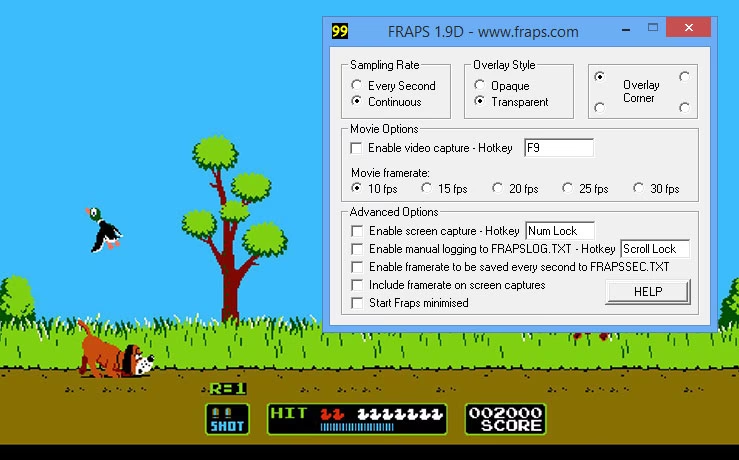
Al abrir Fraps, te encontrarás con una ventana pequeña y muy sencilla, dividida en cuatro pestañas principales. A continuación, desglosaremos cada una para que entiendas su función a la perfección.
Pestaña 'General'
Aquí encontrarás las opciones básicas de comportamiento del programa:
- Start Fraps minimized: Hace que Fraps se inicie directamente en la bandeja del sistema, sin mostrar la ventana principal. Útil si quieres que siempre esté activo en segundo plano.
- Fraps window always on top: Mantiene la ventana de Fraps por encima de todas las demás.
- Run Fraps when Windows starts: Inicia el programa automáticamente junto con tu sistema operativo.
Pestaña 'FPS' (Benchmarks)
Esta es una de las funciones más conocidas de Fraps: el contador de FPS (fotogramas por segundo). Este número te indica en tiempo real el rendimiento de tu juego.
- Folder to save benchmarks in: Elige la carpeta donde se guardarán los informes de rendimiento.
- Benchmarking Hotkey: La tecla que usarás para iniciar y detener la prueba de rendimiento. Fraps registrará los FPS mínimos, máximos y promedio durante ese periodo.
- Overlay Hotkey: Tecla para mostrar u ocultar el contador de FPS en pantalla.
- Overlay Corner: Te permite elegir en qué esquina de la pantalla quieres que aparezca el contador. Si seleccionas 'Hide overlay', el contador no será visible.
Pestaña 'Movies' (La Magia de la Grabación)
Esta es la sección más importante para la captura de video. Aquí configurarás todo lo relacionado con tus grabaciones.
- Folder to save movies in: ¡Crucial! Selecciona la carpeta donde se guardarán tus videos. Advertencia: los archivos de Fraps son extremadamente grandes, así que asegúrate de elegir un disco duro con mucho espacio libre, preferiblemente un disco rápido (SSD o un HDD de 7200 RPM) que no sea el mismo donde tienes instalado el sistema operativo o el juego para evitar caídas de rendimiento.
- Video Capture Hotkey: La tecla que pulsarás para empezar y detener la grabación. Mientras juegas, verás el contador de FPS en amarillo. Al pulsar esta tecla, se volverá rojo, indicando que la grabación ha comenzado.
- Video Capture Settings: Aquí defines la calidad de tu video. Puedes elegir entre 60, 50, 30 FPS o un valor personalizado. Grabar a 60 FPS ofrece la máxima fluidez, pero consume más recursos y espacio en disco. 30 FPS es un estándar aceptable que exige menos a tu PC. También puedes elegir entre 'Full-size' (resolución completa) y 'Half-size' (mitad de resolución), una opción útil si tu equipo tiene dificultades para grabar a resolución nativa.
- Sound Capture Settings: Permite configurar el audio. 'Record Win7 sound' (o similar dependiendo de tu SO) grabará el audio del juego. Puedes elegir entre 'Stereo' o 'Multichannel'. Si quieres grabar tu voz con un micrófono para hacer comentarios, asegúrate de marcar 'Record external input' y seleccionar tu micrófono en el menú desplegable.
- Hide mouse cursor in video: Oculta el puntero del ratón en la grabación final.
Pestaña 'Screenshots'
Similar a la pestaña de video, pero para capturas de pantalla estáticas.
- Folder to save screenshots in: Elige dónde guardar tus imágenes.
- Screen Capture Hotkey: La tecla para tomar la captura.
- Image Format: Elige el formato de archivo (BMP, JPG, PNG, TGA). PNG es ideal para obtener la máxima calidad sin compresión con pérdida.
Tu Primera Grabación: Guía Paso a Paso
Ahora que conoces la teoría, vamos a la práctica. Grabar con Fraps es un proceso muy directo:
- Abre Fraps: Inicia el programa y asegúrate de que tus configuraciones en las pestañas 'Movies' y 'FPS' están como deseas. Puedes minimizarlo.
- Inicia tu Juego: Lanza el juego que quieres grabar. Deberías ver el contador de FPS amarillo en la esquina que seleccionaste. Si no lo ves, es posible que el juego no sea compatible (usa algo distinto a DirectX u OpenGL) o que otro programa con superposición esté interfiriendo.
- Presiona la Tecla de Grabación: Cuando estés listo para empezar a grabar, pulsa la 'Video Capture Hotkey' que configuraste. El contador de FPS cambiará de amarillo a rojo. ¡Ya estás grabando!
- Juega tu Partida: Disfruta del juego. Todo lo que ocurra en pantalla y el audio correspondiente se estará guardando.
- Detén la Grabación: Cuando hayas terminado, vuelve a pulsar la misma tecla. El contador volverá a ser amarillo.
- Encuentra tu Archivo: Ve a la carpeta que designaste para guardar los videos. Allí encontrarás tu clip en formato AVI, listo para ser visualizado.
Consideraciones de Rendimiento y Almacenamiento
Es fundamental entender por qué Fraps es famoso por crear archivos de video gigantescos. El programa graba en un formato de video AVI casi sin comprimir. Esto tiene una ventaja y una gran desventaja.
- Ventaja: La calidad de imagen es prácticamente perfecta, idéntica a lo que ves en pantalla. Además, al no comprimir en tiempo real, el impacto en la CPU es relativamente bajo en comparación con otros programas que codifican el video al momento.
- Desventaja: El tamaño de los archivos es masivo. Unos pocos minutos de grabación a 1080p y 60 FPS pueden ocupar decenas de gigabytes. Esto no solo requiere un gran espacio de almacenamiento, sino también una alta velocidad de escritura en el disco duro para evitar que la grabación se entrecorte o cause 'lag' en el juego.
Por esta razón, después de grabar con Fraps, el siguiente paso casi siempre es usar un software de edición de video (como DaVinci Resolve, Adobe Premiere) o un compresor (como HandBrake) para convertir ese enorme archivo AVI en un formato más manejable como MP4 (usando el códec H.264), que reduce drásticamente el tamaño del archivo sin una pérdida de calidad perceptible para el espectador.
Preguntas Frecuentes (FAQ)
¿Por qué mis videos de Fraps ocupan tanto espacio?
Porque Fraps utiliza un códec de compresión muy ligero (o ninguno) para minimizar el impacto en el rendimiento del juego mientras graba. Esto resulta en archivos de video de altísima calidad pero de un tamaño enorme. Es un paso intermedio; se espera que luego comprimas el video.
Mi juego se ralentiza mucho cuando grabo, ¿qué puedo hacer?
Esto suele deberse a un cuello de botella en el disco duro. Asegúrate de estar grabando en un disco duro diferente al de tu sistema operativo y juego, y que sea lo suficientemente rápido (un SSD es ideal). También puedes probar reduciendo la resolución de grabación a 'Half-size' o bajando los fotogramas por segundo a 30 FPS.
No. Fraps está diseñado específicamente para capturar aplicaciones que utilizan las API gráficas DirectX u OpenGL, que son el estándar en los videojuegos. No funcionará para grabar el escritorio de Windows u otras aplicaciones convencionales.
¿Qué significan los colores del contador de FPS?
- Amarillo: Fraps ha detectado el juego y está listo para grabar.
- Rojo: La grabación está en curso.
Fraps, con su simplicidad y eficacia, sigue siendo una herramienta fantástica para iniciarse en la captura de video de videojuegos. Aunque carece de las funciones avanzadas de alternativas modernas como OBS o ShadowPlay, su enfoque directo y su bajo impacto en la CPU lo mantienen como una opción relevante para grabar gameplays en bruto con la máxima calidad posible. ¡Ahora estás listo para empezar a crear tu propio contenido!
Si quieres conocer otros artículos parecidos a Domina Fraps: Guía Rápida para Grabar Juegos puedes visitar la categoría Juegos.