
02/07/2014
Spore es, sin lugar a dudas, uno de los juegos más creativos y ambiciosos jamás creados por Maxis y Electronic Arts. La posibilidad de guiar a una especie desde una simple célula hasta una civilización galáctica sigue siendo una experiencia única y cautivadora. Sin embargo, el tiempo no pasa en vano, y sus gráficos, aunque estilizados, pueden sentirse anticuados en los monitores modernos. Si te preguntas cómo darle un lavado de cara visual a tu universo y hacer que tus creaciones luzcan espectaculares, has llegado al lugar correcto. Esta guía completa te llevará paso a paso a través de todos los métodos disponibles para mejorar la configuración gráfica de Spore y exprimir al máximo su potencial visual.

Ajustes Gráficos Dentro del Juego: El Primer Paso
Antes de sumergirnos en modificaciones complejas, lo primero y más esencial es asegurarnos de que hemos configurado correctamente las opciones que el propio juego nos ofrece. A menudo, los jugadores pasan por alto este menú o lo dejan en la configuración predeterminada. Para acceder a él, inicia Spore, y en el menú principal o en el menú de pausa durante una partida, busca la sección de "Opciones" y luego "Ajustes Gráficos".
Aquí encontrarás varias opciones clave:
- Resolución de pantalla: Asegúrate de que esté configurada a la resolución nativa de tu monitor. Jugar a una resolución inferior hará que todo se vea borroso y pixelado. Si tienes un monitor 1080p, elige 1920x1080; si es 1440p, 2560x1440, y así sucesivamente.
- Calidad de los gráficos del jugador: Esta opción afecta el nivel de detalle de tu criatura, vehículos y edificios. Ponla en "Alta" para obtener los mejores modelos y texturas.
- Calidad de los efectos: Controla la fidelidad de explosiones, efectos de armas y otros elementos visuales dinámicos. Un valor alto es recomendable para una experiencia más inmersiva.
- Calidad de la iluminación: Mejora las sombras y cómo la luz interactúa con el entorno. Es uno de los ajustes que más impacto visual tiene.
- Calidad de las texturas: Determina la nitidez de las superficies del terreno, las criaturas y los edificios. Ponerlo en "Alto" es fundamental para evitar texturas borrosas.
Si tu ordenador es relativamente moderno, no dudes en poner todas estas opciones al máximo. Spore fue diseñado para hardware de 2008, por lo que la mayoría de los equipos actuales pueden manejarlo sin problemas de rendimiento.
Forzando Mejoras desde el Panel de Control Gráfico
Una técnica muy efectiva, especialmente para juegos más antiguos, es utilizar el software de tu tarjeta gráfica (NVIDIA, AMD o Intel) para forzar ajustes gráficos que el juego no soporta de forma nativa o no implementa bien. Este método puede mejorar drásticamente la calidad de imagen.
Para usuarios de NVIDIA:
- Haz clic derecho en tu escritorio y selecciona "Panel de control de NVIDIA".
- Ve a "Controlar la configuración 3D" y selecciona la pestaña "Configuración de programa".
- Haz clic en "Agregar" y busca el ejecutable de Spore. Generalmente se llama SporeApp.exe. Si no aparece, búscalo manualmente en la carpeta de instalación del juego.
- Una vez seleccionado, puedes modificar ajustes específicos para Spore:
- Antialiasing - Modo: Selecciona "Mejorar la configuración de la aplicación" o "Sobrescribir la configuración de la aplicación".
- Antialiasing - Configuración: Prueba con valores como 8x o 16x para suavizar los bordes de sierra.
- Filtrado anisotrópico: Establécelo en 16x. Esto hará que las texturas lejanas se vean mucho más nítidas y no borrosas.
- Oclusión ambiental: Si tu tarjeta lo soporta, actívala en modo "Calidad" para añadir sombras de contacto realistas, dando más profundidad a las escenas.
Para usuarios de AMD:
- Haz clic derecho en tu escritorio y abre "AMD Software: Adrenalin Edition".
- Ve a la pestaña "Juegos", busca Spore en tu biblioteca o añádelo manualmente.
- Haz clic en el perfil de Spore para acceder a los ajustes gráficos avanzados.
- Aquí puedes configurar opciones similares:
- Anti-Aliasing: Elige "Sobrescribir la configuración de la aplicación" y selecciona "Multisampling (MSAA)" o "Supersampling Adaptativo (SSAA)" para la máxima calidad.
- Nivel de Anti-Aliasing: Prueba con 8x o superior.
- Filtrado Anisotrópico: Actívalo y ponlo en 16x.
- Calidad de filtración de texturas: Ajústala a "Alta".
Estos cambios no se reflejarán en el menú del juego, pero estarán activos mientras juegas, proporcionando una mejora visual muy notable, especialmente en la nitidez y la suavidad de los bordes.
El Poder de la Comunidad: Mods para un Spore Renovado
La comunidad de modding de Spore ha mantenido el juego vivo durante años, y una de sus mayores contribuciones ha sido en el apartado gráfico. Las modificaciones pueden desde mejorar texturas hasta cambiar por completo la iluminación del juego.
Algunos tipos de mods gráficos que puedes buscar son:
- Packs de texturas HD: Reemplazan las texturas originales del juego por versiones de mayor resolución. Esto afecta a todo, desde la piel de tus criaturas hasta la hierba del planeta.
- Mejoras de iluminación y sombreado: Herramientas como ReShade permiten aplicar filtros y efectos de post-procesado en tiempo real. Con los presets correctos, puedes añadir oclusión ambiental avanzada, reflejos mejorados y una corrección de color que modernice la paleta visual del juego.
- Mods de distancia de dibujado: Algunos mods eliminan los límites artificiales de distancia de dibujado, permitiéndote ver mucho más lejos en el horizonte sin esa niebla que oculta los objetos lejanos.
- Mejoras de agua y cielo: Existen mods específicos para hacer que los océanos se vean más realistas y que los cielos tengan nubes y efectos atmosféricos más complejos.
Para instalar mods, generalmente necesitarás seguir las instrucciones específicas de cada uno, pero el proceso suele implicar colocar archivos en la carpeta "Data" dentro del directorio de instalación de Spore. Siempre haz una copia de seguridad de esta carpeta antes de instalar cualquier mod.
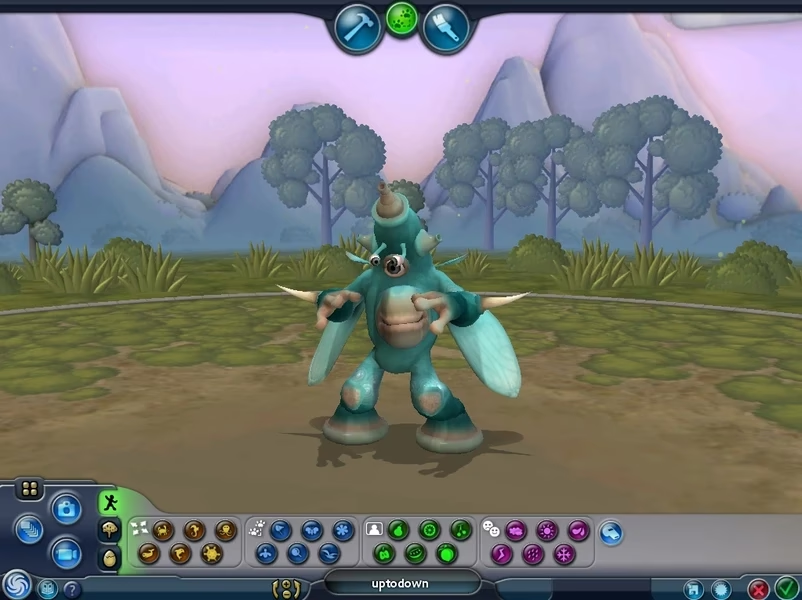
Tabla Comparativa de Mejoras Gráficas
| Característica | Spore Original (Bajo) | Spore Mejorado (Alto + Mods) |
|---|---|---|
| Resolución de Texturas | Baja, a menudo borrosa | Nítida y detallada (HD) |
| Suavizado de Bordes (AA) | Inexistente o básico, bordes dentados | Avanzado (16x CSAA/SSAA), bordes suaves |
| Sombras | Simples, de baja resolución | Suaves, con Oclusión Ambiental |
| Distancia de Dibujado | Limitada, con niebla cercana | Extendida, horizontes claros y lejanos |
| Iluminación General | Plana y básica | Dinámica, con efectos de post-procesado |
Entendiendo los Archivos de Instalación y Compatibilidad
Para realizar algunas de estas modificaciones, es útil conocer un poco sobre la estructura de archivos del juego. El programa fue diseñado por Electronic Arts para funcionar en una amplia gama de sistemas operativos de Windows, desde XP hasta Windows 11, tanto en arquitecturas de 32 como de 64 bits.
Los archivos ejecutables o de instalación más comunes que encontrarás son:
SporeApp.exe: Este es el ejecutable principal del juego. Es el archivo que debes seleccionar en los paneles de control de NVIDIA/AMD.steam.exe: Si juegas a través de Steam, el juego se lanzará a través de este cliente.- Otros nombres como
SporeApp1.exeoSporeApp.original.exepueden ser resultado de copias de seguridad o parches.
Las versiones más populares del juego, y sobre las que se han desarrollado más mods, son la 1.5, 1.2 y 1.1. Si tienes una de estas, tendrás acceso a la mayor cantidad de contenido creado por la comunidad.
Preguntas Frecuentes (FAQ)
¿Es seguro instalar mods en Spore?
En general, sí, siempre que los descargues de fuentes reputadas de la comunidad de modding de Spore. Sin embargo, siempre existe un pequeño riesgo. Es fundamental crear una copia de seguridad de tu carpeta "Data" y de tus partidas guardadas antes de instalar cualquier modificación. Lee los comentarios y las instrucciones de cada mod cuidadosamente.
¿Mi PC podrá soportar los gráficos mejorados?
Spore es un juego antiguo. Un PC gaming moderno o incluso un ordenador de gama media de los últimos años debería ser capaz de manejar todas las mejoras gráficas mencionadas, incluyendo mods de texturas HD y ReShade, manteniendo una tasa de fotogramas fluida. Si notas una caída en el rendimiento, prueba a reducir la configuración del Antialiasing o desactivar los efectos de post-procesado más exigentes.
¿Estos trucos funcionan con las expansiones como "Creepy & Cute"?
Sí, la mayoría de estas mejoras gráficas son compatibles con el juego base y sus expansiones oficiales, como "Aventuras Galácticas" y el pack de partes "Creepy & Cute". No obstante, siempre verifica la compatibilidad de los mods específicos que decidas instalar, ya que algunos pueden requerir una versión concreta del juego o de sus expansiones.
¿Dónde puedo encontrar estos mods?
Existen varias comunidades y sitios web dedicados al modding de Spore. Una búsqueda rápida de "Spore mods" o "Spore graphics mods" te dirigirá a los principales repositorios donde los creadores comparten su trabajo. Davoonline es uno de los sitios más conocidos por la comunidad.
Revitalizar Spore visualmente es una excelente manera de redescubrir este clásico. Combinando los ajustes del juego, la potencia de tu tarjeta gráfica y la increíble creatividad de la comunidad de modders, puedes transformar tu experiencia evolutiva en un espectáculo visual que haga justicia a su ambiciosa propuesta. ¡Es hora de evolucionar, y de hacerlo en alta definición!
Si quieres conocer otros artículos parecidos a Guía definitiva para mejorar los gráficos de Spore puedes visitar la categoría Guías.