
11/08/2012
En la era de los sistemas operativos modernos, muchos aún conservan o necesitan utilizar ordenadores con Windows XP. Sin embargo, como cualquier sistema, no está exento de fallos. Uno de los problemas más temidos es cuando el ordenador simplemente se niega a arrancar, dejándonos frente a una pantalla negra y sin acceso a nuestros valiosos archivos. Aquí es donde entra en juego una herramienta de rescate fundamental: el disco de arranque de Windows XP. A diferencia del CD de restauración que venía con tu PC, un disco de arranque es una navaja suiza para la solución de problemas, permitiéndote iniciar el sistema desde un medio externo (como un CD o USB) para diagnosticar y reparar errores críticos.
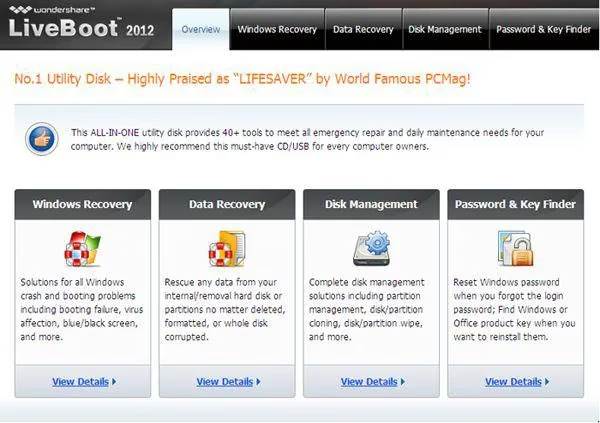
En este artículo exhaustivo, te guiaremos a través de todo lo que necesitas saber. Desde entender qué es y para qué sirve, hasta los métodos detallados para crear el tuyo propio y utilizarlo para revivir un ordenador que parecía perdido. Prepárate para tomar el control y aprender a solucionar los problemas de arranque de Windows XP como un profesional.
¿Qué es y Para Qué Sirve un Disco de Arranque de Windows XP?
Imagina que el disco duro de tu ordenador es como el motor de un coche. Normalmente, al girar la llave (encender el PC), el motor arranca y todo funciona. Pero, ¿qué pasa si el motor falla? El coche no se moverá. Un disco de arranque de Windows XP es como un motor de emergencia portátil. Es un CD, DVD o una unidad USB que contiene los archivos esenciales del sistema operativo y un conjunto de herramientas de diagnóstico y reparación.
Al configurar tu ordenador para que arranque desde este disco en lugar de su disco duro interno, estás eludiendo el sistema operativo dañado. Esto te abre un abanico de posibilidades:
- Acceder al sistema: Te permite iniciar un entorno de trabajo básico para acceder a los archivos de tu disco duro, ideal para hacer copias de seguridad de documentos importantes antes de tomar medidas drásticas.
- Reparar el arranque: Contiene utilidades para corregir problemas comunes que impiden el inicio de Windows, como un Master Boot Record (MBR) dañado o archivos de sistema corruptos.
- Diagnosticar problemas: Muchas herramientas de arranque incluyen software para probar la memoria RAM o verificar la salud del disco duro, ayudándote a identificar si el problema es de software o de hardware.
- Reinstalar el sistema operativo: Un disco de arranque que contenga los archivos de instalación de Windows XP te permitirá realizar una instalación limpia del sistema, una solución definitiva para problemas graves.
En resumen, es una herramienta indispensable que puede marcar la diferencia entre recuperar tu ordenador o darlo por perdido.
Preparativos: Lo que Necesitas Antes de Empezar
Antes de sumergirnos en el proceso de creación, es crucial reunir todos los elementos necesarios. Asegúrate de tener a mano lo siguiente:
- Un ordenador funcional: Necesitarás otro PC que funcione correctamente para crear el disco de arranque.
- Un medio de almacenamiento: Puede ser un CD o DVD virgen, o una unidad flash USB. Se recomienda una capacidad de al menos 4 GB para el USB, para tener espacio suficiente para el sistema y herramientas adicionales.
- El archivo ISO de Windows XP: Un archivo ISO es una imagen de disco completa. Necesitarás el archivo ISO de Windows XP. Dado que Microsoft ya no ofrece soporte oficial ni descargas, deberás utilizar tu propio disco de instalación original para crear un ISO o encontrar una fuente fiable en línea para la versión que necesites, como la popular "ISO de Windows XP Professional con Service Pack 3".
- Software de creación: A menos que optes por el método manual, necesitarás un programa que facilite la creación del medio de arranque.
Advertencia importante: El proceso de creación de un USB de arranque formateará completamente la unidad. Esto significa que todos los datos que contenga serán eliminados permanentemente. Asegúrate de hacer una copia de seguridad de cualquier archivo importante del USB antes de continuar.
Cómo Crear un Disco de Arranque para Windows XP: 3 Métodos
Existen varias formas de crear tu disco de arranque. A continuación, te presentamos tres métodos populares, desde el más sencillo hasta el más técnico.
Método 1: Usando Software Especializado (La Opción Recomendada)
Para la mayoría de los usuarios, utilizar un programa diseñado para esta tarea es la forma más rápida, segura y sencilla. Herramientas como Rufus, EaseUS Partition Master o WinSetupFromUSB automatizan el proceso y minimizan el riesgo de errores.
El procedimiento general es muy similar en todas ellas:
- Descarga e instala el software de tu elección en un PC funcional.
- Ejecuta el programa e inserta tu unidad USB.
- El software debería detectar automáticamente tu unidad USB.
- Busca una opción para seleccionar un archivo ISO o imagen de disco. Haz clic y navega hasta donde guardaste tu archivo ISO de Windows XP.
- Asegúrate de que las opciones estén configuradas correctamente. Generalmente, el programa elige la configuración por defecto adecuada (esquema de partición MBR, sistema de archivos NTFS).
- Haz clic en el botón "Empezar", "Crear" o "Go".
- El programa te advertirá que se borrarán todos los datos del USB. Confirma para continuar.
- Espera a que el proceso finalice. Una vez completado, tendrás tu unidad USB de arranque lista para usar.
Método 2: Usando Diskpart (Para Usuarios Avanzados)
Si te sientes cómodo con la línea de comandos y prefieres no instalar software de terceros, puedes utilizar Diskpart, una potente herramienta integrada en Windows. Este método requiere una atención crítica, ya que un comando incorrecto podría borrar los datos del disco equivocado.
- Inserta tu unidad USB en el PC funcional.
- Abre el Símbolo del sistema como administrador. Para ello, ve a Inicio, escribe "cmd", haz clic derecho sobre "Símbolo del sistema" y selecciona "Ejecutar como administrador".
- En la ventana negra, escribe
diskparty pulsa Enter. - Ahora, introduce los siguientes comandos, pulsando Enter después de cada uno:
list disk(Muestra una lista de los discos conectados. Identifica tu USB por su tamaño).select disk X(Reemplaza la 'X' por el número de tu unidad USB).clean(Este comando borrará todo el contenido del disco seleccionado. ¡Asegúrate de haber elegido el correcto!).create partition primary(Crea una nueva partición primaria).select partition 1(Selecciona la partición que acabas de crear).active(Marca la partición como activa, haciéndola arrancable).format fs=ntfs quick(Formatea la partición con el sistema de archivos NTFS rápidamente).assign(Asigna una letra de unidad al USB).exit(Cierra Diskpart).
Una vez preparado el USB con Diskpart, necesitarás montar tu archivo ISO de Windows XP (en versiones modernas de Windows puedes hacerlo con clic derecho > Montar) y copiar manualmente todos los archivos y carpetas del ISO a la raíz de tu unidad USB.
Tabla Comparativa de Métodos
Para ayudarte a decidir qué método te conviene más, aquí tienes una tabla comparativa:
| Método | Dificultad | Ventajas | Desventajas |
|---|---|---|---|
| Software (Rufus, etc.) | Baja | Rápido, interfaz gráfica, seguro para principiantes. | Requiere la instalación de un programa de terceros. |
| Diskpart | Alta | No requiere software adicional, control total del proceso. | Complejo, alto riesgo de pérdida de datos si se comete un error. |
Cómo Usar tu Disco de Arranque para Iniciar el PC
Crear el disco es solo la mitad del camino. La verdadera solución llega al utilizarlo en el ordenador que no arranca. Sigue estos pasos:
- Conecta el medio: Inserta el CD de arranque en la unidad de CD/DVD o conecta la unidad USB de arranque a un puerto USB del ordenador averiado.
- Reinicia el ordenador: Enciéndelo o reinícialo si estaba encendido.
- Accede a la BIOS/UEFI: Justo cuando el ordenador empieza a encender, debes presionar una tecla específica para entrar en el menú de configuración de la BIOS o UEFI. Las teclas más comunes son F2, F12, SUPR (DEL) o ESC. La pantalla de inicio suele indicar brevemente cuál es la tecla correcta.
- Cambia el orden de arranque: Una vez dentro de la BIOS, utiliza las flechas del teclado para navegar hasta la pestaña "Boot" o "Arranque". Busca la opción "Boot Order" o "Prioridad de Dispositivos de Arranque".
- Establece la prioridad: Modifica el orden para que la unidad de CD/DVD o la unidad USB sea el primer dispositivo en la lista, por delante del disco duro (Hard Drive/HDD).
- Guarda y sal: Ve a la pestaña "Exit", selecciona "Exit Saving Changes" (Salir guardando los cambios) y confirma. La tecla F10 suele ser un atajo para esto.
El ordenador se reiniciará automáticamente y, si todo ha ido bien, en lugar de intentar cargar el Windows dañado del disco duro, iniciará desde tu disco de arranque, presentándote el menú de instalación o de recuperación de Windows XP.
Preguntas Frecuentes (FAQ)
¿Es realmente posible arrancar Windows XP desde una unidad USB?
Sí, absolutamente. Aunque en la época de XP era más común usar CDs, es totalmente posible crear una unidad USB de arranque y la mayoría de los ordenadores compatibles con XP pueden arrancar desde USB. Solo necesitas configurar la BIOS correctamente como se explica en esta guía.
¿Puedo actualizar mi versión de Windows XP con este disco de arranque?
No. Un disco de arranque está diseñado para realizar una instalación limpia o para acceder a herramientas de reparación. No se puede utilizar para realizar una actualización "in-situ" sobre un sistema ya existente. La función de actualización requiere que se inicie desde un sistema operativo funcional.
¿Cómo puedo conseguir el archivo ISO de Windows XP?
Dado que Microsoft ha finalizado el soporte para Windows XP, ya no ofrece descargas oficiales. Si tienes un CD de instalación original, puedes usar un software para crear un archivo ISO a partir de él. De lo contrario, deberás buscar en internet, pero asegúrate de hacerlo desde repositorios de software antiguo conocidos y fiables para evitar archivos maliciosos.
Mi ordenador no detecta el USB de arranque, ¿qué hago?
Primero, asegúrate de que el USB esté bien conectado y prueba en diferentes puertos. Segundo, verifica en la BIOS que el soporte para arranque desde USB esté habilitado (a veces se llama "Legacy USB Support"). Finalmente, intenta recrear el disco de arranque, ya que el proceso podría haber fallado.
Si quieres conocer otros artículos parecidos a Disco de Arranque de Windows XP: La Guía Definitiva puedes visitar la categoría Juegos.