
06/04/2011
La personalización es una de las características más potentes de los sistemas operativos modernos como Windows. Lejos de ser un simple adorno estético, adaptar el entorno de trabajo a nuestras necesidades y gustos puede suponer un aumento significativo en nuestra productividad y comodidad. Uno de los elementos con los que más interactuamos, y que a menudo pasamos por alto en cuanto a su potencial de configuración, es la combinación del Menú de Inicio y la Barra de Tareas. Aunque a veces se les denomina conjuntamente como "barra de inicio", son dos componentes distintos pero interconectados que forman el núcleo de la navegación en Windows. En esta guía completa, exploraremos paso a paso cómo puedes tomar el control total de estos elementos para crear un escritorio que no solo se vea bien, sino que trabaje para ti.
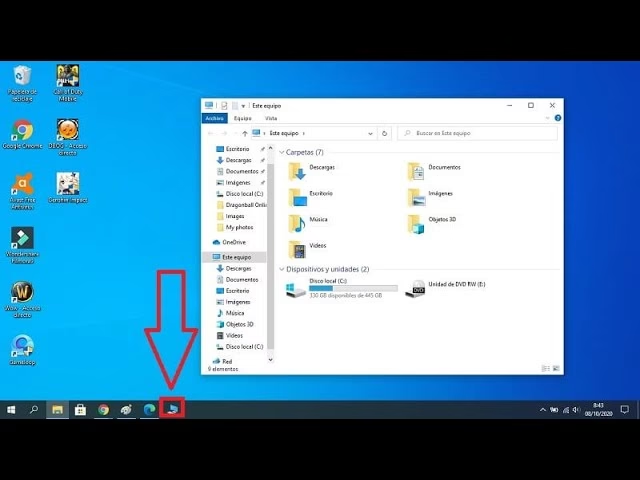
Antes de sumergirnos en la personalización, es fundamental entender qué es cada cosa. La confusión es común, pero sus funciones son claramente diferentes.
La Barra de Tareas
La Barra de Tareas es esa franja, generalmente horizontal, que se encuentra en la parte inferior de tu escritorio. Es el centro de mando para la multitarea. Sus componentes principales son:
- Botón de Inicio: El icónico logo de Windows que, al hacer clic, despliega el Menú de Inicio.
- Búsqueda y Asistente Virtual: Una caja de búsqueda o un icono que te permite buscar archivos, aplicaciones y obtener respuestas a través de Cortana o la Búsqueda de Windows.
- Iconos de Acceso Rápido: Aquí es donde puedes "anclar" tus programas más utilizados para abrirlos con un solo clic, sin tener que buscarlos. También muestra los programas que están actualmente en ejecución.
- Área de Notificación (o Bandeja del Sistema): Ubicada en el extremo derecho, muestra el reloj, el estado de la conexión a internet, el volumen, la batería (en portátiles) y notificaciones de diversas aplicaciones.
El Menú de Inicio es el panel que aparece al presionar el Botón de Inicio. Ha evolucionado mucho desde su primera aparición en Windows 95, pero su propósito sigue siendo el mismo: ser el portal de acceso a todo lo que tu ordenador tiene para ofrecer. Se divide principalmente en tres zonas:
- Panel izquierdo: Muestra una lista de todas las aplicaciones instaladas, accesos directos a carpetas importantes (como Documentos o Imágenes) y los botones de configuración y apagado.
- Panel derecho (Mosaicos): Un área personalizable con "mosaicos" o "tiles" que actúan como accesos directos más grandes y a veces dinámicos (mostrando información en tiempo real, como el clima o noticias).
- Botones de Usuario y Encendido: Acceso rápido para cambiar de usuario, bloquear la sesión, reiniciar o apagar el equipo.
Personalización Esencial de la Barra de Tareas
Comencemos por lo más visible. La Barra de Tareas es tu compañera constante, así que hacerla tuya es el primer paso para un escritorio optimizado.
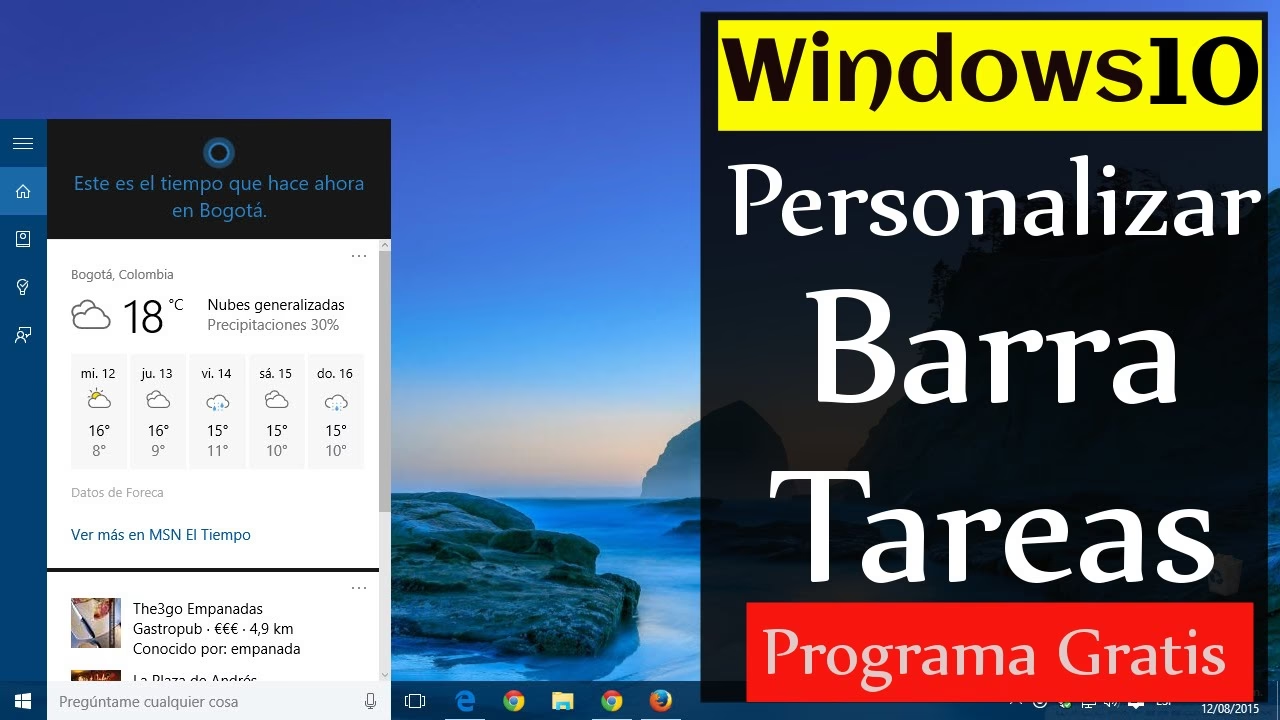
Anclar y Desanclar Aplicaciones
Tener tus programas favoritos a un clic de distancia es la personalización más básica y útil.
- Para anclar una aplicación: Búscala en el Menú de Inicio, haz clic derecho sobre ella y selecciona "Más > Anclar a la barra de tareas". Si la aplicación ya está abierta, simplemente haz clic derecho en su icono en la barra de tareas y elige "Anclar a la barra de tareas".
- Para desanclar una aplicación: Haz clic derecho sobre el icono que deseas quitar de la barra de tareas y selecciona "Desanclar de la barra de tareas".
Cambiar la Posición de la Barra de Tareas
¿No te gusta la barra en la parte inferior? ¡No hay problema! Por defecto, la barra está bloqueada para evitar movimientos accidentales. Para cambiarla de lugar:
- Haz clic derecho en un espacio vacío de la Barra de Tareas.
- Desmarca la opción "Bloquear la barra de tareas".
- Ahora, haz clic y mantén presionado en un espacio vacío de la barra y arrástrala hacia el borde superior, izquierdo o derecho de la pantalla.
- Una vez que esté donde la quieres, es recomendable volver a bloquearla para que no se mueva.
Ajustar el Tamaño de los Iconos
Si prefieres una barra de tareas más delgada y minimalista, puedes usar iconos pequeños.
- Haz clic derecho en un espacio vacío de la Barra de Tareas y selecciona "Configuración de la barra de tareas".
- En la ventana que se abre, activa la opción "Usar botones pequeños de la barra de tareas". Verás cómo la barra y sus iconos reducen su tamaño al instante.
El Menú de Inicio es tu lanzador de aplicaciones personal. Organizarlo bien te ahorrará valiosos segundos cada vez que busques un programa.
Dominando los Mosaicos
El panel derecho del Menú de Inicio es un lienzo en blanco. Los mosaicos son su principal herramienta.
- Anclar un programa como mosaico: Encuentra la aplicación en la lista de la izquierda, haz clic derecho y selecciona "Anclar a Inicio".
- Cambiar el tamaño de un mosaico: Haz clic derecho sobre un mosaico existente, ve a "Cambiar tamaño" y elige entre Pequeño, Mediano, Ancho o Grande. No todas las aplicaciones ofrecen todos los tamaños.
- Desactivar mosaicos dinámicos: Si un mosaico que muestra información en vivo (como Noticias o El Tiempo) te distrae, haz clic derecho sobre él, ve a "Más" y selecciona "Desactivar icono dinámico".
- Desanclar un mosaico: Simplemente haz clic derecho sobre él y elige "Desanclar de Inicio".
Creando y Nombrando Grupos
Para una organización superior, puedes agrupar tus mosaicos por categorías. Simplemente arrastra un icono a un espacio vacío para crear un nuevo grupo. Verás que aparece un campo de texto que dice "Asignar nombre a grupo" justo encima de los nuevos mosaicos. Haz clic ahí y escribe un nombre como "Trabajo", "Juegos", "Diseño", etc. Puedes arrastrar y soltar los mosaicos entre diferentes grupos para reorganizarlos a tu antojo.
Añadir Carpetas al Panel Izquierdo
¿Usas constantemente la carpeta de Descargas o la de Música? Puedes hacer que aparezcan como un icono de acceso rápido en el panel izquierdo del Menú de Inicio.
- Abre el Menú de Inicio y haz clic en el icono de Configuración (el engranaje).
- Ve a "Personalización" y luego a la sección "Inicio".
- Haz clic en la opción "Elegir qué carpetas aparecen en Inicio".
- Activa los interruptores de las carpetas que quieras tener a mano, como Explorador de archivos, Documentos, Descargas, Música, Imágenes, etc.
Para resumir las diferencias y funciones de cada componente, aquí tienes una tabla comparativa:
| Característica | Barra de Tareas | Menú de Inicio |
|---|---|---|
| Ubicación Principal | Franja en un borde del escritorio (generalmente inferior). | Se despliega al hacer clic en el Botón de Inicio. |
| Función Primaria | Acceso rápido a apps favoritas y gestión de programas abiertos. | Lanzador principal de todas las aplicaciones y acceso a la configuración del sistema. |
| Componentes Clave | Botón Inicio, iconos anclados, área de notificación, reloj. | Lista de todas las apps, mosaicos personalizables, accesos a carpetas, opciones de energía. |
| Personalización Típica | Cambiar posición, usar iconos pequeños, ocultar automáticamente, anclar programas. | Anclar/desanclar mosaicos, cambiar su tamaño, crear grupos, añadir carpetas. |
Preguntas Frecuentes (FAQ)
¿Es realmente posible personalizar la barra de inicio de Windows?
¡Absolutamente! Como hemos visto, tanto la Barra de Tareas como el Menú de Inicio son altamente personalizables. Puedes cambiar su apariencia, posición y, lo más importante, los accesos directos que contienen para adaptarlos completamente a tu flujo de trabajo.
¿Cuál es la función principal del botón de inicio?
El botón de inicio es la puerta de entrada al Menú de Inicio. Su función es desplegar este menú, que a su vez te da acceso a todos los programas instalados en tu computadora, a los documentos, al panel de configuración del sistema y a las opciones de apagado, reinicio y suspensión del equipo.
En el Menú de Inicio encontrarás una lista alfabética de todas tus aplicaciones, una sección de mosaicos personalizables para tus programas y apps favoritas, accesos directos a carpetas clave como Documentos e Imágenes, un enlace a la Configuración de Windows y los controles de encendido y gestión de la cuenta de usuario.
He visto una "Pestaña Inicio" en programas como Word, ¿es lo mismo?
No, es una confusión común. La "Pestaña Inicio" dentro de programas de Office como Word se refiere a la primera pestaña de la cinta de opciones, que contiene las herramientas de formato más comunes (fuente, párrafo, estilos, etc.). No tiene relación directa con el Menú de Inicio o la Barra de Tareas de Windows, que son elementos del sistema operativo.
Si quieres conocer otros artículos parecidos a Domina Windows: Personaliza tu Barra de Inicio puedes visitar la categoría Juegos.