
16/10/2008
Es uno de los momentos más frustrantes que podemos experimentar con nuestro equipo: estás a mitad de una tarea importante, navegando o simplemente relajándote, y de repente, el cursor se congela. El touchpad de tu portátil Toshiba ha dejado de responder. Antes de pensar en llevarlo a un servicio técnico, respira hondo. En la gran mayoría de los casos, este problema tiene una solución muy sencilla que puedes aplicar tú mismo en cuestión de minutos. Este artículo está diseñado para ser tu guía definitiva, explorando todas las posibles causas y soluciones, desde las más obvias hasta las que requieren un poco más de atención, para que puedas volver a la normalidad sin complicaciones.
- ¿Por Qué se Bloquea el Touchpad de mi Portátil?
- Soluciones Inmediatas: Los Primeros Pasos a Seguir
- Profundizando en la Configuración de Windows
- El Mundo de los Controladores: Actualización y Reinstalación
- Tabla Comparativa de Desbloqueo Rápido por Marca
- Preguntas Frecuentes (FAQ)
- Conclusión: Recupera el Control de tu Portátil
¿Por Qué se Bloquea el Touchpad de mi Portátil?
Entender la causa del problema es el primer paso para encontrar la solución correcta. Un touchpad puede dejar de funcionar por varias razones, y rara vez se debe a un fallo de hardware grave. Las causas más comunes incluyen:
- Bloqueo accidental por combinación de teclas: La mayoría de los portátiles, incluidos los Toshiba, tienen una combinación de teclas para activar y desactivar rápidamente el touchpad. Es muy fácil presionarla sin darse cuenta.
- Botón físico de desactivación: Algunos modelos más antiguos o específicos pueden tener un pequeño botón físico cerca del touchpad para este propósito.
- Configuración de software: Una opción en la configuración de Windows o en el software específico del controlador del touchpad puede haberlo desactivado, a veces de forma automática al conectar un ratón USB.
- Controladores (Drivers) corruptos o desactualizados: Los controladores son el software que permite que el sistema operativo se comunique con el hardware. Si este archivo se daña o se vuelve obsoleto, el touchpad puede dejar de funcionar.
- Conflictos de software o actualizaciones: Una actualización reciente de Windows o la instalación de un nuevo programa podría haber generado un conflicto que afecta al funcionamiento del touchpad.
Soluciones Inmediatas: Los Primeros Pasos a Seguir
Vamos a empezar con las soluciones más rápidas y comunes. Es muy probable que una de estas resuelva tu problema de inmediato.
Método 1: La Combinación de Teclas Mágica (Fn)
Esta es, con diferencia, la causa más frecuente. Los fabricantes incluyen esta función para evitar movimientos accidentales del cursor al escribir. Para desbloquearlo, sigue estos pasos:
- Localiza la tecla Fn: Generalmente se encuentra en la esquina inferior izquierda del teclado, entre las teclas Ctrl y Windows.
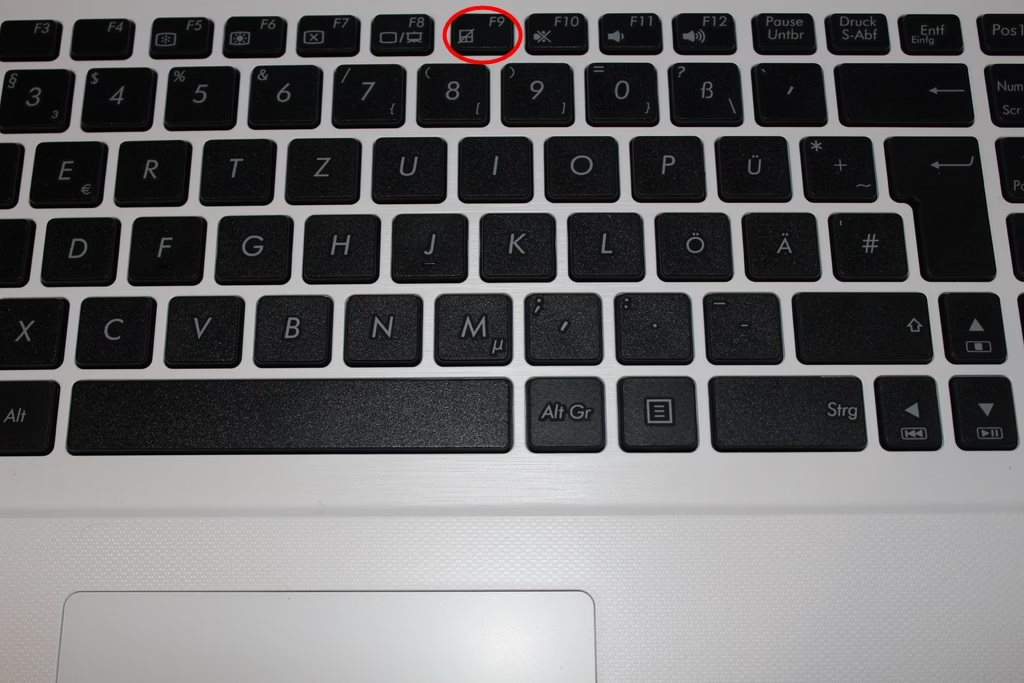
- Busca el ícono del touchpad: Revisa la fila superior de teclas (F1 a F12). En una de ellas, verás un ícono que se asemeja a un pequeño touchpad, a veces con una línea diagonal que lo cruza o una mano tocándolo. En los portátiles Toshiba, esta función suele estar en la tecla F5 o F9.
- Ejecuta la combinación: Mantén presionada la tecla Fn y, sin soltarla, presiona la tecla con el ícono del touchpad (por ejemplo, Fn + F5).
- Verifica el resultado: Intenta mover el cursor. Si no funciona, repite la combinación una vez más. A veces, un toque activa, otro desactiva y necesitas encontrar el estado correcto.
Método 2: El Botón o Zona de Desactivación Física
Aunque menos común en modelos recientes, algunos portátiles Toshiba tienen una forma física de desactivar el panel táctil. Busca cuidadosamente alrededor del área del touchpad. Podrías encontrar:
- Un pequeño botón físico justo encima del touchpad.
- Una pequeña luz LED en una de las esquinas del touchpad. Si es así, prueba a hacer un doble toque rápido justo en esa esquina. La luz debería cambiar de estado (encenderse o apagarse), indicando que el touchpad ha sido activado o desactivado.
Profundizando en la Configuración de Windows
Si los métodos rápidos no funcionaron, es hora de revisar la configuración del sistema operativo. Es posible que el touchpad esté desactivado a nivel de software.
Revisando la Configuración de Windows 10 y Windows 11
La interfaz es ligeramente diferente, pero los pasos son muy similares.
- Abre el menú de Configuración. Puedes hacerlo presionando la tecla de Windows + I.
- Ve a la sección 'Dispositivos' (en Windows 10) o 'Bluetooth y dispositivos' (en Windows 11).
- En el menú de la izquierda (o en la lista principal en W11), selecciona 'Panel táctil' o 'Touchpad'.
- Asegúrate de que el interruptor principal en la parte superior esté en la posición de 'Activado'.
- También, revisa si hay una casilla que dice algo como "Dejar el panel táctil activado cuando hay un mouse conectado". Si usas un ratón externo con frecuencia, asegúrate de que esta opción esté marcada si quieres que ambos dispositivos funcionen simultáneamente.
El Clásico Panel de Control
Para configuraciones más avanzadas o en versiones más antiguas de Windows, el Panel de Control sigue siendo una herramienta útil.
- Presiona la tecla de Windows, escribe "Panel de control" y ábrelo.
- Cambia la vista a 'Iconos grandes' o 'Iconos pequeños' para ver todas las opciones.
- Busca y haz clic en la opción 'Mouse'.
- Se abrirá una ventana de 'Propiedades del Mouse'. Busca una pestaña adicional que podría llamarse 'Configuración del dispositivo', 'ELAN', 'Synaptics' o el nombre del fabricante de tu touchpad.
- Dentro de esa pestaña, deberías ver tu touchpad listado. Asegúrate de que no esté deshabilitado. Habrá un botón para 'Activar' o 'Habilitar' si está desactivado.
El Mundo de los Controladores: Actualización y Reinstalación
Si todo lo anterior falla, el problema probablemente reside en los controladores del dispositivo. Un controlador corrupto o desactualizado puede causar todo tipo de comportamientos extraños.
Actualizar el Controlador desde el Administrador de Dispositivos
- Haz clic derecho en el botón de Inicio y selecciona 'Administrador de dispositivos'.
- Expande la categoría que dice 'Mouse y otros dispositivos señaladores' o 'Dispositivos de interfaz de usuario (HID)'.
- Busca tu touchpad en la lista. Puede aparecer con un nombre genérico como 'Mouse compatible con HID' o algo más específico como 'Synaptics TouchPad'.
- Haz clic derecho sobre él y selecciona 'Actualizar controlador'.
- Elige la opción 'Buscar controladores automáticamente'. Windows intentará encontrar una versión más reciente.
Reinstalar el Controlador (La Solución más Efectiva)
A veces, una simple actualización no es suficiente. Reinstalar el controlador desde cero suele solucionar los problemas más persistentes.
- Vuelve al Administrador de dispositivos y localiza tu touchpad.
- Haz clic derecho sobre él y selecciona 'Desinstalar dispositivo'. Si aparece una casilla para 'Eliminar el software de controlador de este dispositivo', márcala.
- Una vez desinstalado, reinicia tu portátil.
- Al reiniciar, Windows detectará el hardware y tratará de instalar un controlador genérico funcional automáticamente. En muchos casos, esto es suficiente para que el touchpad vuelva a la vida.
- Paso extra (Recomendado): Para asegurar el mejor rendimiento, visita el sitio web oficial de soporte de Toshiba (o Dynabook, que ahora es la empresa matriz), busca tu modelo de portátil específico, y descarga e instala la última versión oficial del controlador del touchpad.
Tabla Comparativa de Desbloqueo Rápido por Marca
Aunque este artículo se centra en Toshiba, es útil saber cómo se compara el proceso con otras marcas populares.
| Marca | Combinación de Teclas Común | Característica Especial |
|---|---|---|
| Toshiba | Fn + F5 o Fn + F9 | El ícono suele ser un touchpad con una línea diagonal. |
| HP | Doble toque en la esquina superior izquierda del touchpad | Una pequeña luz LED indica el estado (encendida = desactivado). |
| Dell | Fn + F3 o Fn + F9 | La configuración también está muy accesible en el 'Dell Touchpad Assistant'. |
| Lenovo | Fn + F6 o solo F6 | Algunos modelos gestionan esto a través del software Lenovo Vantage. |
| Acer | Fn + F7 | El ícono es muy claro, mostrando una mano sobre un panel táctil. |
| Asus | Fn + F9 | El software 'ASUS Smart Gesture' ofrece un control detallado. |
Preguntas Frecuentes (FAQ)
¿Por qué mi touchpad se bloquea solo de vez en cuando?
La causa más probable es que estés presionando accidentalmente la combinación de teclas Fn para desactivarlo mientras escribes. Otra posibilidad es que la configuración de Windows esté programada para desactivarlo automáticamente cuando conectas un ratón USB.
He intentado todas las combinaciones de teclas y no funciona, ¿qué hago?
Si las teclas no responden, el siguiente paso es ir directamente a la configuración de Windows (Configuración > Dispositivos > Panel táctil) para asegurarte de que esté activado por software. Si eso tampoco funciona, el problema seguramente está en los controladores, por lo que deberías proceder a actualizarlos o reinstalarlos desde el Administrador de dispositivos.
¿Desbloquear el touchpad es igual en Windows 10 y Windows 11?
El proceso es muy similar. Las combinaciones de teclas y los problemas de controladores son idénticos. La única diferencia notable es la interfaz del menú de 'Configuración', pero la opción 'Panel táctil' o 'Touchpad' se encuentra en una ubicación muy parecida en ambos sistemas.
He probado todo y sigue sin funcionar. ¿Mi touchpad está roto?
Antes de llegar a esa conclusión, hay una última prueba: conecta un ratón USB externo. Si el ratón USB funciona perfectamente, confirma que el problema está aislado en el touchpad. Si después de reinstalar los controladores desde la web oficial de Toshiba sigue sin funcionar, entonces sí existe la posibilidad de un fallo de hardware. En ese caso, la única solución sería contactar con un servicio técnico.
Conclusión: Recupera el Control de tu Portátil
Un touchpad bloqueado en tu portátil Toshiba puede parecer un gran problema, pero como has visto, las soluciones suelen ser rápidas y accesibles para cualquier usuario. Comienza siempre por lo más sencillo: la combinación de teclas Fn. Si eso no funciona, avanza metódicamente a través de la configuración de Windows y, finalmente, a la gestión de los controladores. Siguiendo esta guía paso a paso, tienes una altísima probabilidad de resolver el inconveniente por ti mismo y ahorrarte tiempo y dinero. ¡Ahora vuelve a disfrutar de la total funcionalidad de tu equipo!
Si quieres conocer otros artículos parecidos a Desbloquear el Touchpad de un Portátil Toshiba puedes visitar la categoría Juegos.